

PyCharm与Miniconda环境配置及第三方库安装指南

本文详细介绍PyCharm社区版与Miniconda的安装步骤,重点讲解如何在PyCharm中配置Conda虚拟环境,以及通过IDE界面和命令行两种方式安装第三方库的方法,解决依赖冲突问题。
PyCharm是一款广受欢迎的Python集成开发环境(IDE)。
Conda工具集包含Miniconda和Anaconda两个版本,其中Miniconda为精简版,而Anaconda功能更为全面。本文教程以安装Miniconda为例进行说明。
根据官方文档描述,Conda的功能相当于pip与virtualenv的结合体。但从实际安装体验来看,Conda安装包内已内置了Python解释器。
因此,可以简单地将Conda理解为“Python+pip+virtualenv”的组合,或者将其视为Python的一种发行版,这类似于Linux系统的发行版概念。
此外,使用pip安装第三方库时,常因缺少VC依赖导致安装失败,而实际测试表明,使用Conda安装可以有效规避此类问题。具体原因尚待进一步研究,详细用法请参考下文第3.2.2节。
一、 PyCharm安装
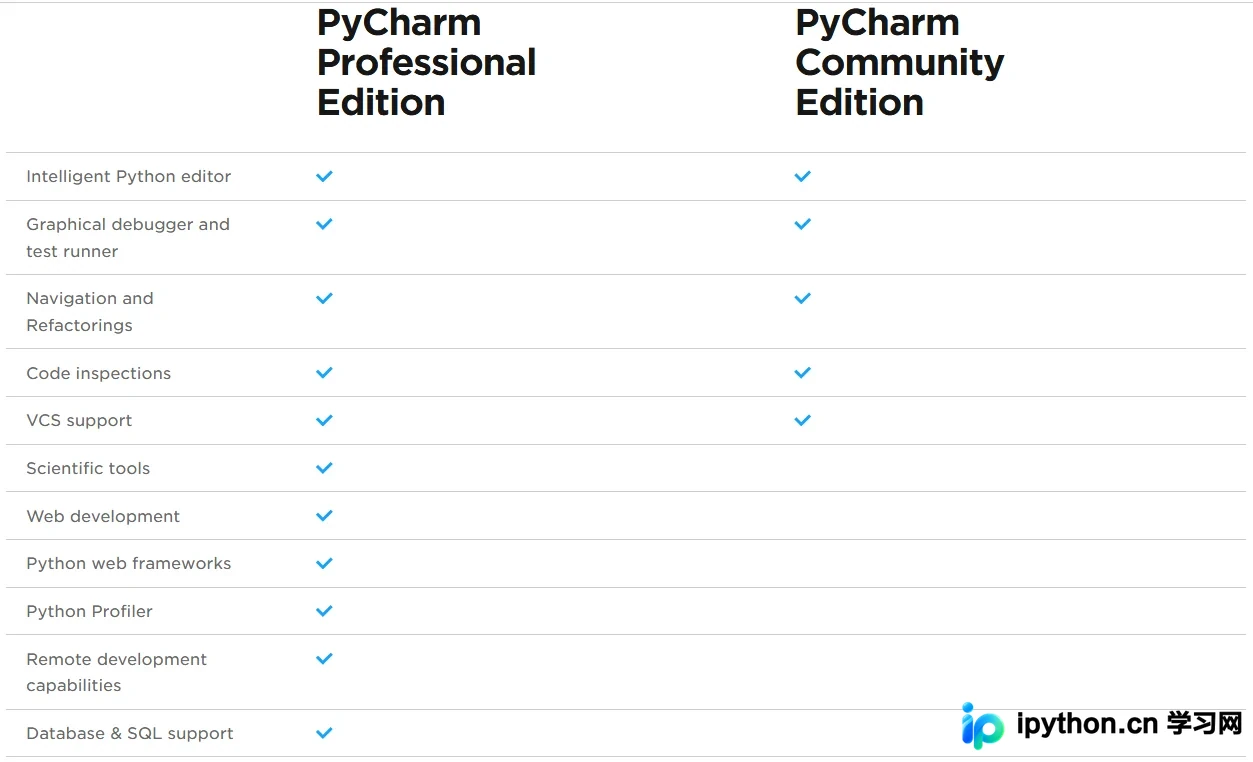
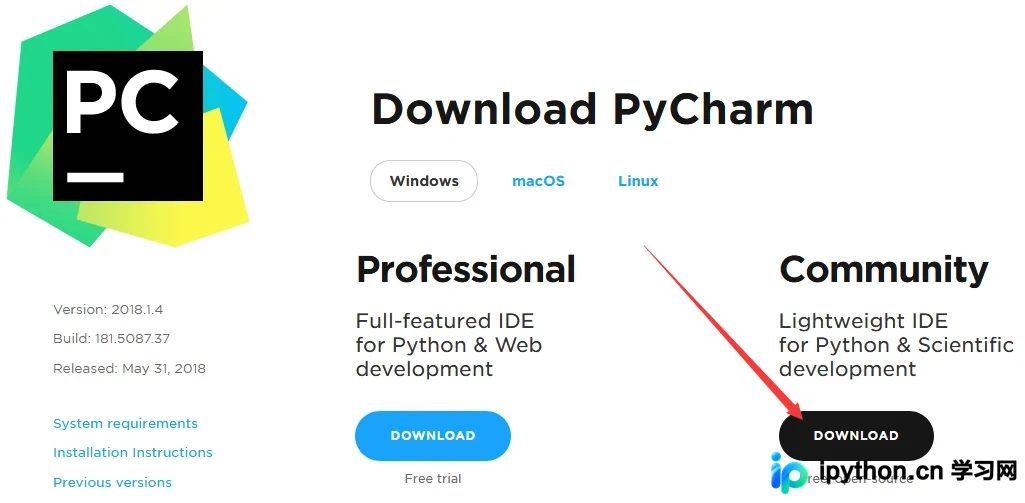
本教程选用PyCharm社区版,其功能对比显示社区版已完全满足日常开发需求。
1.1 PyCharm下载
Windows系统下载链接:https://www.jetbrains.com/pycharm/download/#section=windows
1.2 PyCharm安装
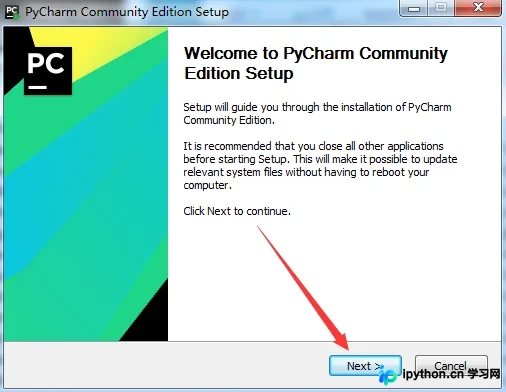
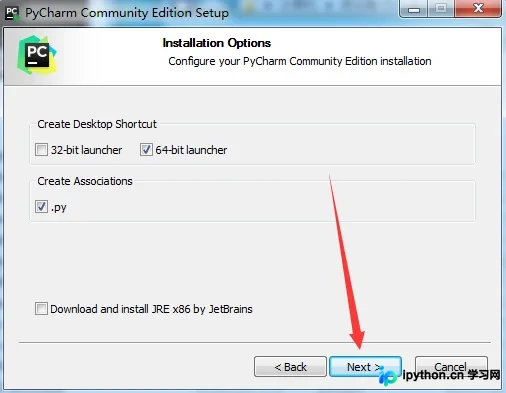
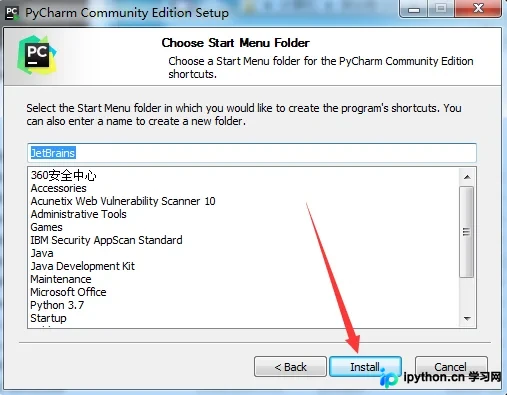
双击下载得到的可执行文件,按照提示逐步完成安装流程。
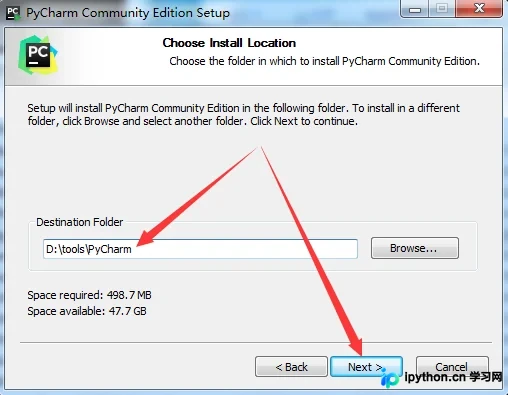
在设置安装路径时,若点击“Next”按钮无反应,可尝试多次点击。
系统会询问是否创建32位或64位的桌面快捷方式,以及是否默认使用PyCharm打开.py文件,请根据个人习惯进行选择。
二、 Miniconda安装
2.1 Miniconda下载
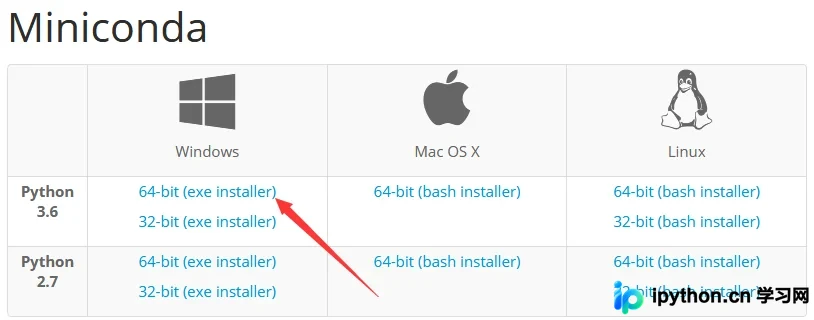
官方下载链接:https://conda.io/miniconda.html
请根据实际需求选择合适的版本进行下载。
2.2 Miniconda安装
双击运行下载好的可执行文件开始安装。
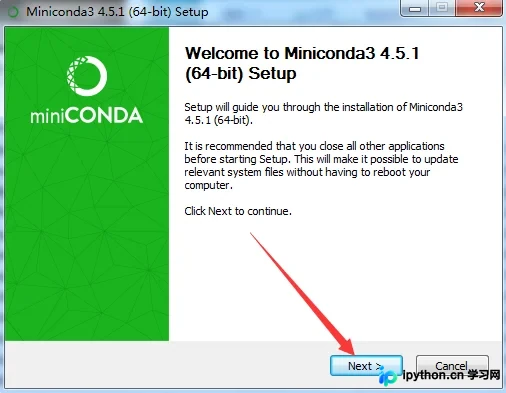
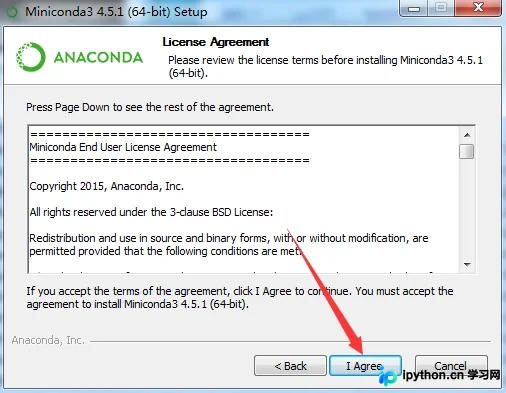
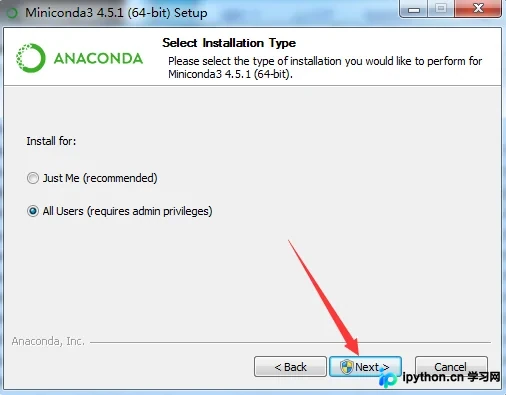
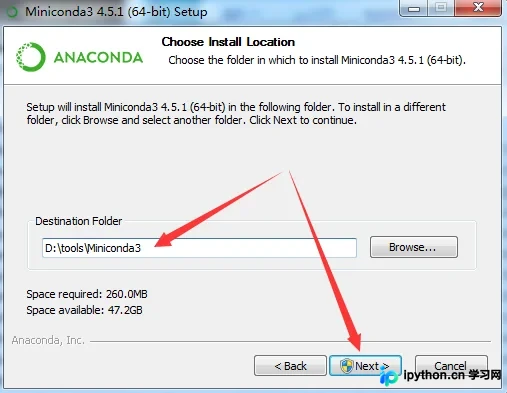
若电脑中尚未安装Python,且希望将Conda自带的Python设为系统默认Python,可在后续步骤中勾选添加到“PATH”环境变量。
更推荐的做法是不勾选该选项。若需在CMD中使用,可通过开始菜单启动“Anaconda Prompt”,该工具会临时在PATH头部插入Anaconda目录,使python命令指向Anaconda下的Python。
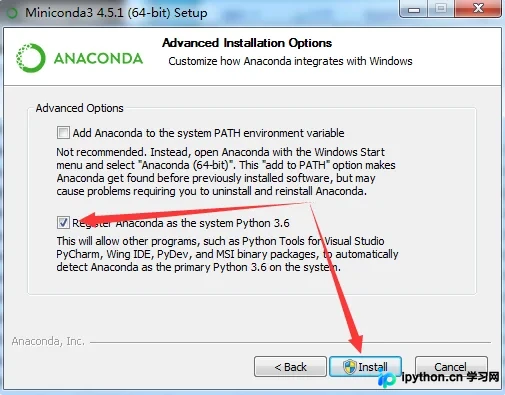
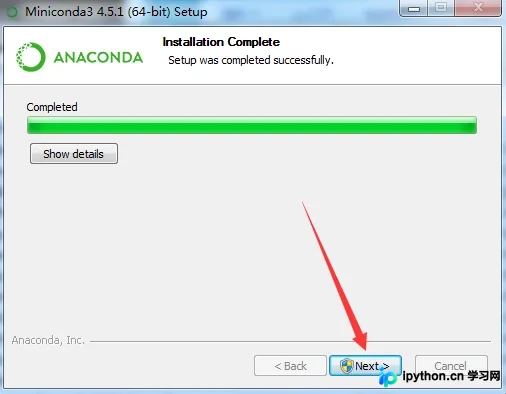
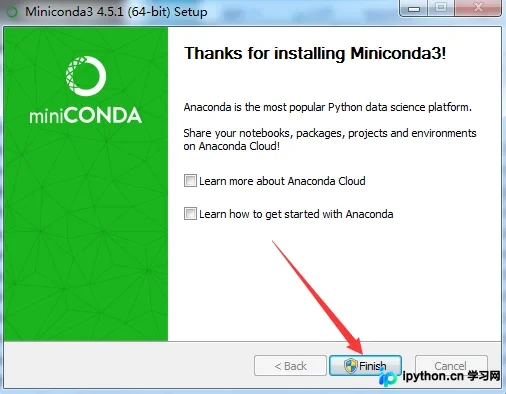
2.3 Miniconda设置国内源和配置代理【可选】
以下示例以添加中科大镜像源及代理服务器“http://proxy.company.com:8080”为例。
请打开“C:\Users\你的用户名\.condarc”文件(若文件不存在则新建),写入以下内容并保存:
channels:
 - https://mirrors.ustc.edu.cn/anaconda/pkgs/main/
 - https://mirrors.ustc.edu.cn/anaconda/pkgs/free/ - https://mirrors.ustc.edu.cn/anaconda/cloud/conda-forge/
 - defaults
show_channel_urls: true

proxy_servers:
 http: http://proxy.company.com:8080/
 https: http://proxy.company.com:8080/
ssl_verify: False
三、 PyCharm+Miniconda配置
3.1 PyCharm配置Miniconda环境
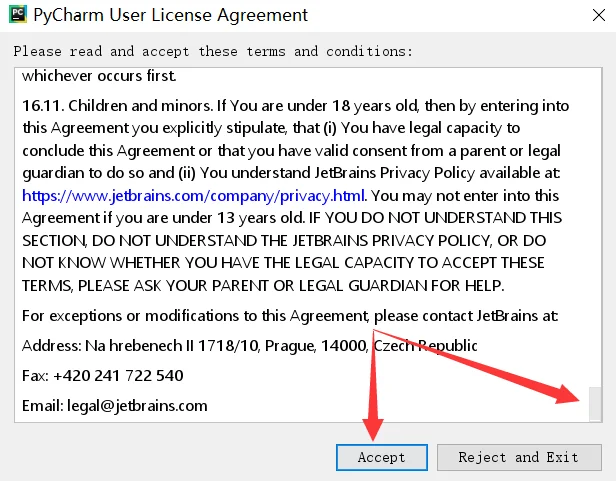
启动PyCharm,首次打开时会显示界面,注意需将文本框滚动至底部才能点击“Accept”按钮。其他选项可根据个人喜好选择。
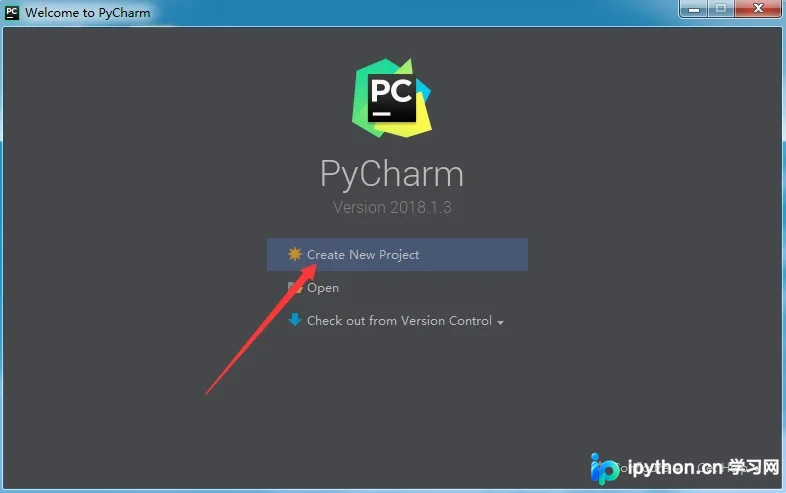
创建一个新项目。
Location用于指定项目存放位置,可自由设定,例如本例中设置为F:\PycharmProjects\HelloWorld。
展开Projects Interpreter选项。
在New environment using下拉菜单中选择“Conda”。
Location用于配置Conda环境的存储位置,必须指定一个不存在的目录。
Python version选项无需特别关注。
Conda executable用于指定Conda可执行文件路径,需前往Miniconda安装目录下的Scripts文件夹中手动选中。
Make available to all projects用于设置是否允许其他项目共享此Conda环境。通常建议每个项目独立配置环境以避免冲突,本例中不勾选此项。
Existing interpreter与前文的“New environment using”并列,用于选择已配置好的环境,前文提到的“Make available to all projects”功能即在此处生效。
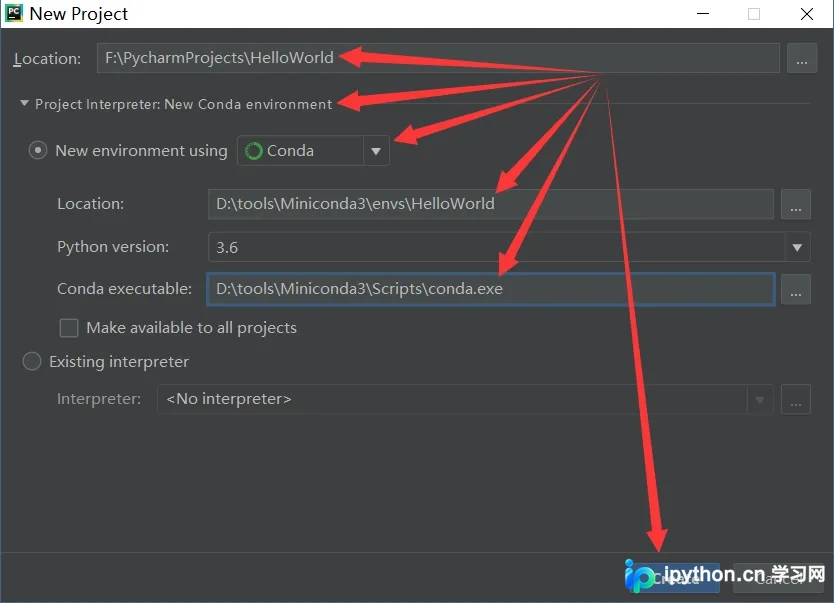
点击“Create”创建项目后,即可开始编写、调试和运行Python程序。
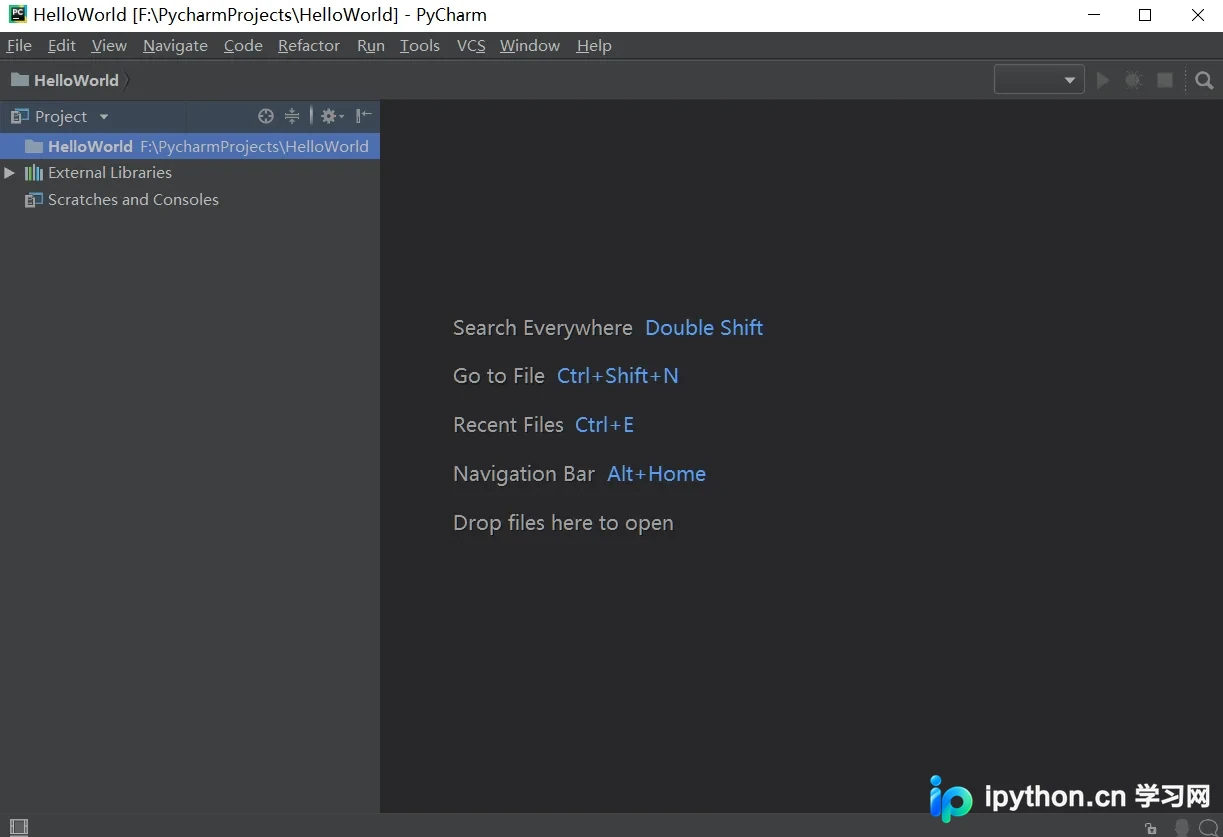
3.2 安装第三方库
3.2.1 通过PyCharm安装第三方库
由于PyCharm相当于复制了一份Conda环境,直接在CMD中使用pip安装的包不会同步到PyCharm项目所引用的Conda环境中。因此,建议直接通过PyCharm界面安装第三方库。
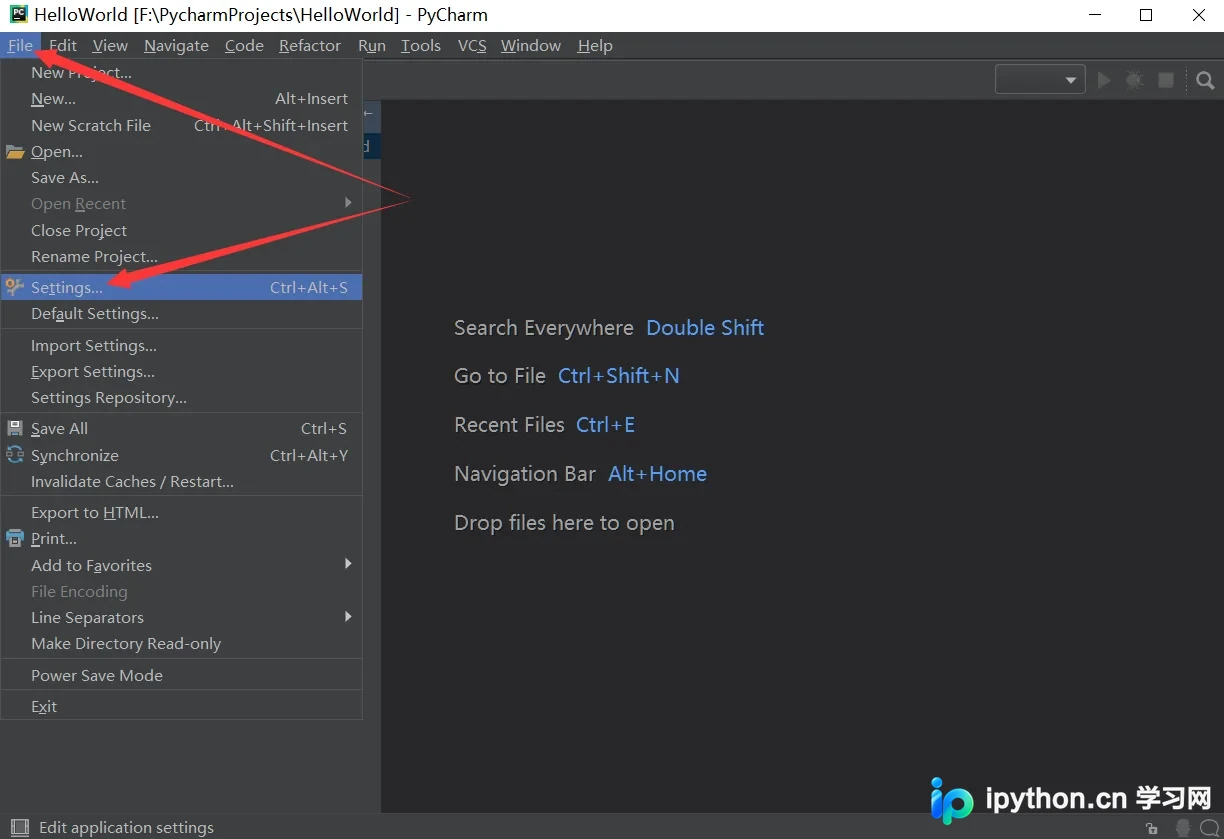
例如,点击“File”--“Settings”。
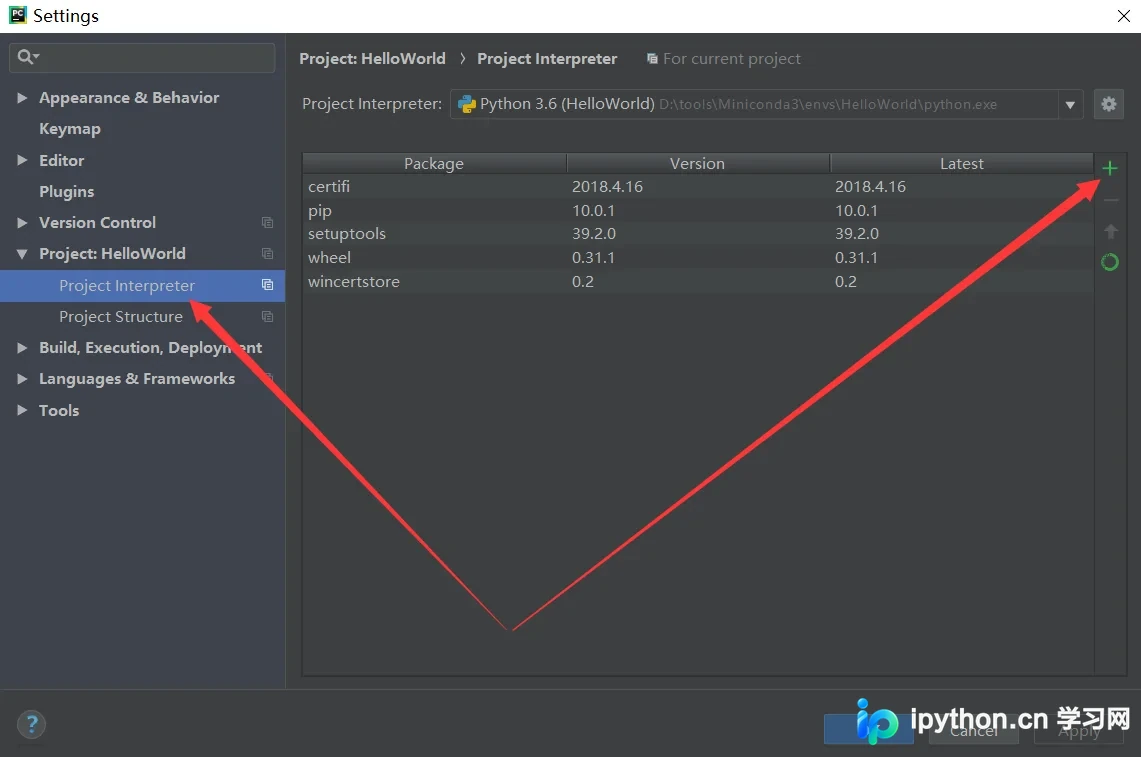
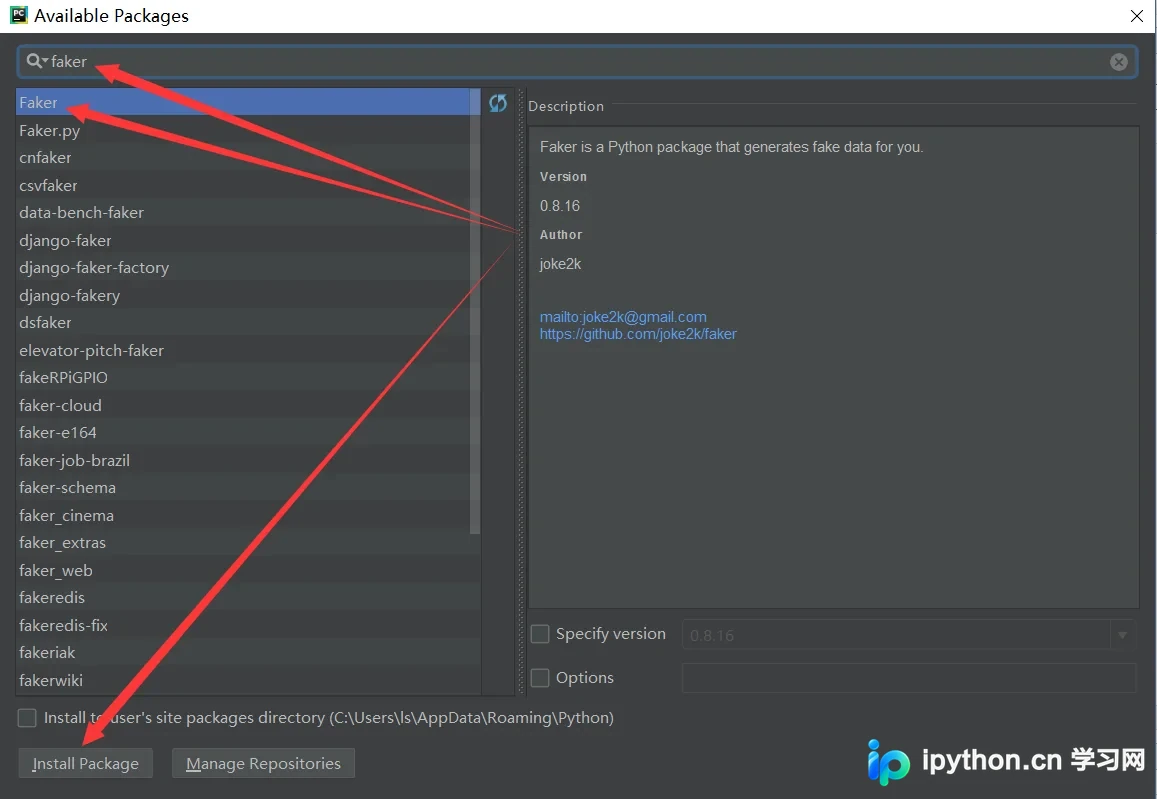
在搜索框中输入要安装的包名,在列表中选中目标包,然后点击下方的“Install Package”按钮,等待安装完成。本例以faker库为例进行演示。
3.2.2 通过conda来安装第三方库【选看】
PyCharm安装第三方库的本质仍是调用CMD执行pip命令,只是PyCharm自动调整了第三方库的安装路径至当前Conda环境。
pip安装时常遇到缺少VC运行库的错误,此时可通过Conda安装来规避。关于路径切换问题,使用activate命令即可轻松解决(Linux系统需使用source activate)。
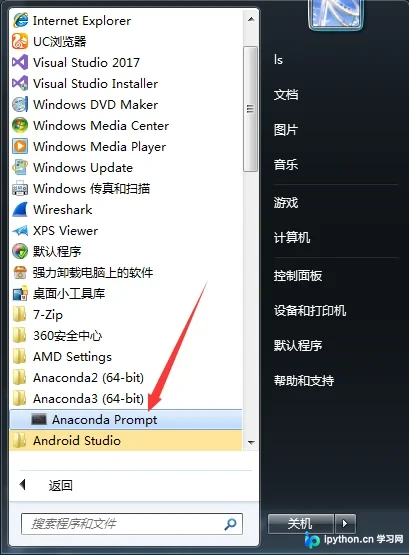
通过开始菜单打开Anaconda Prompt。
将Conda环境切换至HelloWorld(Linux系统需使用source activate):
conda env list
activate D:\Language\Miniconda3\envs\HelloWorld
conda env list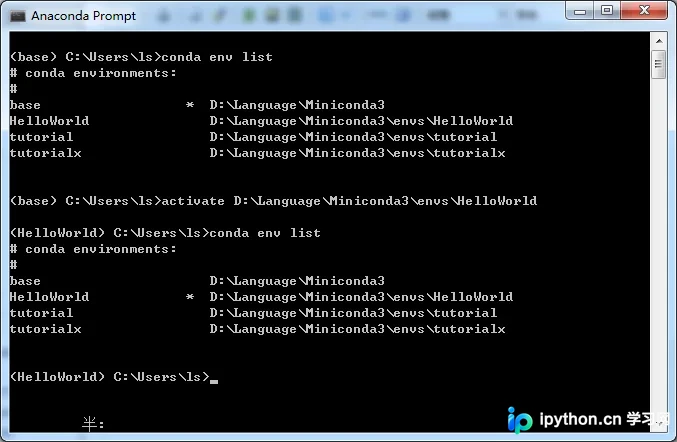
*号代表当前激活的Conda环境,可见已成功切换。此时即可通过Conda向HelloWorld环境安装第三方库。
例如执行命令安装scrapy(conda install scrapy)。
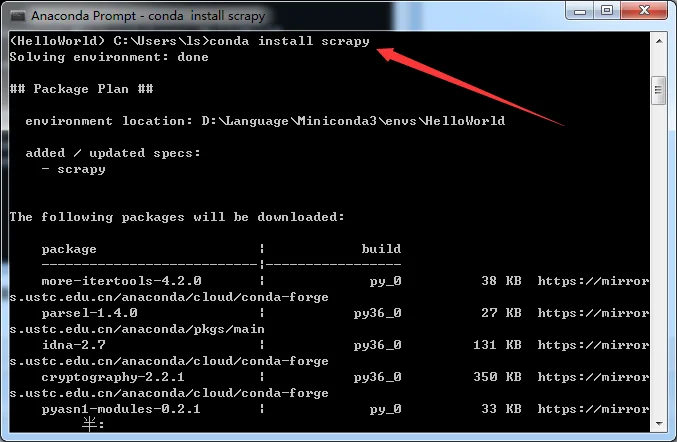
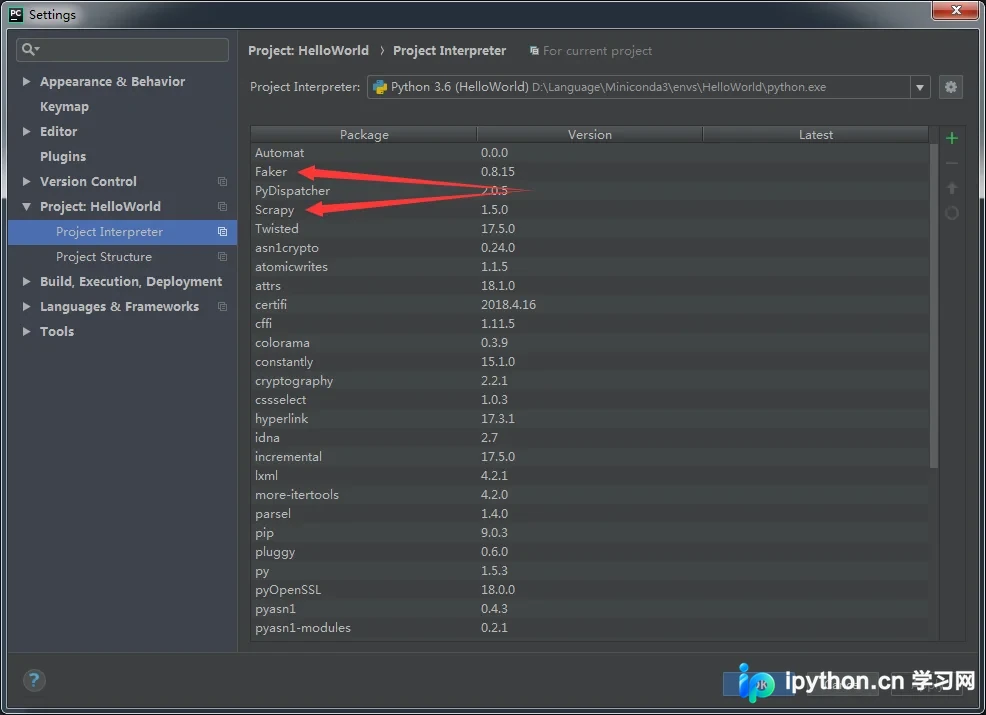
安装完成后再次打开Settings,可见3.2.1节中安装的faker库与本节安装的scrapy库均已出现在包列表中(其余为自动安装的依赖库)。
更多关于Python相关知识请查看下面的相关链接
免责声明:本文内容仅供参考,不代表本站观点。转载或引用请注明出处。









