

SQL Server附加数据库报错“无法打开物理文件,操作系统错误5”图文解决教程

在SQL Server中附加数据库时,若提示“无法打开物理文件,操作系统错误5”,通常是由于SQL Server服务账户对MDF或LDF文件缺乏读取权限导致。通过修改文件属性中的安全选项,为系统账户或Everyone赋予“完全控制”权限即可解决。
问题现象与原因
当尝试在SQL Server Management Studio (SSMS)中附加数据库时,系统可能会抛出如下错误:
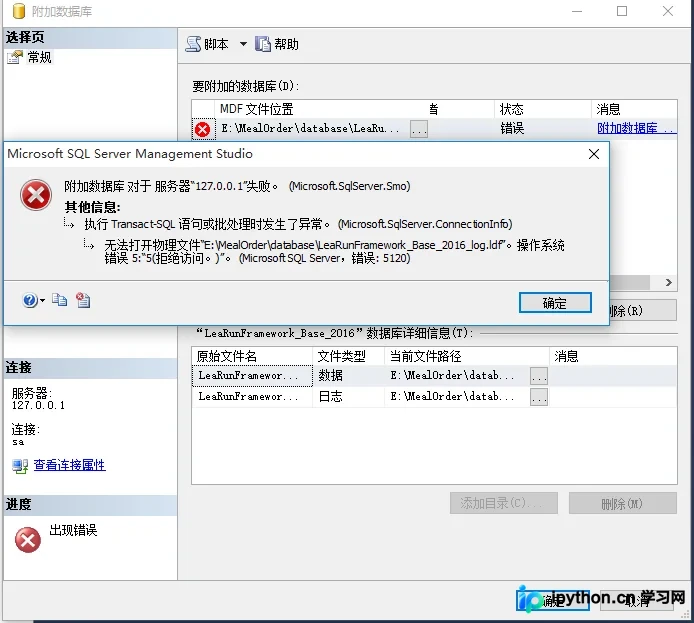
错误信息明确指出“操作系统错误 5”,即访问被拒绝(Access Denied)。这并非数据库文件损坏,而是SQL Server进程在启动时试图读取数据文件(.mdf)和日志文件(.ldf),但操作系统阻止了其访问请求。最常见的原因是文件所在目录或文件本身的权限设置过于严格,限制了SQL Server服务账户的读写权利。
解决方案:修改文件权限
解决此问题的核心思路是解除文件访问限制。我们需要找到对应的数据库文件,并手动添加允许所有用户(或特定服务账户)完全控制的权限。以下以修改日志文件(.ldf)为例进行演示,数据文件(.mdf)的操作步骤完全一致。
第1步:定位并查看文件属性
首先,在文件资源管理器中找到报错涉及的 MDF 或 LDF 文件。右键点击该文件,选择“属性”,随后切换到顶部的“安全”选项卡,并点击“编辑”按钮以修改权限列表。
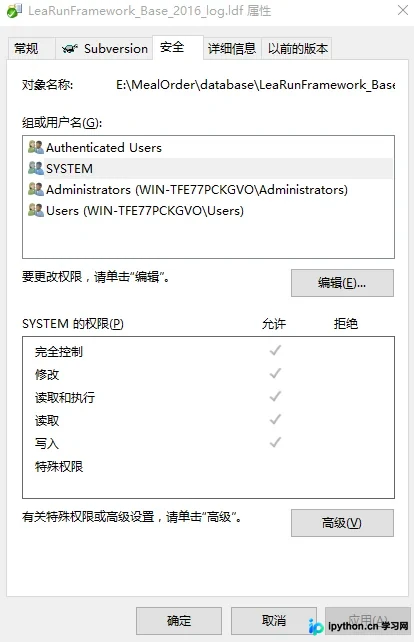
第2步:添加新的权限主体
在弹出的“安全选项”窗口中,点击“添加”按钮,准备添加一个新的用户或组来接收权限。
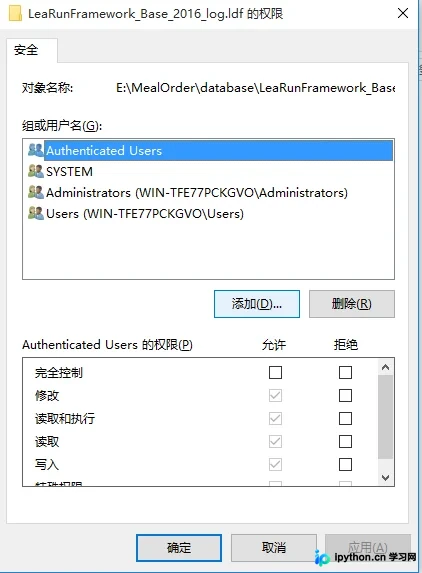
第3步:选择对象类型
点击“添加”后,在输入框下方会出现高级设置。此时不要直接在上方框中输入名字,而是点击右下角的“高级”链接。
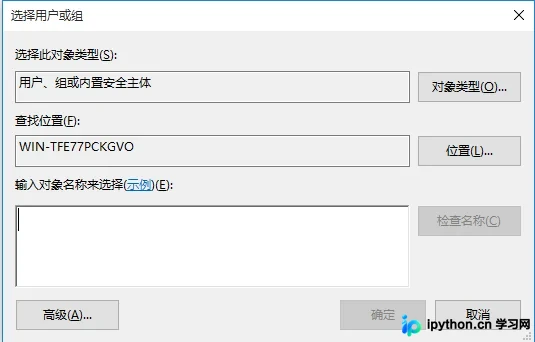
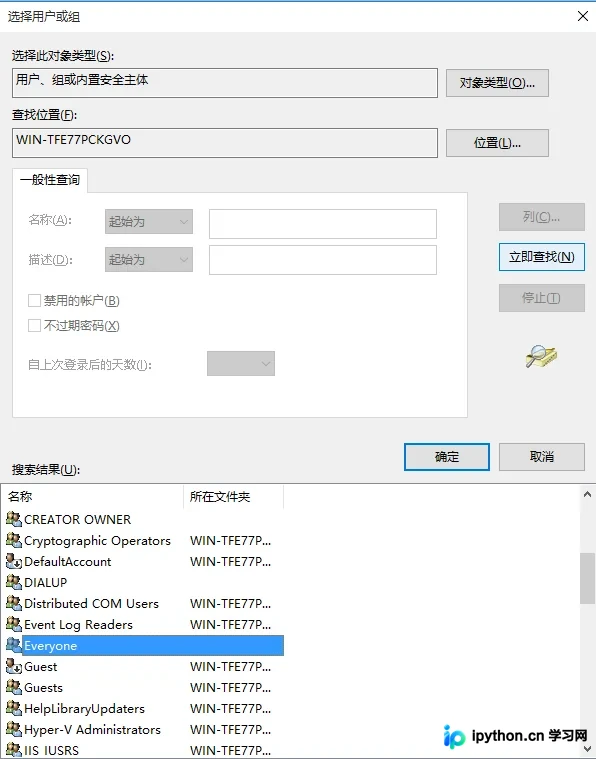
第4步:查找并选择用户
进入高级安全设置窗口后,点击“立即查找”按钮。系统会列出当前计算机上的所有用户和组。在搜索结果列表中向下滚动,找到名为 Everyone 的用户组,选中它并点击“确定”,然后点击外层窗口的“确定”返回主界面。
注意:Everyone 代表允许所有登录用户访问。虽然在生产环境中建议精确指定 SERVICEUSER\SQLServerAgent 或具体的 NT 账户更安全,但在本地调试环境或通用场景下,使用 Everyone 能最快排除权限障碍。
第5步:赋予完全控制权
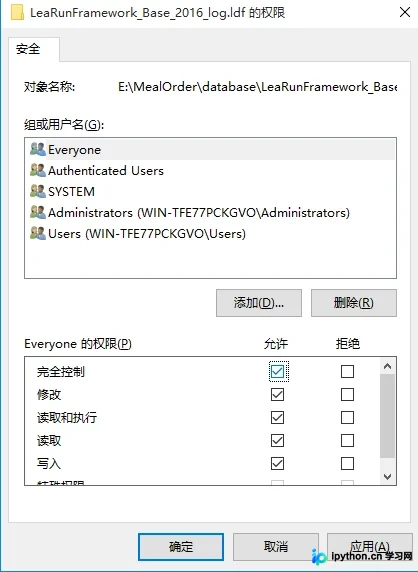
回到“安全”选项卡的编辑界面,你会看到刚才添加的 Everyone 用户出现在组或用户名列表中。选中 Everyone,在下方的“Everyone 的权限”区域,勾选“完全控制”复选框。此时,下方的所有子权限(如读取、写入等)会自动全部勾选为允许。
最后,依次点击“应用”和“确定”保存更改。
完成上述操作后,再次回到 SQL Server Management Studio,重新尝试附加数据库。此时系统应能正常读取物理文件,附加过程将顺利通过。
总结
“操作系统错误 5”本质上是 Windows 安全机制阻止了数据库服务的访问。通过修改 .mdf/.ldf 文件的安全属性,确保 SQL Server 进程拥有足够的权限,即可一劳永逸地解决此附加失败问题。以上就是针对SQL Server附加数据库报错“无法打开物理文件,操作系统错误5”的详细内容,更多关于数据库权限配置的资料请关注本站其它相关文章!
免责声明:本文内容仅供参考,不代表本站观点。转载或引用请注明出处。









