


在 Debian 上开发 Rust 时,真正麻烦的往往不是安装编译器,而是如何同时兼顾旧项目、新特性和团队协作环境。下面按“先装好管理器,再区分全局与项目级版本,最后做验证”的顺序梳理一遍,读完后你可以判断自己该用默认工具链、特定版本,还是项目级固定方案。
为什么在 Debian 上用 rustup 管理 Rust 版本
在 Debian 系统里做 Rust 开发,最实用的版本管理工具就是 rustup。它是 Rust 官方提供的工具链管理器,可以安装、切换、维护多个版本的 Rust,包括稳定版、测试版和夜间版。
它的价值主要体现在两点:一是同一台机器上可以并存多个工具链;二是不同项目可以使用不同版本,避免全局环境互相影响。对需要维护老项目、尝试新特性或多人协作的场景,这种方式更稳妥。
先完成 rustup 安装与环境配置
如果系统里还没有可用的 Rust 工具链,第一步就是在 Debian 上安装 rustup。这里的流程包括更新包索引、安装下载与编译所需工具、执行官方安装脚本,以及手动把 Rust 的可执行路径加入环境变量。
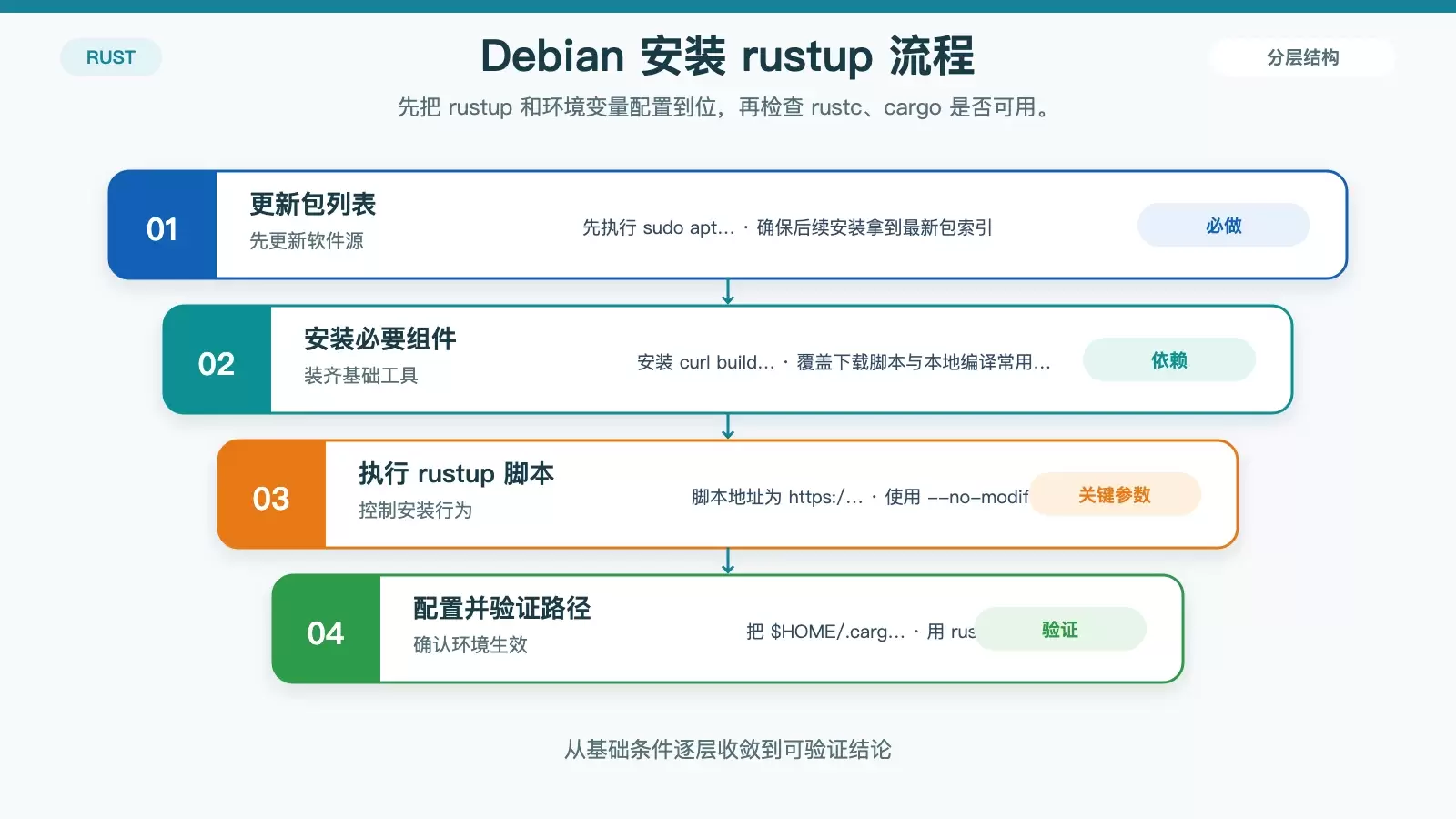
原文里的一个细节值得保留:安装脚本使用 --no-modify-path,这样不会自动改动系统路径,适合希望自己控制环境变量的用户;配合 -y 可以直接确认安装。
# 更新系统包列表
sudo apt update
# 安装curl(用于下载rustup安装脚本)
sudo apt install curl build-essential gcc make -y
# 下载并运行rustup安装脚本(--no-modify-path避免修改系统路径,-y自动确认)
curl --proto '=https' --tlsv1.2 -sSf https://sh.rustup.rs | sh -s -- --no-modify-path -y
# 配置环境变量(将Rust工具链路径添加到PATH)
echo 'export PATH=$PATH:$HOME/.cargo/bin' >> ~/.bashrc
source ~/.bashrc
安装完成后,先别急着继续切版本,建议先确认工具链是否已经生效:
rustc --version
cargo --version
只要这两个命令都能正常输出版本号,说明 Debian 上的 Rust 基础环境已经可用。
如何安装指定版本或额外工具链
rustup 默认会帮你安装最新稳定版,但很多时候你需要的不一定是“最新”。例如某些老项目依赖历史版本,或者你想提前测试预览版功能,这时就可以直接安装特定工具链。
安装后的版本会保存在本地,不会覆盖其他已安装版本,后续可以随时切换使用。
# 安装特定版本(例如1.58.0)
rustup install 1.58.0
# 查看已安装的工具链列表
rustup toolchain list
如果你机器上要同时维护多个项目,这一步通常很关键。先把需要的版本装齐,后面无论做全局切换还是项目隔离,都会顺手很多。
全局默认版本怎么切换
当你希望新开的终端默认使用某个 Rust 版本时,可以通过 rustup default 设置全局默认工具链。这个设置适合“当前机器大多数项目都用同一套环境”的情况。
一般来说,stable 适合日常开发,beta 适合提前验证即将发布的新能力,nightly 则主要用于实验性功能或依赖夜间特性的项目。
# 设置默认版本为稳定版(推荐大多数场景)
rustup default stable
# 设置默认版本为测试版(包含最新功能,可能不稳定)
rustup default beta
# 设置默认版本为夜间版(预发布版本,实验性功能)
rustup default nightly
# 验证默认版本
rustc --version
原文还提到临时切换场景,可以使用 rustup override。它适合你只想在当前终端会话里换一个版本,而不改动长期默认配置。
项目级 Rust 版本控制怎么做
如果一台 Debian 机器上要跑多个 Rust 项目,单靠全局默认版本通常不够。更稳妥的方式,是把版本要求和项目本身放在一起,让项目拥有自己的工具链约束。
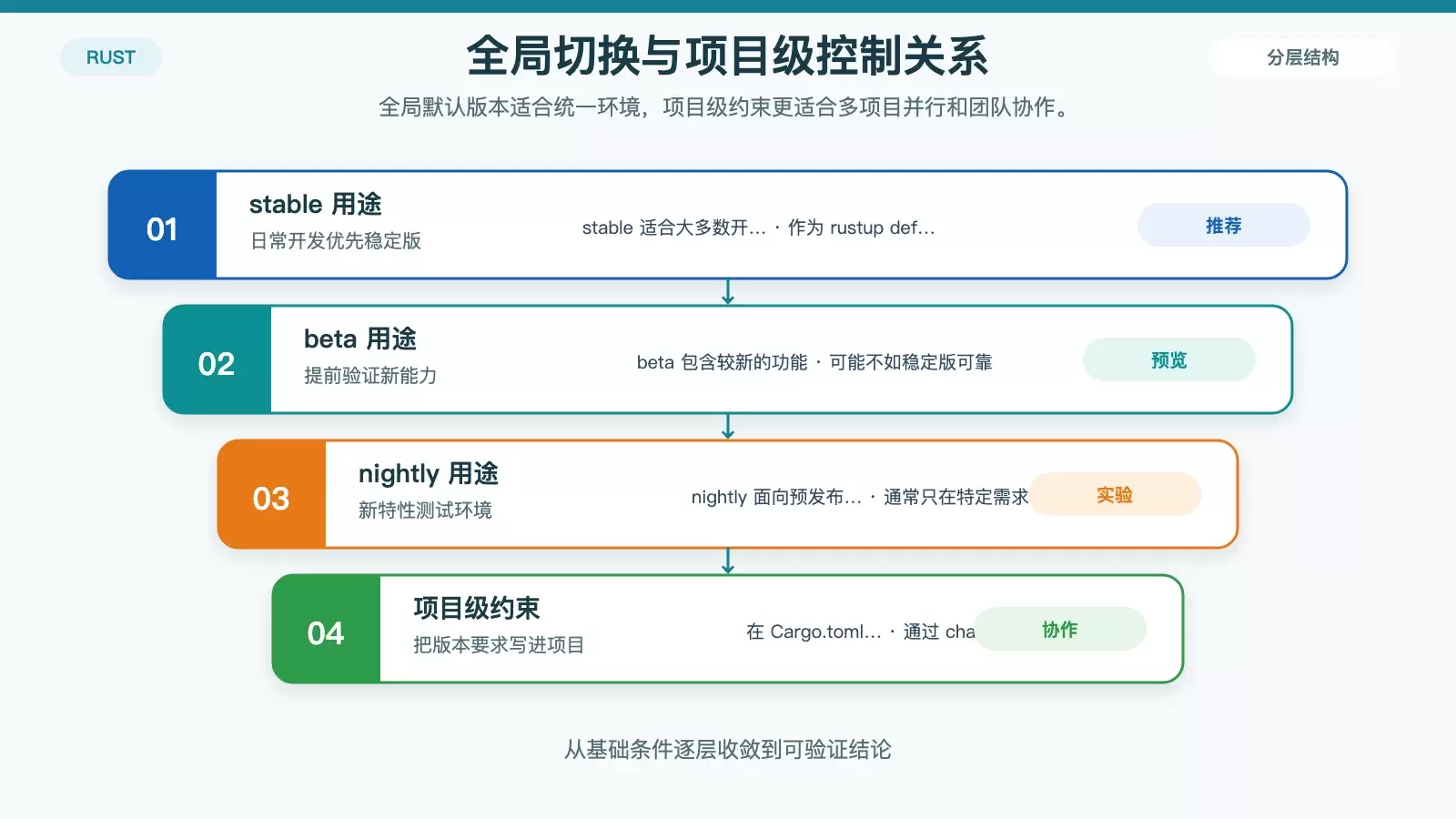
原文给出的做法,是在项目根目录的 Cargo.toml 中加入 [package.metadata.rustc],通过 channel 指定使用 stable、beta 或 nightly。这样至少能把项目的版本要求明确写进配置文件中。
[package]
name = "your_project"
version = "0.1.0"
edition = "2021"

# 项目级Rust版本控制(可选)
[package.metadata.rustc]
channel = "stable"   # 可设置为"beta"或"nightly"
除了配置文件方式,原文还提到可以通过工具链覆盖文件,也就是利用 .rustup/toolchains 下的符号链接,强制项目使用特定工具链。它的核心意义在于把项目运行环境从全局设置里剥离出来,避免“我本机能编译、你那边不行”的问题。
对于团队协作来说,项目级版本控制比单纯切换默认版本更有约束力,也更容易复现编译环境。
工具链与组件如何更新
Rust 版本管理不只是安装和切换,后续维护同样重要。定期更新可以拿到安全修复、新特性以及工具链本身的改进。
更新时可以分成三类:先更新 rustup 管理器本身;再更新所有或某个特定工具链;如果有需要,也可以单独更新某个组件。
# 更新rustup本身(管理工具)
rustup self update
# 更新所有已安装的工具链到最新版本
rustup update
# 更新特定工具链(如稳定版)
rustup update stable
# 更新Rust组件(如编译器、包管理器)
rustup update rustc
# 更新rustc编译器
rustup update cargo   # 更新cargo包管理器
更新完成后,可以使用 rustup show 查看当前工具链和组件状态,确认系统实际生效的版本信息。
最后怎么验证版本控制是否生效
完成安装、切换或项目配置后,最好做一次完整检查,确认当前 Debian 环境确实在按预期工作。可以直接按下面几项核对:
- 检查默认版本:
rustc --version - 查看已安装工具链:
rustup toolchain list - 检查项目级设置:
cat Cargo.toml | grep channel(若有指定) - 测试项目编译:
cargo build(确保当前版本符合项目要求)
如果这些检查都通过,说明你的 Rust 版本管理已经基本成型:全局环境可控,项目版本可追踪,后续新增工具链或迁移项目也会轻松很多。









