

Windows 10 安装 MySQL 5.7.14 Zip 版详细指南

本文介绍如何在 Windows 10 环境下通过解压方式安装和配置 MySQL 5.7.14 数据库服务,包括设置系统变量、初始化数据目录、重置初始管理员密码以及注册为系统服务等核心操作。
准备工作与下载
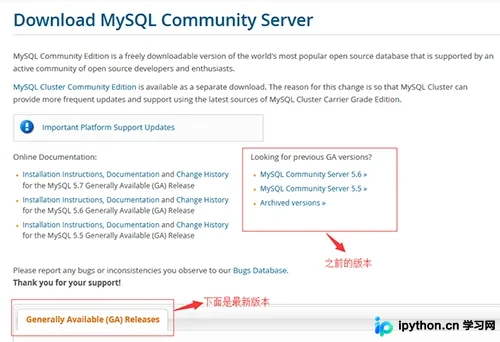
首先从官方渠道获取压缩包。访问 http://dev.mysql.com/downloads/mysql/,选择适用于 Windows 的 ZIP Archive 版本进行下载。
环境解压与路径配置
将下载的 ZIP 文件解压至目标目录。建议选择一个非中文且不含特殊字符的路径,例如 D:\mysql-5.7.14 或 C:\Program Files\mysql-5.7.14。

设置系统环境变量
为了让命令行随时识别 mysql 命令,需添加环境变量:
- 入口:右击“此电脑”→ “属性” → “高级系统设置” → “环境变量”。
- 动作:在“系统变量”列表中找到
Path,选中后点击“编辑”。 - 参数:在原有变量值末尾添加分号
;,然后追加 MySQL 的 bin 目录绝对路径,例如:D:\mysql-5.7.14\bin。

配置文件修改
进入解压后的根目录,找到 my-default.ini 文件(若无则创建 my.ini)。虽然基础使用可能不需要改动太多,但建议根据实际路径检查默认设置。若需记录日志,可指定 log-error 路径。

初始化数据库与服务安装
这一步是建立数据库系统的核心,执行以下操作前请确保以管理员身份运行 CMD。
第1步:以管理员权限打开 CMD
在桌面搜索栏输入 cmd,右键点击结果选择“以管理员身份运行”,确保具有写权限。

第2步:初始化数据库实例
在 CMD 中输入以下命令并回车。该操作会在当前目录下创建 data 文件夹及系统基本表:
mysqld --initialize
注意:如果在初始化过程中报错或卡住,通常是因为 data 目录存在非空文件或权限不足,请确保清空目标目录下的 data 文件夹再次重试。
第3步:安装 MySQL 服务
初始化成功后,继续输入以下命令将 MySQL 注册为 Windows 服务:
mysqld -install
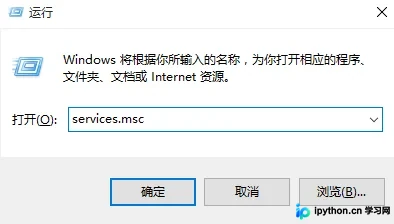
安装完成后,可通过 Win+R 打开运行窗口,输入 services.msc 查看服务列表,应能找到一个名为 MySQL 的服务。
重置 Root 密码(跳过验证模式)
MySQL 5.7.14 在安装时会生成一个临时的随机密码(位于 data 目录下的 .err 文件中),为了方便开发测试,此处演示如何通过跳过验证模式直接重置为简单密码(如 123456 或 root)。
第4步:启动免密服务
在当前 CMD 窗口中按下 Ctrl+C 停止刚刚初始化的进程。接着输入以下命令,使 MySQL 在不校验权限的情况下启动:
mysqld -nt --skip-grant-tables
注意:此时窗口会保持空白运行状态,不要关闭该窗口。
第5步:登录并修改密码
新开一个 CMD 窗口(无需管理员权限也可,但建议保持一致),依次执行:
1. 登录 MySQL:mysql -u root
2. 切换数据库:use mysql;
3. 执行更新语句修改 root 用户密码。MySQL 5.7 版本字段已改为 authentication_string:
UPDATE user SET authentication_string=PASSWORD('root') WHERE User='root';
注:旧版本使用的 password() 函数在该版本中已被废弃,若提示找不到 password 字段,请确认使用的是上述 authentication_string 语句。
4. 退出客户端:quit;
清理进程并重启服务
为了应用新的密码设置,必须强制终止刚才的免密进程。
第6步:查找并结束进程
回到第二个 CMD 窗口(即执行 skip-grant-tables 的那个),先切回第一个用于管理任务的窗口。输入以下命令查找占用 3306 端口的 PID:
netstat -ano | findstr 3306
记录最后一列显示的 PID 数字。

第7步:强制杀进程
使用该 PID 执行强制终止命令(替换 8776 为你的实际 PID):
taskkill /f /pid 8776
第8步:正式启用服务
使用以下命令正常启动 MySQL 服务:
net start MySQL
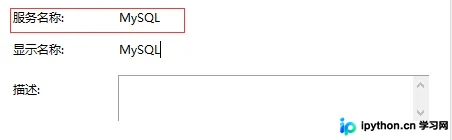
若在 service 列表中看到的名称不一致(例如叫 MySQL57),请将命令中的 MySQL 替换为对应名称。
常见问题排错
1. Navicat 连接失败或报 1862 错误
若在使用图形化工具连接时遇到 Your password has expired 提示,说明密码虽已设但处于过期状态。只需重新登录命令行:
mysql -uroot -proot
然后执行:
set password = password('新密码');
即可恢复正常使用。
2. 其他配置项
可根据需求在 my-default.ini 中补充配置,如指定日志文件路径:
log-error=E:\mysqld.log
免责声明:本文内容仅供参考,不代表本站观点。转载或引用请注明出处。









