

Windows 下 MySQL 8.0.29 安装与卸载详细图文教程

在 Windows 平台使用 MySQL 数据库时,手动安装可以避免组件冲突,而彻底卸载则是为了解决旧版本残留导致的端口占用或权限问题。本文将详细说明 MySQL 8.0.29 的安装流程(含环境变量配置、初始化及服务安装)以及完整的卸载步骤,帮助用户快速搭建和清除数据库环境。
MySQL 安装全流程
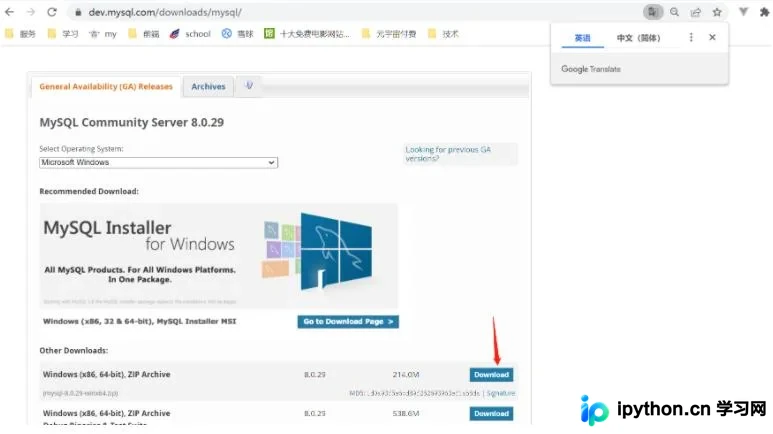
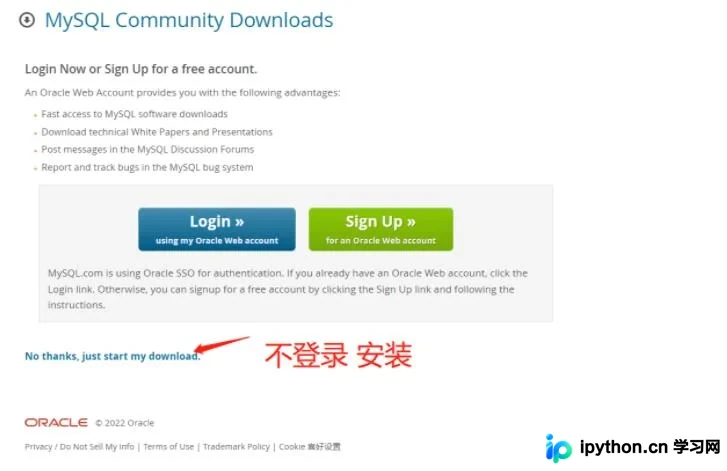
第 1 步:下载并解压安装包
首先从官网或其他可信渠道获取 mysql-8.0.29-winx64.zip 压缩包,将其解压至目标目录。建议选择一个路径中不包含中文及特殊字符的文件夹,例如:D:\software\programming\environment\mysql-8.0.29-winx64。
第 2 步:配置系统环境变量
为了能在任何位置直接使用 MySQL 命令行,需要配置系统变量:
- 新建变量名:
MYSQL_HOME - 变量值:填写刚才解压后的根目录路径(
bin目录的上级),例如:D:\software\programming\environment\mysql-8.0.29-winx64。
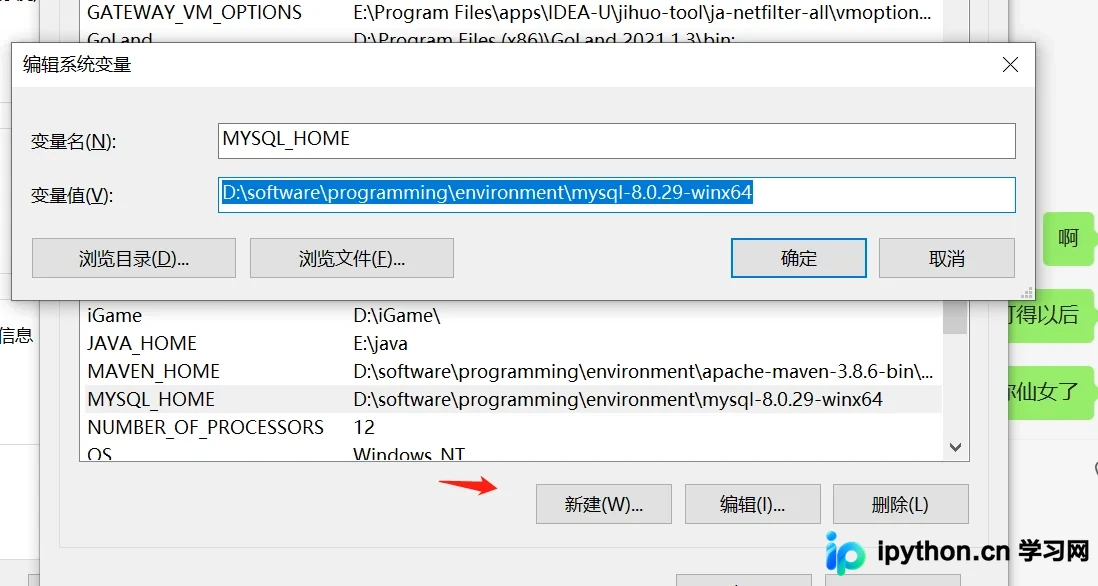
配置完成后务必确认保存生效。
第 3 步:初始化 Data 目录
以管理员身份运行 CMD(命令提示符)。输入解压目录下 bin 的路径进行切换(如 D:\software\programming\environment\mysql-8.0.29-winx64\bin)。
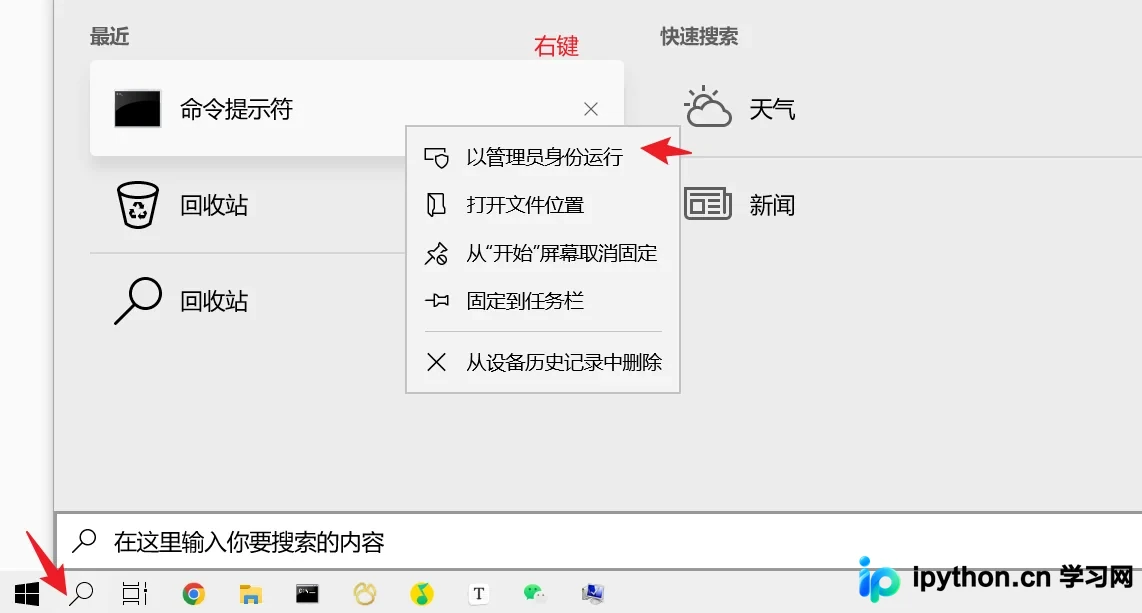
执行以下初始化命令,这将在该目录下生成默认的 data 目录:
mysqld --initialize-insecure --user=mysql第 4 步:安装并启动 MySQL 服务
继续在 CMD 中执行安装命令,将 MySQL 注册为 Windows 服务:
mysqld -install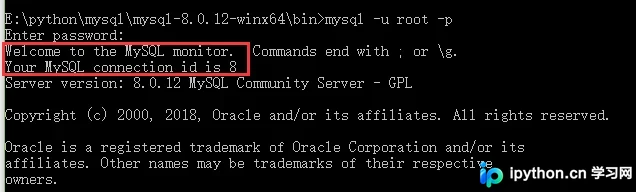
服务安装成功后,执行启动命令:
net start MySQL
第 5 步:登录并修改 Root 密码
由于初始化时使用了 --initialize-insecure,root 用户初始为空密码。在 bin 目录下运行以下命令登录:
mysql -u root -p系统提示输入密码时直接回车。进入数据库后,按顺序执行 SQL 语句修改密码:
use mysql;
ALTER USER 'root'@'localhost' IDENTIFIED WITH mysql_native_password BY '你的新密码';
flush privileges;
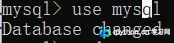

其中 FLUSH PRIVILEGES; 用于刷新权限使更改立即生效。注意:SQL 语句中的引号需使用英文半角状态下的单引号或双引号。

测试登录,输入密码后若能成功进入 mysql> 界面则安装成功:
quit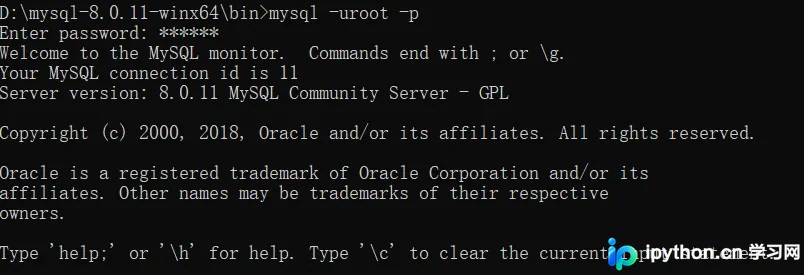
彻底卸载 MySQL 的方法
当无法通过常规方式删除或需要干净移除数据库时,可按照以下步骤操作,务必先停止相关服务再执行删除。
第一步:停止 MySQL 服务
打开 CMD(管理员模式)或直接在 Windows 服务管理器中,停止名为 MySQL 的服务:
net stop mysql
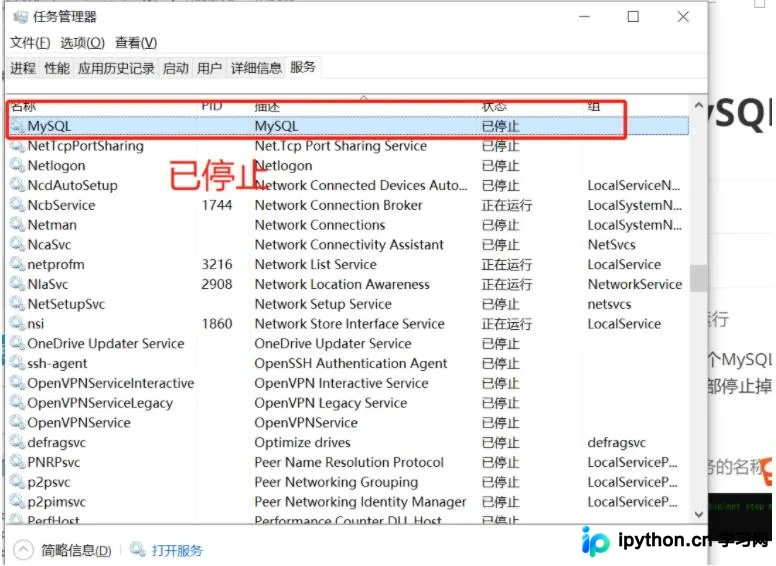
第二步:删除数据库安装目录
直接删除之前解压的整个 mysql 文件夹。

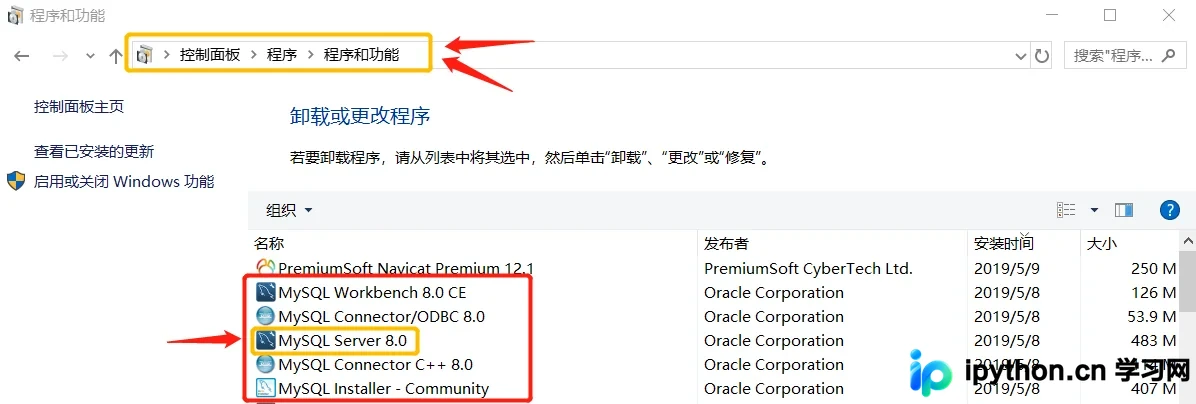
第三步:清理系统注册表信息
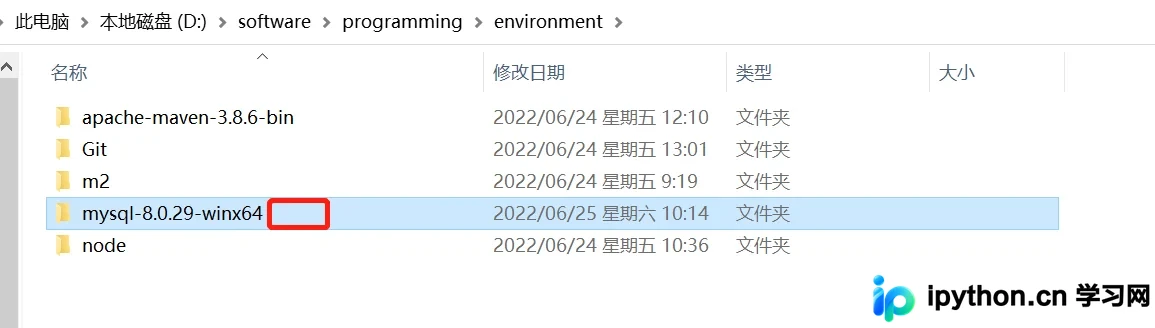
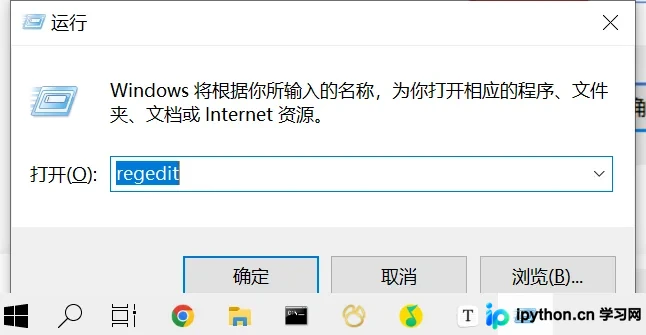
按下 Win + R,输入 regedit 打开注册表编辑器。检查并删除以下可能存在的关键项(若不存在则跳过):
HKEY_LOCAL_MACHINE\SYSTEM\ControlSet001\Services\Eventlog\Application\MySQLHKEY_LOCAL_MACHINE\SYSTEM\ControlSet002\Services\Eventlog\Application\MySQLHKEY_LOCAL_MACHINE\SYSTEM\CurrentControlSet\Services\Eventlog\Application\MySQL
第四步:删除隐藏的配置目录
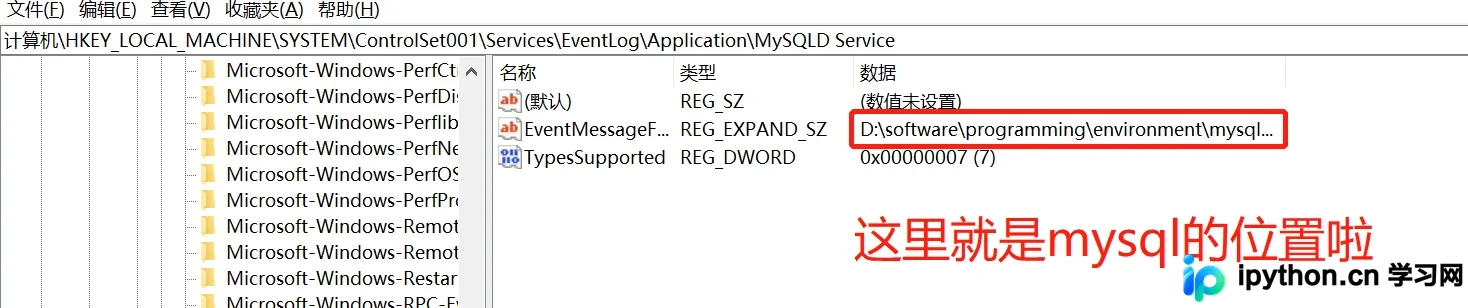
前往 C:\ProgramData\MySQL 文件夹。如果文件被占用无法删除,请重启电脑后再尝试删除。
第五步:处理残留服务
如果上述步骤完成后,在“开始菜单 -> 所有应用 -> Windows 管理工具 -> 服务”中仍能看见 MySQL 服务,可通过 CMD 执行以下命令强制删除服务:
sc delete mysql以上就是 Windows 下 MySQL 8.0.29 安装与删除的详细操作指南,更多关于数据库配置与管理的资料请关注本站其它相关文章!
免责声明:本文内容仅供参考,不代表本站观点。转载或引用请注明出处。









