

Windows系统下载并安装MySQL Community Server详细步骤

在Windows上搭建本地开发环境时,MySQL Community Server往往是首选的关系型数据库方案。虽然“一键安装”听起来简单,但官方提供的MySQL Installer包含多种组件和配置选项,若不清楚每个步骤的含义,很容易在安装完成后遇到服务无法启动或连接被拒绝的问题。
本指南将带你走完从下载到配置的全过程,重点解释那些容易被忽略的关键设置,确保你获得一个干净、可用的数据库实例。
选择合适的安装包
访问MySQL官方网站的下载页面时,你会看到两个主要选项:“MySQL Installer for Windows”和“ZIP Archive”。对于大多数Windows用户,尤其是初学者和希望减少手动配置工作的开发者,推荐下载MSI安装程序(MySQL Installer)。
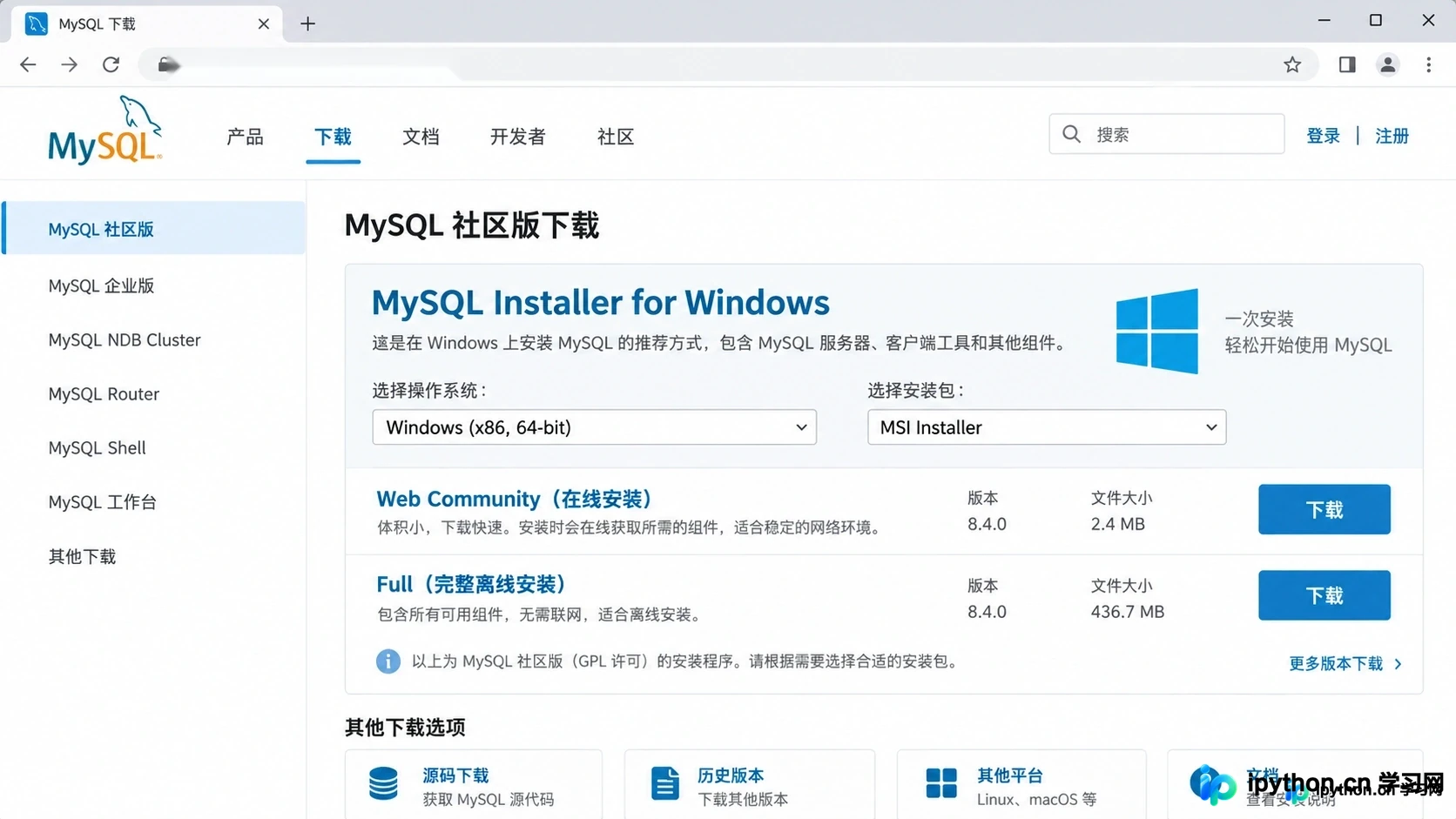
MySQL官网下载页面,突出显示Windows (x86, 64-bit), MSI Installer下载选项
ZIP包适合需要绿色部署或集成到特定自动化脚本的高级场景,它要求手动创建配置文件my.ini、初始化数据目录并注册Windows服务。而MSI安装程序提供了一个图形化向导,能自动处理依赖检查、服务注册和基础安全配置。
在下载页面,通常建议选择不需要登录Oracle账号的“No thanks, just start my download”链接,直接获取最新稳定版的Web Community或Full版本。Web Community体积较小,安装时会在线下载所需组件;Full版本则包含了所有相关工具,离线安装更稳定,但体积较大。
运行安装向导与类型选择
双击下载的msi文件后,首先会进入许可协议界面,勾选接受后进入“Choosing a Setup Type”步骤。这里提供了五种预设类型:Developer Default、Server only、Client only、Full和Custom。
如果你只想要一个纯粹的数据库服务器,不涉及Workbench可视化工具或Shell命令行工具,选择“Server only”是最干净的。但考虑到后续管理的便利性,“Developer Default”通常是更好的起点,它会自动安装Server、Workbench、Router以及必要的Connectors。
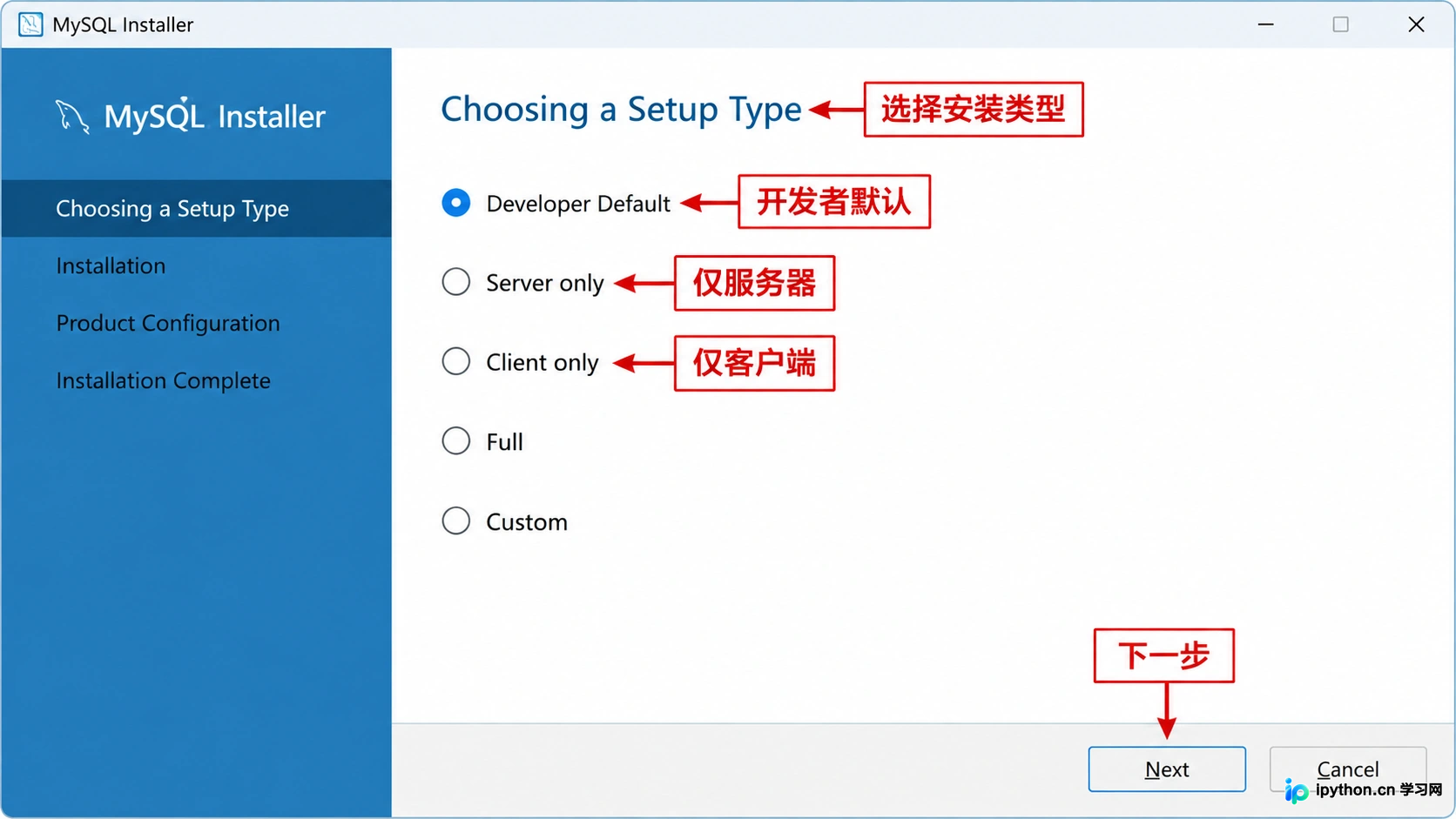
MySQL Installer中的Setup Type选择界面,选中Developer Default
无论选择哪种类型,点击“Next”后,系统会检查必备软件环境,如Visual C++ Redistributable。如果缺失,安装程序会提示你先安装这些依赖,这是正常现象,按提示完成即可。
核心配置:网络与服务
安装组件复制完毕后,真正的配置阶段开始。首先是“Type and Networking”页面。这里有两个关键点:Config Type和Connectivity。
Config Type决定了MySQL如何占用系统资源。对于个人开发机,选择“Development Computer”是合适的,它会限制内存使用,避免数据库拖慢整个系统。如果是专用数据库服务器,才需要考虑“Server Computer”或“Dedicated Computer”。
在Connectivity部分,默认端口3306通常无需修改,除非该端口已被其他应用占用。务必勾选“Open Firewall port for network access”,否则局域网内的其他机器将无法连接此数据库。同时,建议取消勾选“Enable TCP/IP Sharing”,除非你有明确的共享需求,保持默认的单连接模式更安全。
账户与安全设置
接下来的“Accounts and Roles”页面是安全防线。你需要为root用户设置强密码。请注意,MySQL 8.0及以上版本默认使用caching_sha2_password认证插件,这与旧版客户端可能存在兼容性问题。如果你的开发工具较老,可能需要在此处调整认证方式,但在现代环境中,保持默认即可。
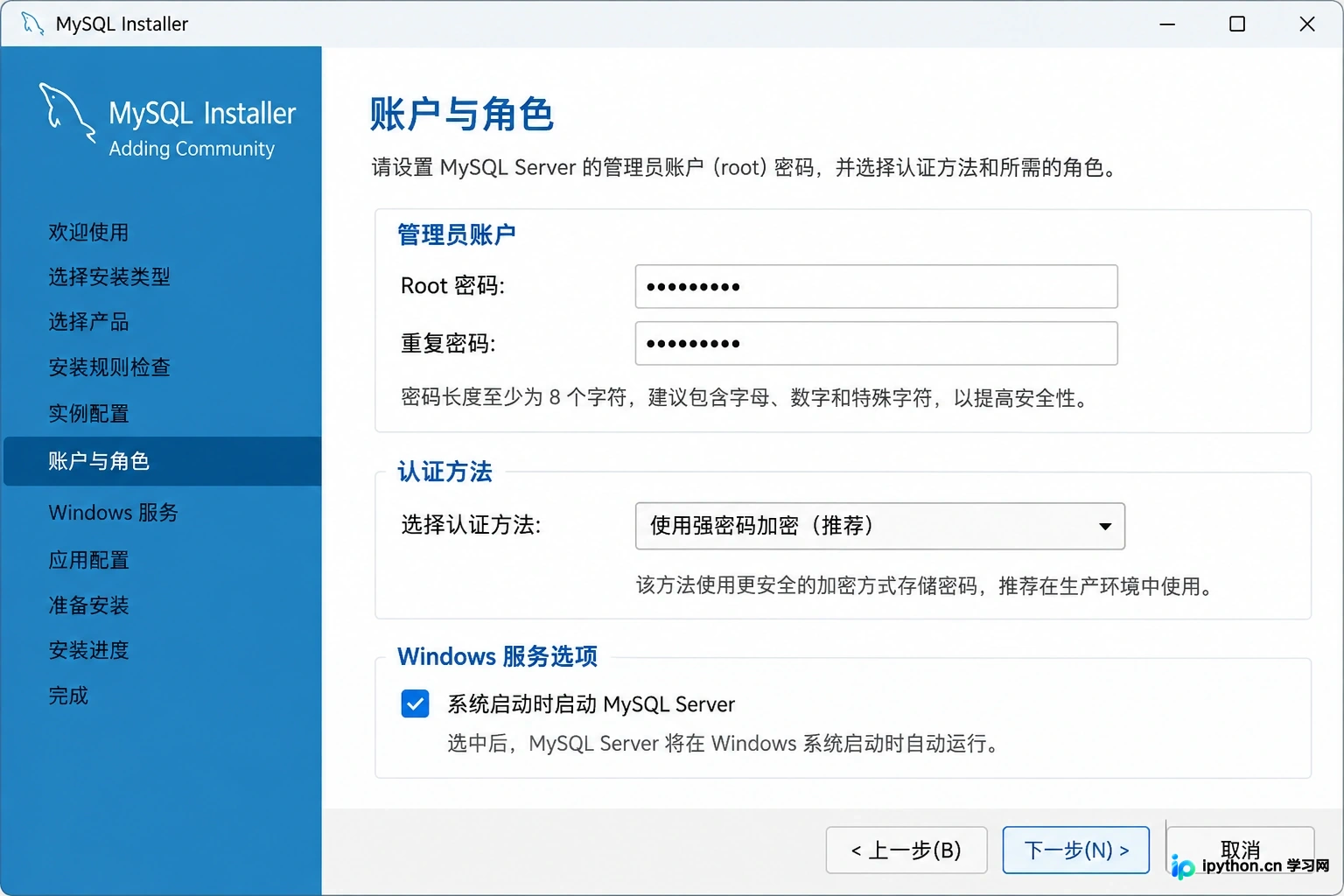
配置Root用户密码及认证插件的界面
除了root,你还可以在此步骤创建额外的管理员账户或普通用户。建议在开发环境中至少创建一个非root的管理员账户,用于日常操作,遵循最小权限原则。不要在这里勾选“Start the MySQL Server at System Startup”,除非你确定每次开机都需要数据库服务运行,否则手动启动可以节省系统资源。
Windows服务与高级选项
在“Windows Service”配置页,安装程序会将MySQL注册为Windows服务。服务名称默认为MySQL80(版本号可能不同),建议保留默认值,以便通过标准的net start mysql80命令进行管理。
如果需要自定义数据存放路径,可以在“Advanced Options”中修改Data Directory。默认路径通常在C:\ProgramData\MySQL\MySQL Server 8.0\Data下。注意,ProgramData是隐藏文件夹,若需直接访问数据文件,需开启系统隐藏文件显示。对于SSD空间紧张的用户,将数据目录迁移到其他盘符是一个常见操作,但需确保目标文件夹具有适当的读写权限。
应用配置与验证
最后一步是“Apply Configuration”。安装程序会依次执行写入配置文件、初始化数据目录、启动服务和应用安全设置等操作。观察每一步的绿色对勾,若某步失败,点击“Show Log”查看具体错误信息,常见原因包括端口冲突或权限不足。
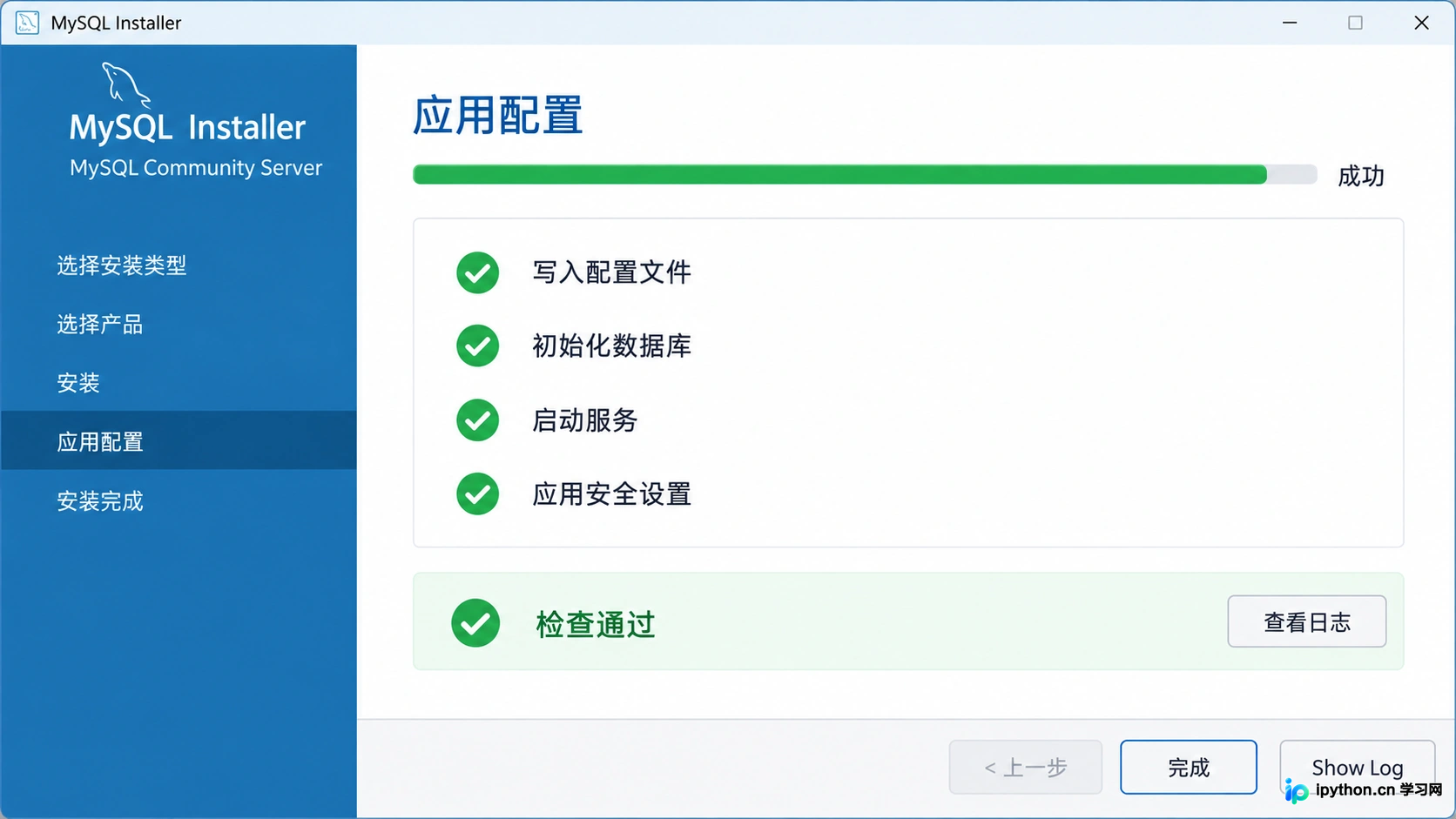
安装向导正在应用配置,显示各项检查通过的绿色对勾
安装完成后,打开命令提示符(CMD)或PowerShell,输入以下命令验证安装是否成功:
mysql -u root -p
系统会提示输入之前设置的root密码。成功登录后,你将看到mysql>提示符。此时可以执行一个简单的查询来确认服务状态:
SELECT VERSION();
如果返回了具体的版本号,说明MySQL Community Server已在你的Windows系统上正常运行。为了便于在任意目录下使用mysql命令,建议将MySQL的bin目录路径添加到系统的PATH环境变量中,这样就不必每次都切换到安装目录才能执行命令了。
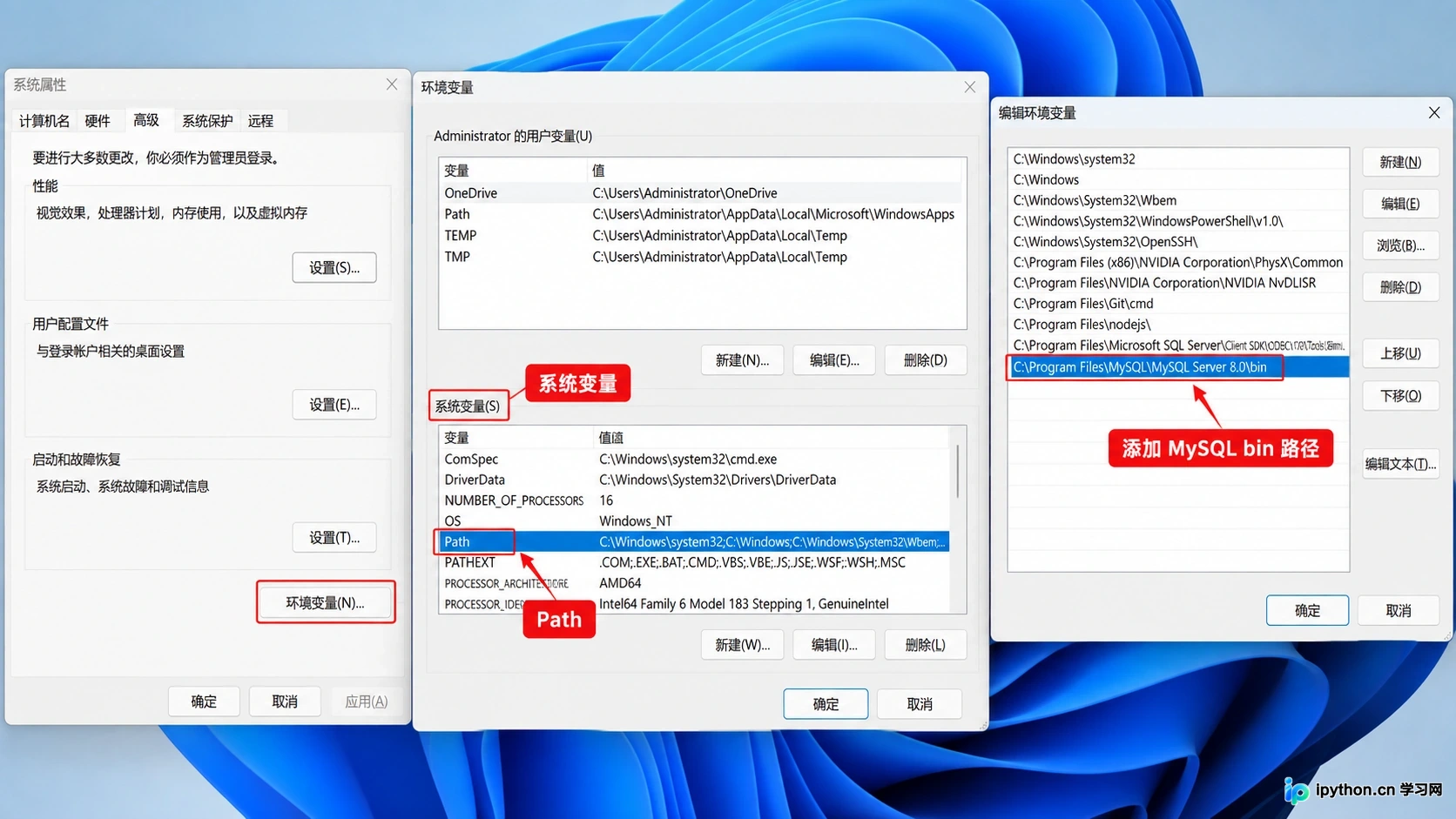
Windows系统属性中添加MySQL bin路径到Path变量
至此,一个基础的MySQL开发环境已准备就绪。你可以开始创建数据库、导入数据或连接你的应用程序了。记住,生产环境的配置远比这复杂,涉及备份策略、主从复制和更严格的防火墙规则,但对于本地开发和测试,上述步骤已足够构建一个稳健的起点。
免责声明:本文内容仅供参考,不代表本站观点。转载或引用请注明出处。









