

易语言基础教程之简单的人机交互

在易语言开发中,构建基本的图形用户界面是实现功能的关键第一步。本文将指导你创建一个简单的Windows窗口程序,包含一个用于显示信息的编程框和一个触发事件的按钮。通过编写特定代码,你可以在点击按钮时改变编程框的文字内容与颜色,从而完成最基础的人机交互逻辑。
目标与准备
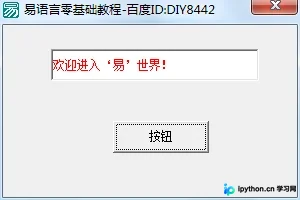
我们将实现一个简单的交互效果:当用户点击界面上的按钮时,编程框内将显示指定文本,且字体颜色变为红色。这需要预先配置好易语言的可视化组件箱,并了解基础的属性面板操作。
第1步:创建项目与绘制界面
目的:搭建基础UI框架,放置输入输出组件。
操作:
1. 启动易语言,选择创建“Windows窗口程序”。
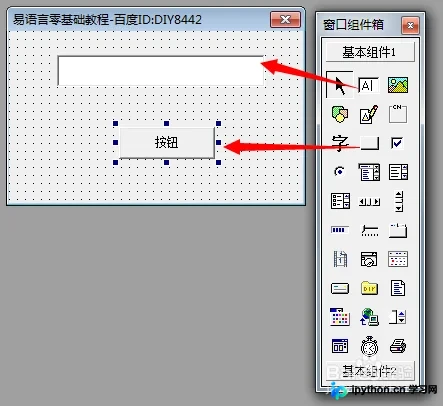
2. 从左侧的“组件箱”中找到并拖动一个“编程框”(即编辑框)到主窗口上。
3. 同样从组件箱中拖动一个“按钮”组件到窗口合适位置。
第2步:确认组件名称
目的:获取后续代码中需要调用的对象标识符。
操作:
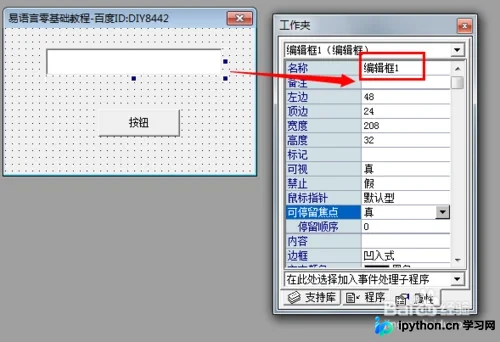
1. 单击选中刚才添加的“编程框”。
2. 查看右侧的“属性”面板,记录该组件的名称。默认情况下通常命名为“编辑框1”,请在后续步骤中根据实际显示的名称进行修改或对应。
第3步:绑定按钮点击事件
目的:建立用户动作与程序响应的连接。
操作:
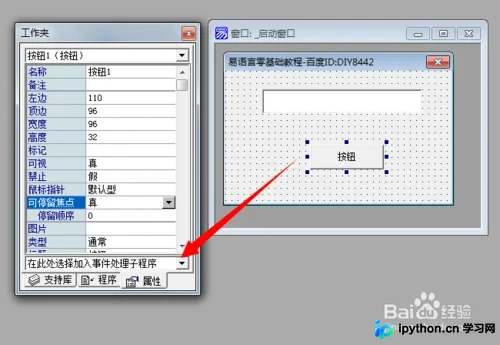
1. 选中窗口中的“按钮”组件。
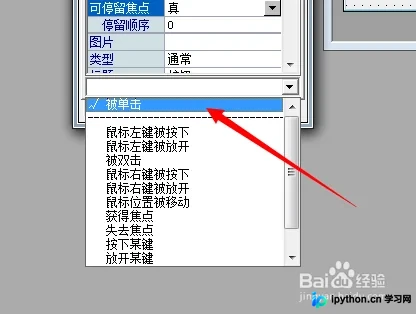
2. 在右侧属性面板中,找到“事件处理子程序”相关的下拉选项。
3. 展开列表,选择“在此处选择加入事件处理子程序”。
4. 在弹出的子菜单中勾选“被单击”事件。
第4步:编写交互逻辑代码
目的:定义点击按钮后界面的变化规则。
操作:
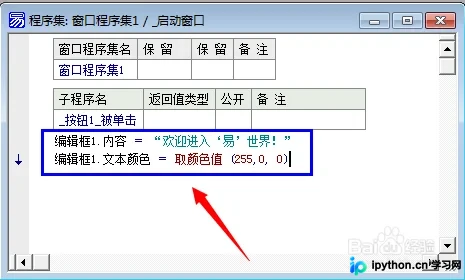
1. 勾选“被单击”事件后,会自动弹开对应的代码编辑窗口(程序集)。
2. 在该按钮的单击事件代码块中输入以下两行指令:
编辑框1.内容 = “欢迎进入‘易'世界!”
编辑框1.文本颜色 = 取颜色值 (255, 0, 0)
代码说明:
- 编辑框1:需替换为你在第2步中确认的实际编程框名称。
- .内容:用于修改显示文字。
- .文本颜色:用于设置字体颜色,(255, 0, 0)代表RGB色彩模型下的纯红色。
测试与结果
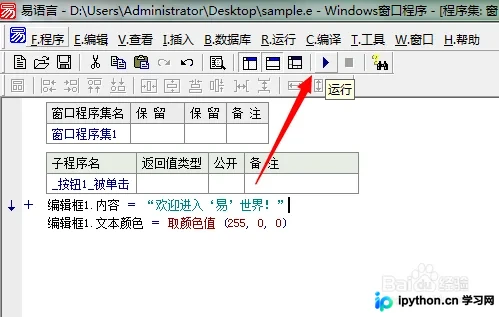
操作:点击工具栏上的“运行”按钮(或按F5)启动程序。
预期结果:
1. 弹出设计好的窗口界面。
2. 点击“按钮”后,原本空白或初始内容的编程框应立即显示出红色的文字:“欢迎进入‘易'世界!”。
若效果符合预期,则说明人机交互的基础逻辑已打通。
总结
通过以上步骤,我们完成了易语言中最典型的一对一交互示例:通过控件点击触发代码执行,进而改变界面上其他控件的属性。这是理解易语言面向对象编程思想、掌握可视化开发与底层代码关联的重要基础。
以上就是易语言实现简单人机交互的详细方法,更多关于易语言进阶技巧的资料请关注本站其它相关文章!
免责声明:本文内容仅供参考,不代表本站观点。转载或引用请注明出处。









