

Python实现ipynb转PDF:绕过LaTeX的HTML转换方案

本文介绍如何将Jupyter Notebook(ipynb)文件转换为PDF格式。针对直接导出报错及安装LaTeX环境体积过大的问题,提出通过HTML中间格式转换的方案。利用python的pdfkit库配合wkhtmltopdf工具,实现保留格式与颜色的PDF生成,操作简便且安装包体积小。
Jupyter Notebook导出PDF的需求背景
近期在制作课程课件时,我倾向于避免使用PPT,主张极简主义风格。
作为程序员,我们更习惯使用Jupyter编写课件,因为Markdown本身就是一种优秀的文档编写格式。
Jupyter的安装过程十分简单,只要具备Python基础,执行简单的 pip install jupyter 和 jupyter notebook 命令即可启用。
启动Jupyter服务后,通过浏览器访问对应的IP地址和端口号即可使用。本质上,Jupyter提供了一个基于网页的Python代码编写环境。
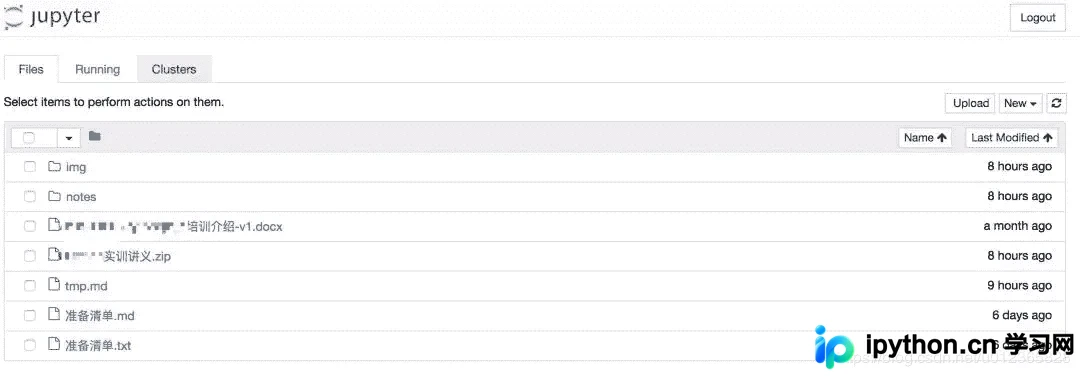
然而,将ipynb格式的文件直接分发给学员并不方便,尤其是在课前准备阶段。相比之下,PDF文件支持随时随地打开和传阅,因此将其转换为PDF格式成为需求。
直接导出失败与LaTeX方案局限
但在尝试通过Jupyter界面直接点击下载PDF时,系统提示出现Error错误。
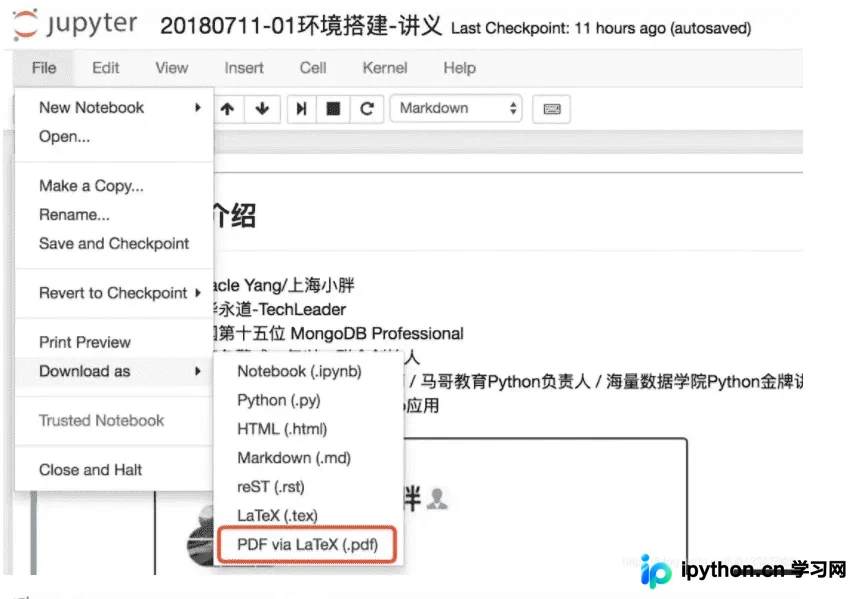
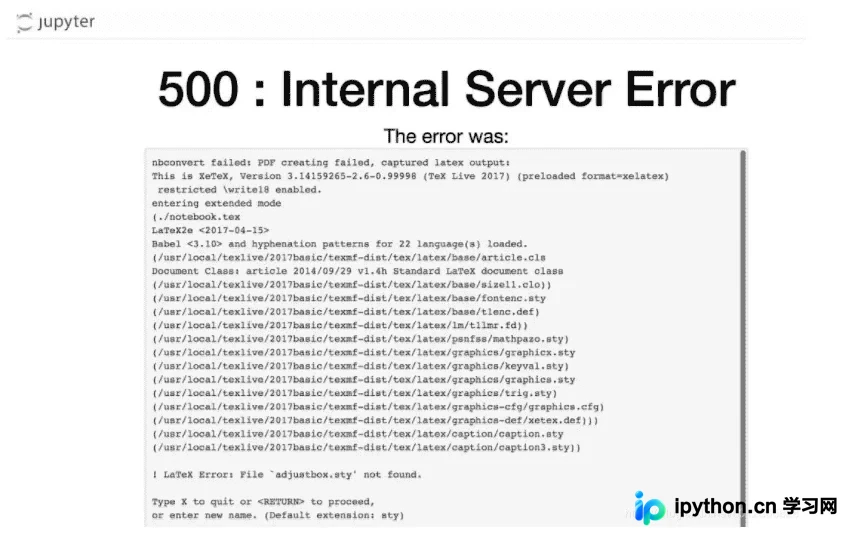
查阅相关错误信息后,发现主流解决方案是安装LaTeX环境。但在macOS系统下,完整的LaTeX安装包体积接近3GB,为了生成一个简单的PDF文件而占用如此巨大的存储空间显然不合理,因此需要寻找其他替代方案。
基于HTML与pdfkit的转换方案
虽然Jupyter对PDF的直接支持不够友好,但对HTML的支持非常完善。既然HTML是网页格式,我们可以利用HTML作为中间格式,进而转换为PDF。
了解到Python中有一个名为pdfkit的库专门用于PDF转换。接下来的目标是在macOS系统上配置pdfkit的支持,并进行实际测试。
环境配置与代码实现
首先通过pip安装pdfkit库,执行命令:pip install pdfkit。
随后,从官方网站http://wkhtmltopdf.org/ 下载对应操作系统的安装包,该工具包体积仅为48MB,相对轻量。
这体现了Python“多膜优秀”(生态丰富)的特点,具体实现代码如下。
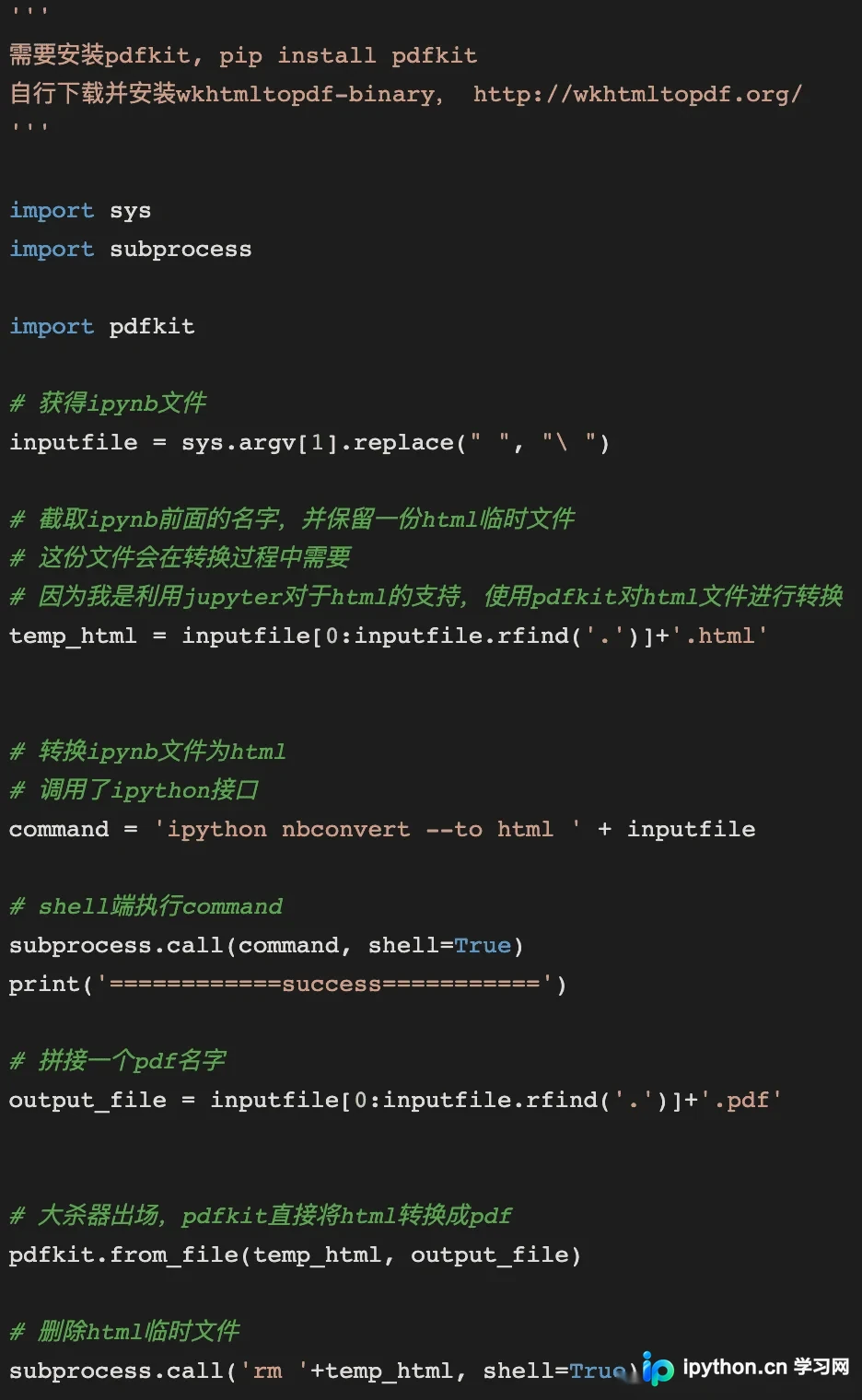
实际操作步骤十分简单,主要涉及调用相关库进行转换。
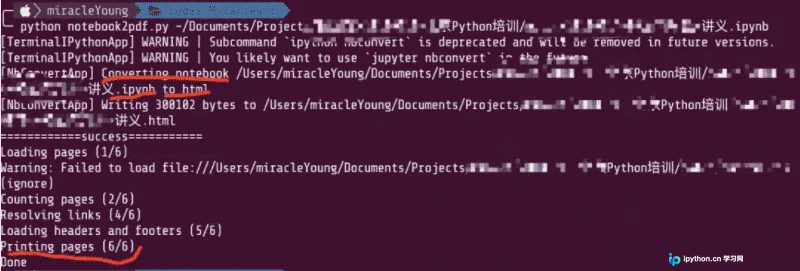
经过上述步骤,ipynb文件已成功转换为pdf文件,且原有的颜色和高亮格式均得到完整保留。
免责声明:本文内容仅供参考,不代表本站观点。转载或引用请注明出处。









