

易语言软件界面详解:从零开始掌握可视开发环境

易语言之所以被称为全可视化编程语言,核心在于其独特的开发界面与传统的代码编写模式不同。它采用图形化交互方式,开发者在屏幕上看到的即是最终程序运行的界面。本文旨在帮助用户快速熟悉易语言的主工作区,理解各功能模块的作用,从而顺利开启“所见即所得”的开发之旅。
易语言的核心优势
与传统DOS界面或纯文本编程环境相比,易语言的显著特点是全程可视化。无论是制作应用程序的图形布局,还是后续的界面调整,均通过鼠标点击和拖拽完成。这种“所见即所得”的设计极大地降低了入门门槛,让开发者能够直观地构建用户交互界面。
启动与新建项目
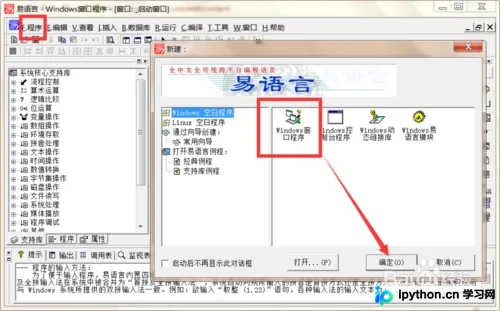
打开易语言后,为了进入熟悉的开发环境,请执行以下步骤创建新工程:
- 选择顶部菜单中的“程序”。
- 点击“新建”按钮,在弹出的模板列表中选择第一个默认模板。
- 单击“确定”,系统将自动建立一个新项目,此时您可以直接为程序命名保存。
初次打开的工程界面如下所示:
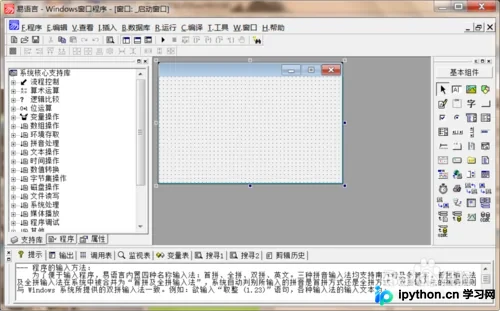
注意: 新建的程序文件在首次保存时会有自定义名称,建议养成及时规范命名的习惯,以便于后续管理。
主工作区结构解析
易语言的主窗口界面布局紧凑且逻辑清晰,从上到下主要分为以下几个核心区域:
第1步:识别顶部标准栏位
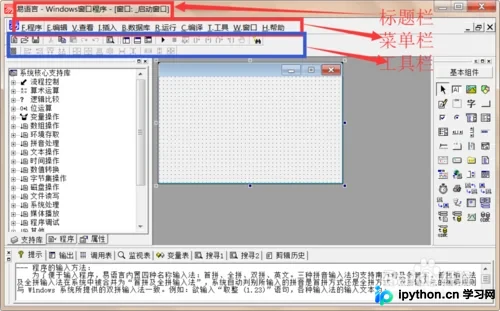
界面的最上方依次排列着标题栏、菜单栏和工具栏。这一设计与Windows系统下的所有标准应用程序保持一致,用于常规的窗口控制、功能菜单调用及快捷操作。
顶部区域示例:
第2步:中央“设计窗口”与代码窗口切换
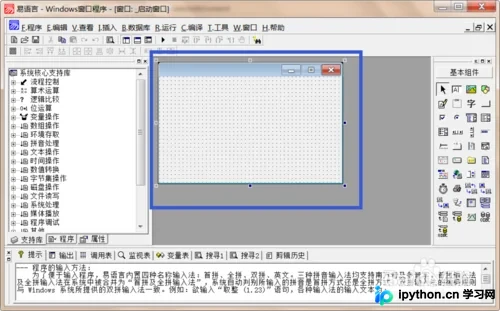
位于界面中央的是核心工作区,通常称为“界面窗口”或“设计窗口”。这里是我们进行应用程序界面布局的主要场所。如果当前显示的标签页名为“_启动窗口”,则代表这是程序运行时的主界面。
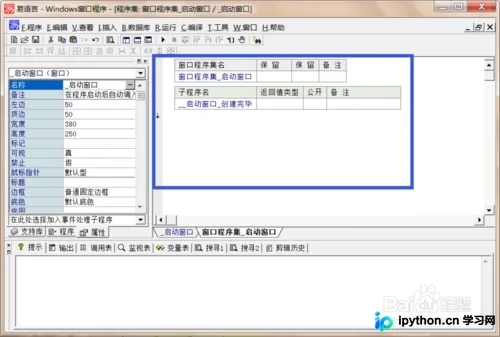
该区域具有双重身份:默认情况下它是视觉设计区。若想编写底层逻辑,可以通过选中并双击中间的窗口区域,即可在“界面编辑”与“代码编辑”两种视图间进行切换。
设计窗口与代码窗口对比示意:
切换到代码编辑模式后,界面将呈现为传统的文本编辑器样式,便于录入易语言特有的高级基本命令:
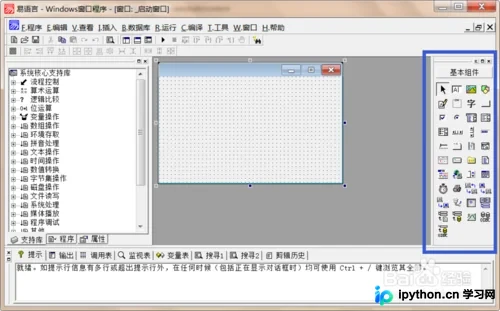
第3步:右侧“控件工具箱”
界面右侧是“窗口单元工具箱”(也可称为控件工具箱)。这是一个至关重要的区域,所有的按钮、文本框、输入框等交互元素(即“控件”)都存放于此。开发者只需将这些控件拖入中间的设计窗口,即可完成界面的搭建。
工具箱位置示例:
第4步:左侧“工作夹”配置
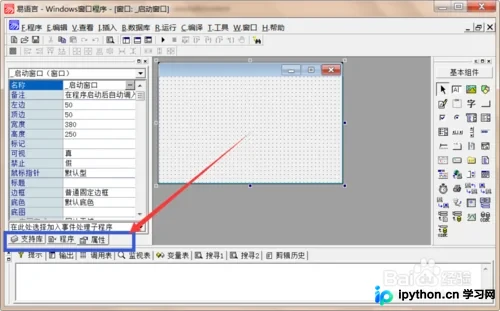
界面左侧的面板被称为“工作夹”,它整合了项目管理与属性设置功能,包含三个关键子夹:
- 支持库夹:在此处配合状态栏使用可查阅即时帮助知识。同时,部分常用命令可直接生成对应的代码行,加速开发流程。
- 程序夹:列出当前程序的组成部分。双击某项目可跳转到对应代码位置;右键点击则可弹出跳转、插入或删除项目的菜单。
- 属性夹:用于查看或编辑当前选中控件的属性值(如大小、颜色)。顶部的下拉框用于选择当前设计的窗口单元;底部设有“事件组合框”,可快速添加或跳转至特定事件处理子程序。
工作夹详细展示:
第5步:底部“状态夹”辅助
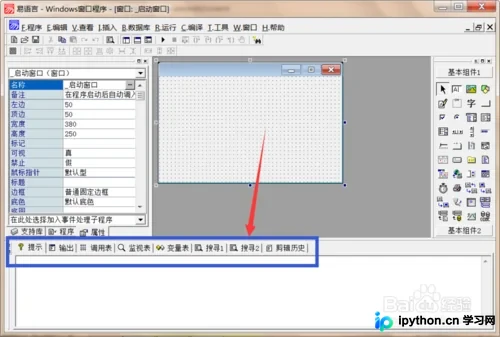
屏幕底部是“状态夹”,提供实时的系统反馈与调试信息。最常用的前三个子夹功能如下:
- 提示夹:显示针对当前操作的实时说明。例如,当您在属性夹中选中“高度”时,此处会提示:“本属性记录当前窗口的高度,单位为像素点。”
- 输出夹:显示编译器或系统的输出信息,例如编译过程的全部日志。
- 调用表夹:仅在程序调试中断时生效,记录当前的子程序调用栈过程,辅助排查逻辑错误。
底部状态栏详情:
视图切换小结
新建程序后,默认显示的是“界面编辑窗口”。如果您希望直接编写代码逻辑,只需在中间的设计区域选中并双击,即可无缝切换至“代码编辑窗口”。这种灵活的视图切换使得图形设计与逻辑实现紧密结合。
视图切换示意图:
注意事项
本文为易语言软件界面的基础介绍,涵盖了各区域的核心功能。如需深入学习菜单栏的详细命令或工具栏的高级技巧,请参考后续进阶教程。
以上就是易语言软件界面介绍的详细内容,更多关于易语言入门资料请关注本站其它相关文章!
免责声明:本文内容仅供参考,不代表本站观点。转载或引用请注明出处。









