

在 Windows 7 环境下搭建 Go 语言开发与 Eclipse 配置指南

针对需要在 Windows 7 环境中进行 Go 语言开发的场景,本指南梳理了从安装包下载、环境变量配置到 Eclipse 集成开发环境搭建的全链路步骤。内容涵盖 GOROOT 设置、Goclipse 插件安装、Gocode 自动补全工具配置以及基础的代码调试验证,帮助用户快速构建可用的本地 Go 开发平台。
一、 准备工作与 Go 环境基础配置
在开始开发之前,首要任务是获取 Go 语言的基础运行包并完成系统级变量配置。由于早期版本官方已归档部分资源,以下步骤基于经典稳定版进行说明,适用于熟悉本地化文件操作的开发者。
第1步:获取 Go 安装包并解压
目的: 获取 Go 编译器二进制文件,确立 GOROOT 根目录。
操作入口: 访问 Go 官方下载归档页面或信任的镜像源。
具体动作:
- 下载对应系统的压缩包(如
.zip格式,避免 MSI 自动安装以方便理解目录结构)。 - 选择一个稳定的磁盘路径(例如
C:\go),并将压缩包解压至此。
注意: 若选择编译源码方式,需提前配置好 MinGW 环境,但直接运行二进制包更为快捷。
第2步:配置系统环境变量
目的: 使操作系统能在任意命令行位置识别 Go 命令。
入口: “我的电脑” → 属性 → 高级系统设置 → 环境变量。
具体动作:
- 新建系统变量 GOROOT: 值为 Go 的解压根目录,例如
C:\go。 - 编辑 PATH 变量: 在现有值末尾追加 Go 的 bin 目录路径,格式为
;C:\go\bin或;%GOROOT%\bin(建议先确认分号分隔符存在)。
验证: 打开 cmd 命令行,输入 go 并回车。若出现 Go 的帮助提示信息,则说明环境变量配置成功。
二、Eclipse 开发环境搭建
选择合适的 IDE 能显著提升编码效率。Eclipse 配合 Goclipse 插件是 Windows 下较为经典的 Go 开发方案之一。
第3步:安装 Goclipse 插件
目的: 在 Eclipse 中增加对 Go 语言的语法高亮、工程管理支持。
入口: Eclipse → Help → Install New Software。
具体动作:
- 点击 Add,在 Location 中输入更新站点的地址(如旧版
http://goclipse.googlecode.com/svn/trunk/goclipse-update-site/,新版可能需查找更新的仓库地址)。 - 按照向导提示完成插件安装,并重启 Eclipse。
第4步:配置代码自动补全 (Gocode)
目的: 实现编写 Go 代码时的智能提示,提升开发体验。
入口: 命令行终端 或 Eclipse 内部设置。
具体动作:
- 获取 Gocode: 使用 Git 工具(如 MSYSGit)拉取源码或在 cmd 中执行:
生成go get -u github.com/nsf/gocodegocode.exe。 - 关联插件: 在 Eclipse 的项目设置或全局首选项中,指定 Gocode 的执行路径,确保插件能调用该工具进行语义分析。
第5步:配置调试器 (可选)
目的: 启用断点调试功能。
入口: Run → Debug Configurations。
具体动作: 若安装了 MinGW,可在其目录下找到 gdb.exe 并在 Eclipse 的运行配置中指向该路径。若暂无调试需求,此步可跳过。
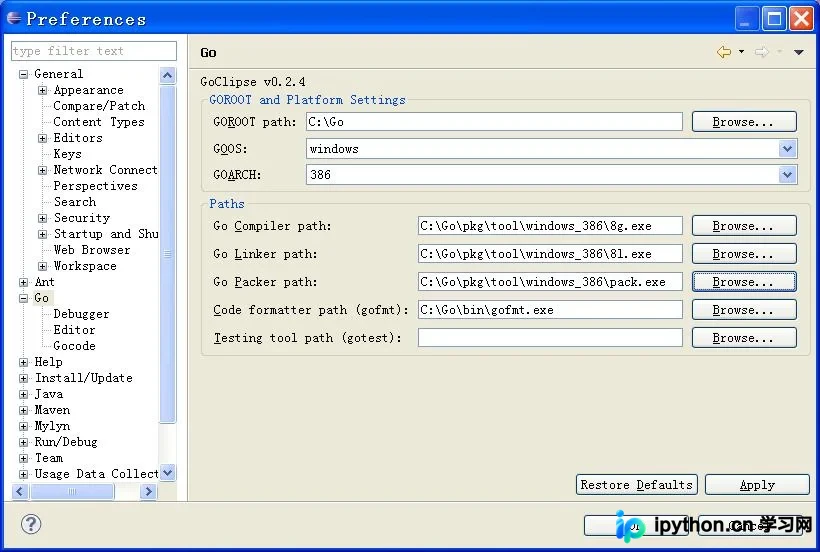
图1:Goclipse 编译器配置界面示例
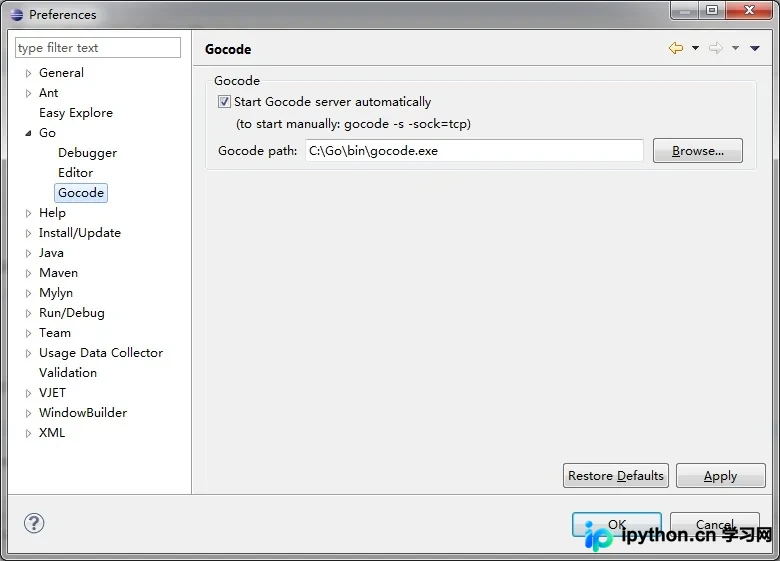
图2:IDE 内部的代码补全配置参数
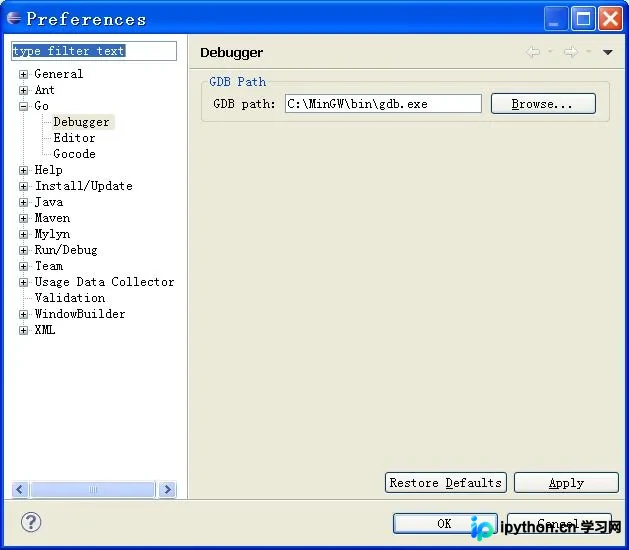
图3:GDB 调试器路径指向设置
三、 环境验证与测试
完成所有配置后,通过创建一个简单的 “Hello World” 程序来验证环境是否打通。
第6步:运行 Hello World 工程
目的: 验证编辑器、编译器、解释器及输出结果。
入口: Eclipse 主窗口。
具体动作:
- 新建 Go Project,在默认的包路径下创建
main.go文件。 - 写入标准输出代码:
package main import "fmt" func main() { fmt.Println("Hello, World!") } - 保存文件,右键项目选择 Run As → Go Application(或类似选项)。
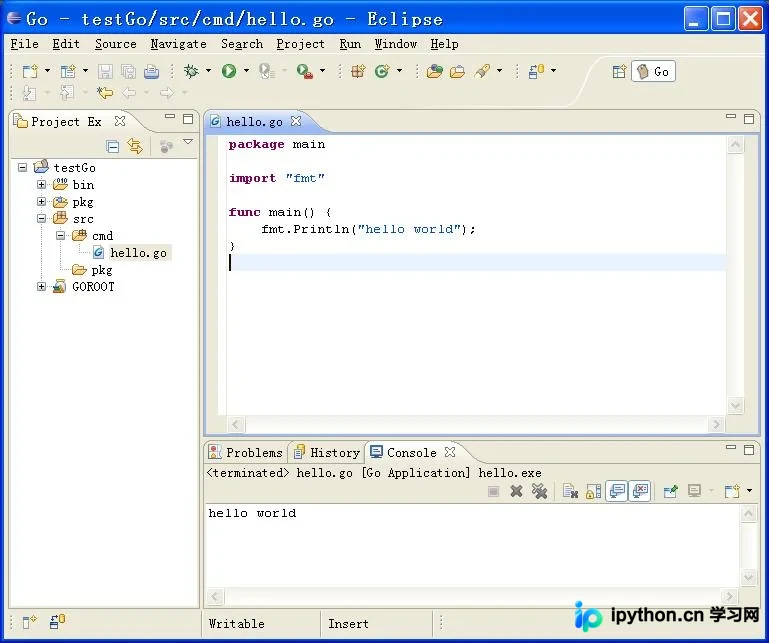
图4:新建 Go 工程及文件目录结构
若控制台正常打印出字符串且无报错,说明环境配置基本成功。若配置了 GDB,还可进一步尝试在特定行打断点进行单步调试观察变量变化。
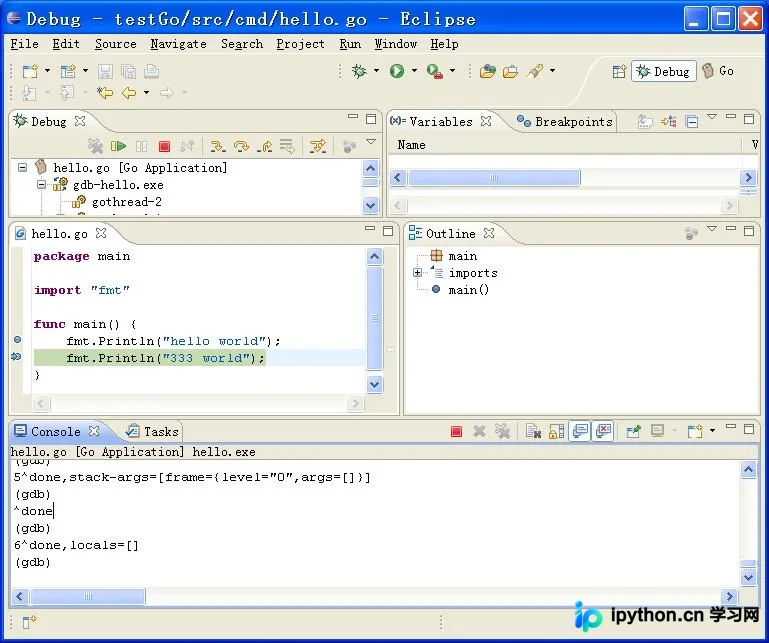
图5:Console 运行输出及可能的调试界面示意
四、 补充说明与注意事项
在实践过程中,需注意以下几点可能导致的问题: - 插件时效性: Goclipse 等开源插件维护频率较低,旧版地址可能失效。建议优先搜索 GitHub 上的最新 Fork 项目或使用现代编辑器(如 VS Code + Go 扩展)作为替代方案。 - 包管理路径: 早期版本中,代码必须放在特定的包文件夹(如 cmd)下才能被正确识别和运行,新版 GOPATH 管理方式已更加灵活,建议遵循标准的 Go Workspace 规范。
以上就是在 Windows 7 下配置 Go 语言环境及 Eclipse 开发的详细内容,更多关于 Go语言入门与IDE配置的资料请关注本站其它相关文章!免责声明:本文内容仅供参考,不代表本站观点。转载或引用请注明出处。









