

Eclipse 配置 Tomcat 服务器及修正 Server Locations

在 Java EE 开发中,将项目部署到 Tomcat 服务器是基础且关键的一步。许多开发者在使用 Eclipse 时会遇到 Server Locations(服务器位置)配置不可用或修改失败的问题。本文将详细演示如何通过正确新建 Server 实例、配置发布路径以及处理项目导入策略,来彻底解决这一常见问题,实现项目的快速开发与自动部署。
创建并配置 Tomcat 服务器
首先,需要在 Eclipse 的 Servers 视图中建立一个新的服务器连接。右键点击该区域,选择 New > Server,这将启动配置向导。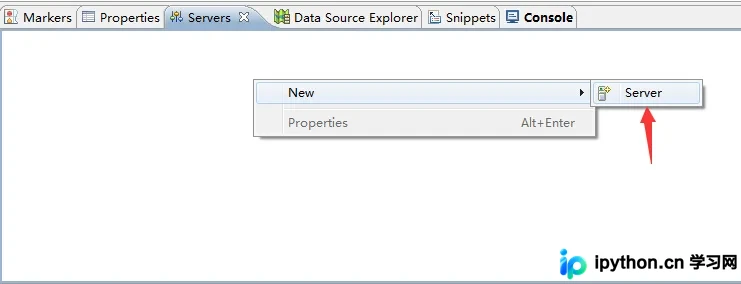
在弹出的对话框中,浏览并选择与你本机安装的版本匹配的 Apache Tomcat 实例,随后点击 Next 进入下一步。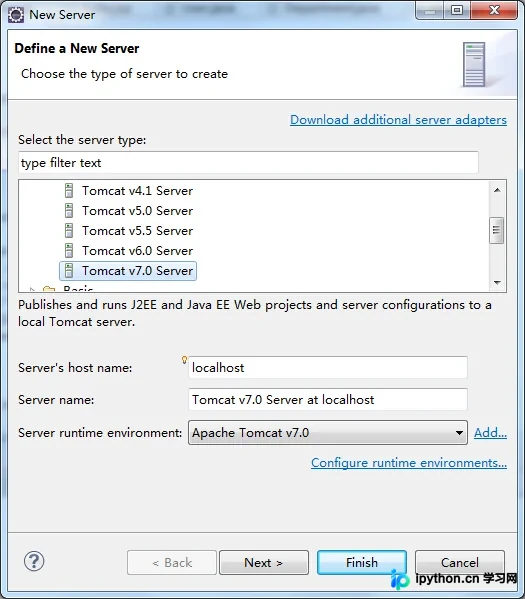
关键步骤:避免项目导入引发的权限锁定
这是最容易产生问题的环节。在添加项目阶段,如果你的项目已经存在于 Eclipse 工作区中,请务必谨慎操作。直接勾选“已存在的项目”可能会继承原有的引用关系,导致后续生成的 server 配置文件被锁定,使 Server Locations 选项灰显或无法修改。
虽然网上有流传“通过在 Server 配置上右键点击 Clean 来重新获取权限”的方法,但在实际操作中,这种修复手段往往并不生效,尤其是在较新的 Eclipse 版本中。因此,最稳妥的方式是保持项目独立性或在创建 Server 时跳过预加载。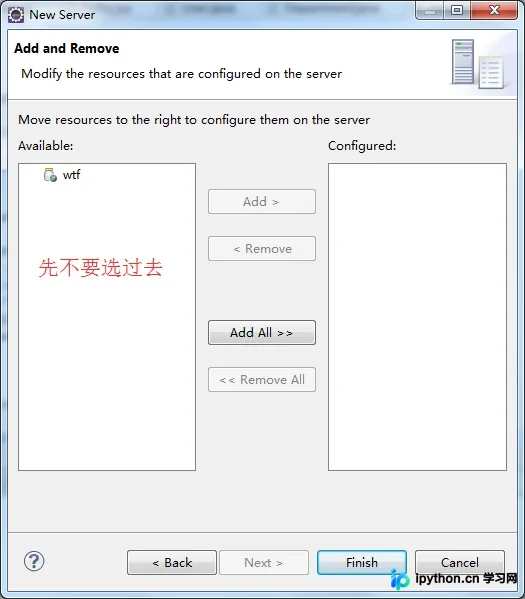
启用并配置 Server Locations
成功创建 Server 后,双击 Servers 视图中的服务器条目以打开其管理控制台。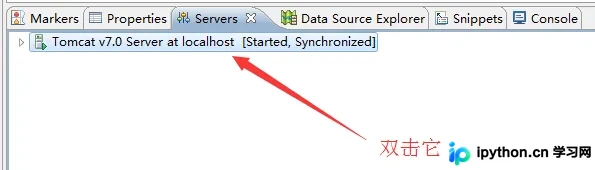
在打开的配置界面中找到 Server Locations 模块。此时你会发现选项已被激活。请按照以下标准进行配置:
- Publishing mode:选择第二项,即
Use Tomcat installation (takes control of Tomcat installation)。这表示由 Eclipse 接管对 Tomcat 内部目录的控制权。 - Deploy path:必须手动检查并确保此路径设置为
webapps。这对应于 Tomcat 根目录下的部署文件夹结构。如果不一致,可能导致应用访问不到或 404 错误。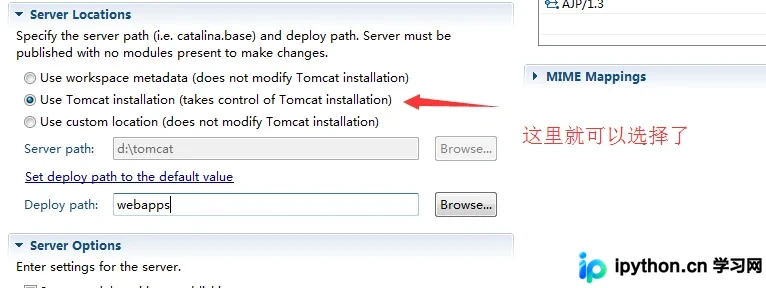
发布与验证结果
完成上述配置后,在左侧的 Project Explorer 中选中你的 Web 项目,点击顶部工具栏的 Run 按钮,选择 Run on Server。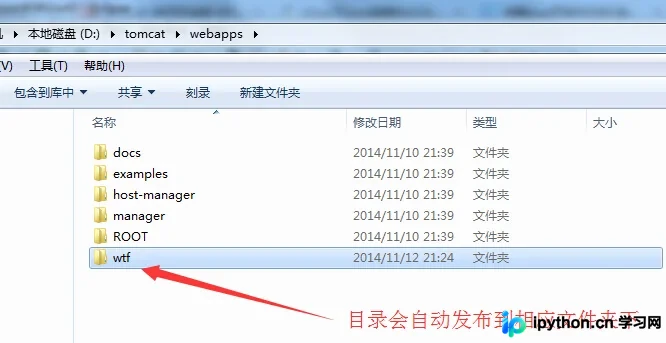
Eclipse 会自动将项目编译并打包发布到 Tomcat 对应的 webapps 目录下。随着 Console 面板输出 Server startup in XXXX ms 等成功信息,即代表环境搭建完毕。你可以通过浏览器访问 http://localhost:8080/你的项目名 查看最终效果: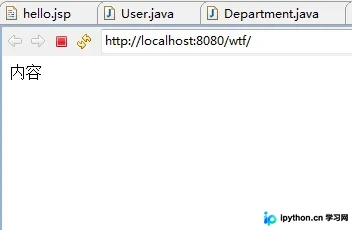
总结
配置 Eclipse 连接 Tomcat 的核心在于控制“服务器部署模型”。只要避开在初始创建时盲目导入现有项目导致的配置锁定,并在 Server Locations 中明确指向正确的 webapps 路径,即可稳定地进行 Java Web 开发。以上就是 Eclipse 配置 Tomcat 及修正 Server Locations 的详细内容,更多关于 Java EE 开发环境搭建的资料请关注本站其它相关文章!
免责声明:本文内容仅供参考,不代表本站观点。转载或引用请注明出处。









