

Windows系统下cython_bbox库的安装与报错解决指南

在Windows环境下直接使用pip安装cython_bbox常因缺少编译依赖而中断。本文梳理正确的安装顺序:需预先安装Cython构建工具,再通过Git源码链接完成部署,并附带元数据生成失败的具体报错对照与排查步骤。
报错原因与核心解决思路
直接在命令行执行 pip install cython_bbox 时,通常会触发漫长的编译过程。由于该库底层依赖 Cython 将 .pyx 文件编译为 C 扩展,若未提前配置好编译环境,pip 会在 Preparing metadata (setup.py) 阶段抛出异常。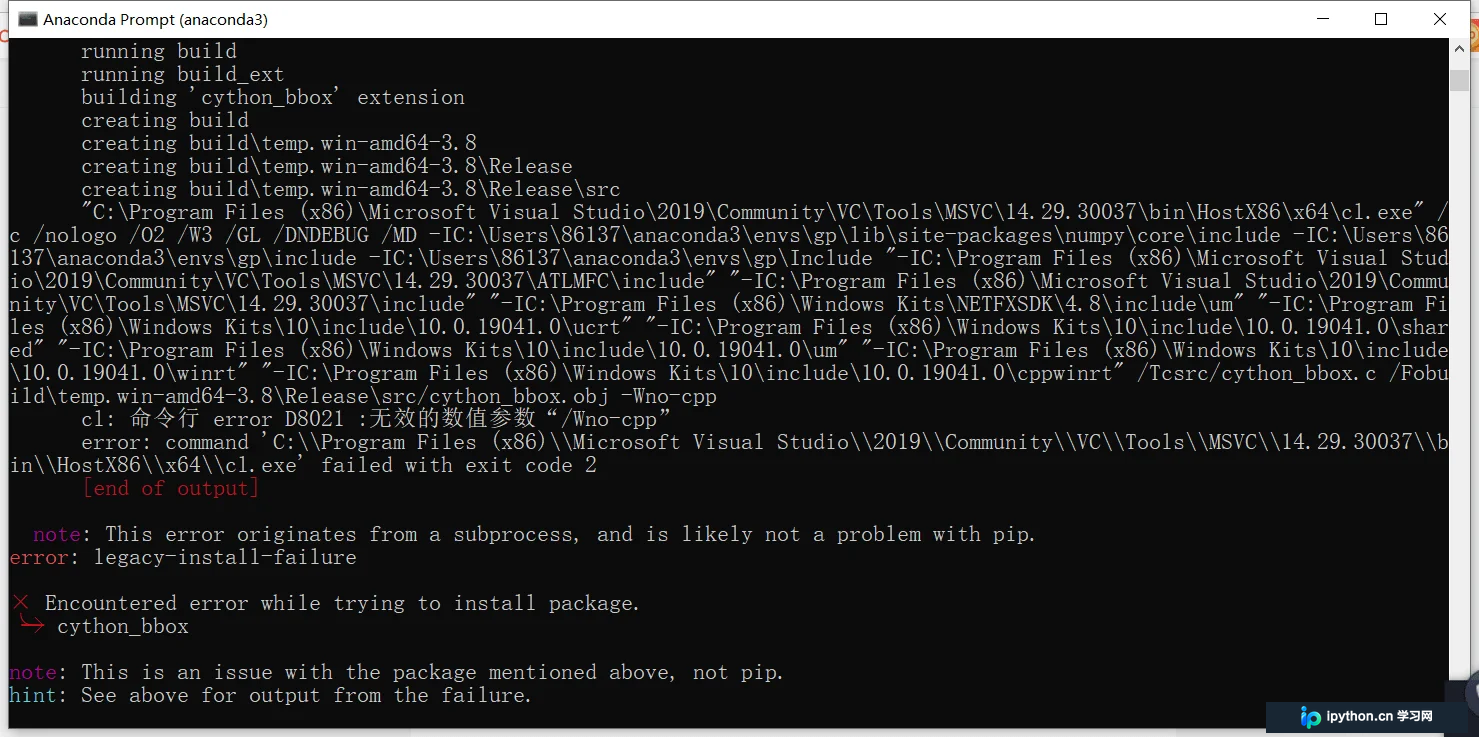
Windows环境正确安装步骤
第1步:安装编译依赖 Cython
cython_bbox 的构建强依赖于 Cython 库。在安装目标包前,必须先将其作为前置依赖载入。默认执行以下命令即可:
pip install cython国内网络环境下,若下载速度较慢或超时,可替换为镜像源加速:
pip install cython -i https://pypi.mirrors.ustc.edu.cn/simple第2步:从GitHub源码安装 cython_bbox
完成依赖安装后,使用 pip 的源码安装模式直接拉取仓库内容。此处不使用标准的 PyPI 远程包名,而是指定 Git 仓库地址:
pip install -e git+https://github.com/samson-wang/cython_bbox.git#egg=cython-bbox该操作会自动进入编辑安装模式(-e),适用于需要在项目中直接调用其模块的开发流程。受网络波动影响,初次运行可能因连接 GitHub 超时而失败,建议等待片刻后重复执行该命令直至输出 Successfully built 提示。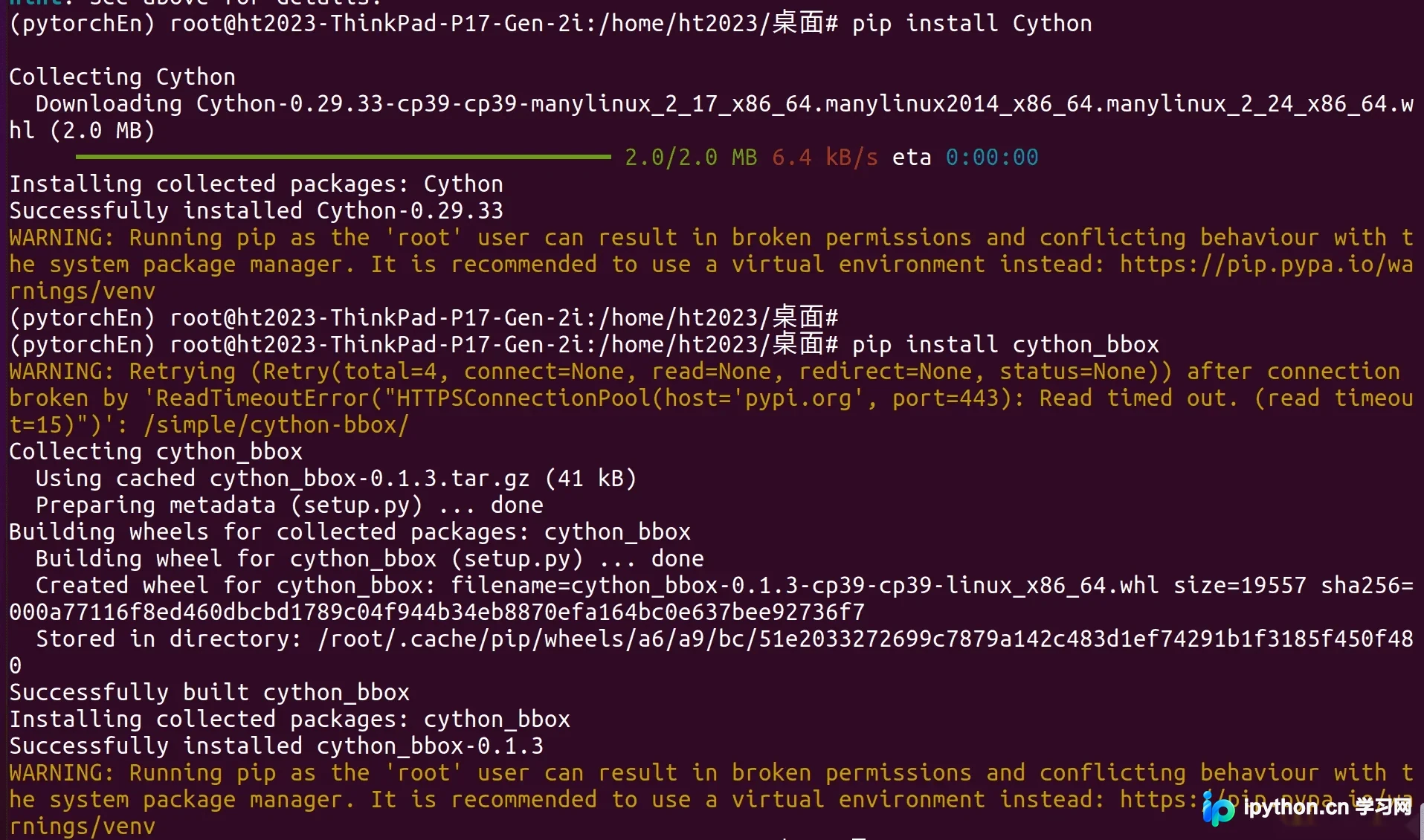
第3步:安装配套工具 pycocotools
cython_bbox 通常用于目标检测任务中的边界框处理,在实际工程(如 MMDetection、YOLO 系列)中常需配合 pycocotools 共同工作。安装逻辑相同,支持标准源与镜像加速:
pip install pycocotoolspip install pycocotools -i https://pypi.mirrors.ustc.edu.cn/simple报错排查与注意事项
若安装过程中终端打印如下日志,则明确指向了缺失 Cython 模块的问题:
Preparing metadata (setup.py) ... error
 error: subprocess-exited-with-error

  python setup.py egg_info did not run successfully.
   × Traceback (most recent call last):
    File "<string>", line 2, in <module>
    File "<pip-setuptools-caller>", line 34, in <module>
    File "/tmp/pip-install-.../setup.py", line 10, in <module>
      from Cython.Build import cythonize
    ModuleNotFoundError: No module named 'Cython'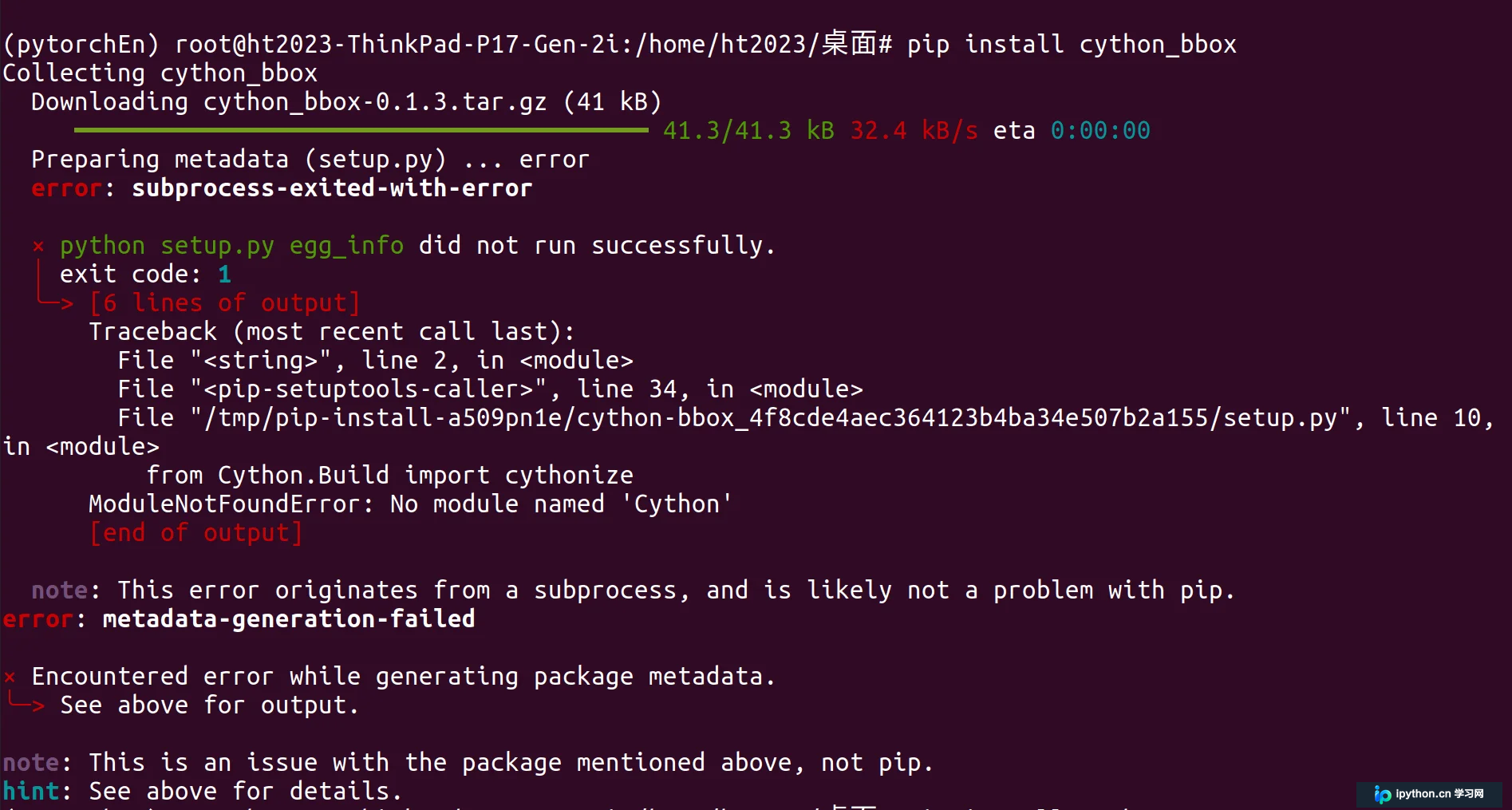
此时无需尝试修复复杂的 Python 路径或修改权限,只需按顺序重新执行第一步与第二步即可覆盖。需要留意的是,部分旧版系统或精简版 Python 可能缺少 C 编译器头文件,若报错转向 fatal error: Microsoft Visual C++ 14.0 or greater is required,请前往微软官网下载并安装 Visual Studio Build Tools 以补全编译链。原文提及 Ubuntu 环境兼容性较好,Windows 端除依赖顺序外主要差异即为 MSVC 编译器的预装状态。
总结
以上就是 Windows 系统下 cython_bbox 库的正确安装与报错处理的详细内容,更多关于 AI 视觉算法依赖配置的资料请关注本站其它相关文章!
免责声明:本文内容仅供参考,不代表本站观点。转载或引用请注明出处。









