

Python安装matplotlib库三种常见失败情况及解决方法

本文详细记录了Python安装matplotlib库时遇到的三种典型失败场景:pip安装超时(read timed out)、缺少Microsoft Visual C++ 14.0报错以及cl.exe编译失败。通过结合清华镜像源、指定Python版本及正确使用python -m pip命令,最终解决了安装难题,提供了小白友好的实操参考。
matplotlib安装失败的三种典型场景
本文主要探讨在安装matplotlib库时可能遇到的三种失败情形。内容基于个人实际测试经验,虽不一定适用于所有环境,但希望能提供有价值的参考。
场景一:pip安装超时(read timed out)
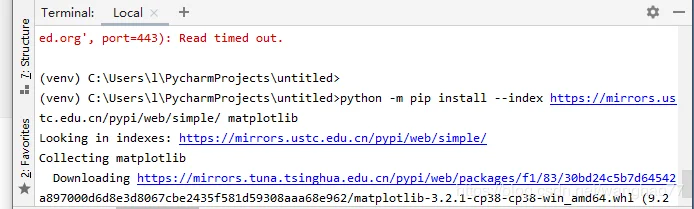
第一种失败情况:read timed out(读取超时)。
最初在PyCharm终端执行pip install matplotlib时,安装过程耗时过长导致超时。为加速下载,尝试使用清华镜像源,将命令修改为pip install -i https://mirrors.ustc.edu.cn/pypi/web/simple/ matplotlib。虽然下载速度有所提升,但最终仍未能成功安装,并引发了第二种失败情况。
场景二:缺少Microsoft Visual C++ 14.0
第二种失败情况:error: microsoft visual c++ is required(缺少Microsoft Visual C++)。
查阅多篇技术文章后,发现多数建议涉及使用whl文件或安装Microsoft Visual C++ 14.0。由于对whl文件的使用尚不熟悉,且部分教程声称安装C++即可百分百成功(尽管实际中仍有失败案例,且需额外配置path、lib等环境变量),抱着尝试的心态,下载了约4GB的Microsoft Visual C++ 14.0安装包(参考链接:https://www.jb51.net/article/191956.htm)。安装完成后再次尝试pip安装,结果依然失败,并出现了第三种错误。
场景三:cl.exe编译失败及最终解决方案
第三种失败情况:error: command cl.exe failed with exit status 2(cl.exe命令执行失败,退出状态码为2)。
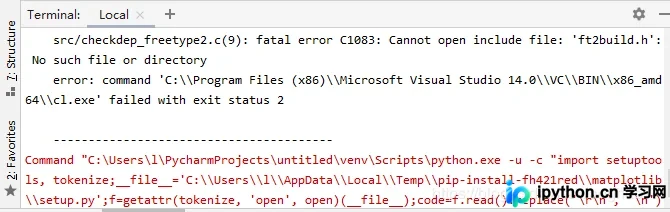
面对此错误,一度感到沮丧。随后参考另一篇博文,推测原因是Python 3.8版本与matplotlib版本兼容性不佳,建议降级至Python 3.5或3.6并更新pip后重新安装。鉴于不愿切换Python版本,继续寻找更简便的解决方案,最终找到了以下有效方法。
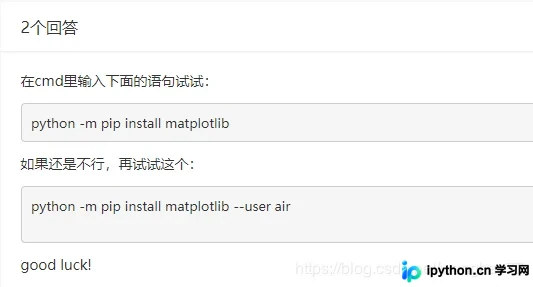
起初尝试了第二种命令,但遇到了不熟悉的错误提示,因此转而尝试第一种命令。此时出现的错误为read timeout(读取超时)。考虑到超时原因可能是网络延迟,决定再次加入镜像源参数进行尝试,虽未抱太大希望,但仍决定一试。
加入镜像源后的完整命令如下所示。
python -m pip install --index https://mirrors.ustc.edu.cn/pypi/web/simple/ matplotlib
对比最初尝试的命令,新命令仅在开头增加了python -m前缀。最终,安装成功。虽然不确定之前下载的C++ 14.0是否起到了关键作用,但无论如何,现在已成功拥有matplotlib库。
至此,关于Python安装matplotlib库三种失败情况的详解介绍完毕。如需了解更多Python安装相关失败案例,可搜索本站历史文章或继续浏览后续内容。感谢支持!
免责声明:本文内容仅供参考,不代表本站观点。转载或引用请注明出处。









