

Python环境安装与PyCharm配置完整指南

本文详细讲解Python环境的纯净安装步骤及PyCharm编辑器的配置方法。重点推荐Python 3.7.9版本以解决第三方库兼容性问题,并演示如何通过命令行验证环境。同时涵盖PyCharm社区版的下载、安装选项设置及新建项目流程,帮助新手快速搭建开发环境。
高质量的教程能显著降低学习成本,这一点毋庸置疑。去年二月我开始接触Python,并找到了一份详尽的配置指南,使我得以快速入门。经过一年多的实践与积累,我的技术水平有了显著提升,因此希望将这份经验分享给更多同行。正是得益于这份优质的指引,我才能深入掌握Python的核心要点,也期望我的分享能为你的学习之路提供切实帮助。
安装纯净的Python环境
Python版本选择
首先在浏览器中搜索“Python”,务必确认访问的是Python官方网站。
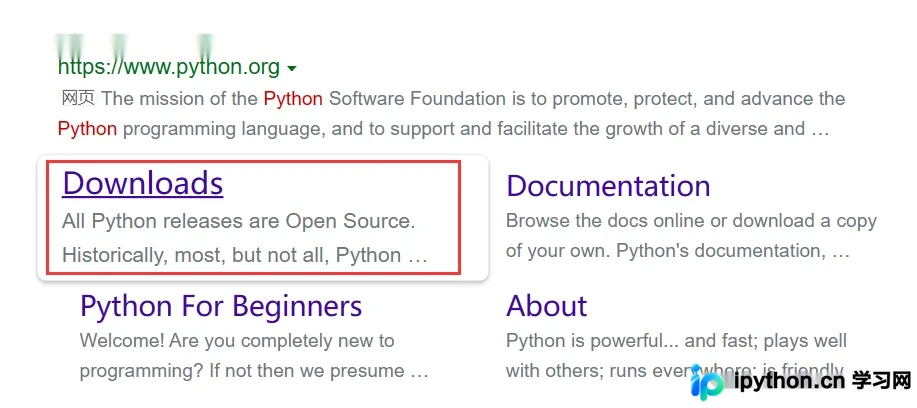
进入官网后,点击“Downloads”按钮,或者在下拉菜单中选择“Downloads”进入下载页面。
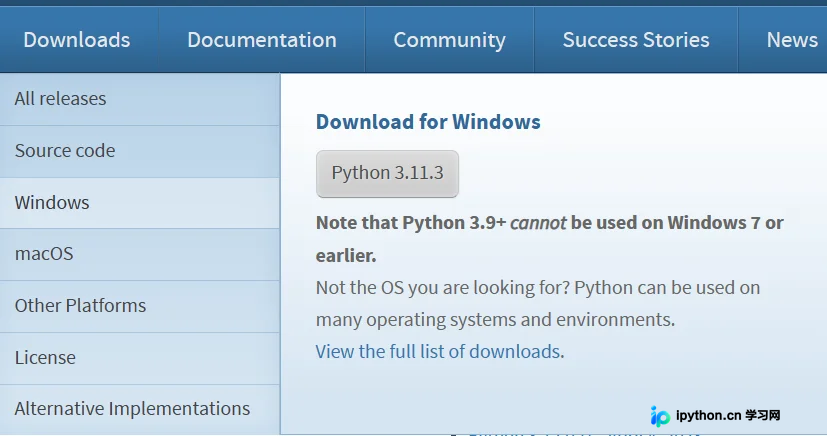
针对Windows系统(即当前演示环境),展开列表后可见多个Python版本。此处建议选择Python 3系列,因为Python 2已停止官方维护。同时,不建议直接选用最新版本。
许多用户存在误区,认为新版本必然更优,但这并不绝对。如同游戏需要测试服一样,新版Python可能仍存在未发现的Bug,需要社区反馈与测试来完善。
虽然Python更新频率较高,但多数版本的改动幅度有限。理论上,使用较高版本进行学习影响不大。然而,Python生态中拥有海量第三方库,部分库可能尚未完全兼容最新Python版本。若强行使用高版本,可能导致部分库无法正常运行并引发错误。
例如,在使用开源视觉库Opencv时,若在PyCharm中出现函数标黄现象,虽可运行,但会丧失函数跳转与智能提示功能。
若你希望跟随我的步骤进行学习,此处推荐一个我长期稳定使用的版本。
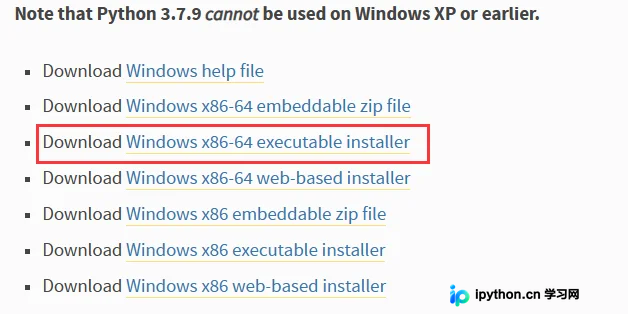
推荐Python 3.7.9,请下载64位的executable installer安装包。
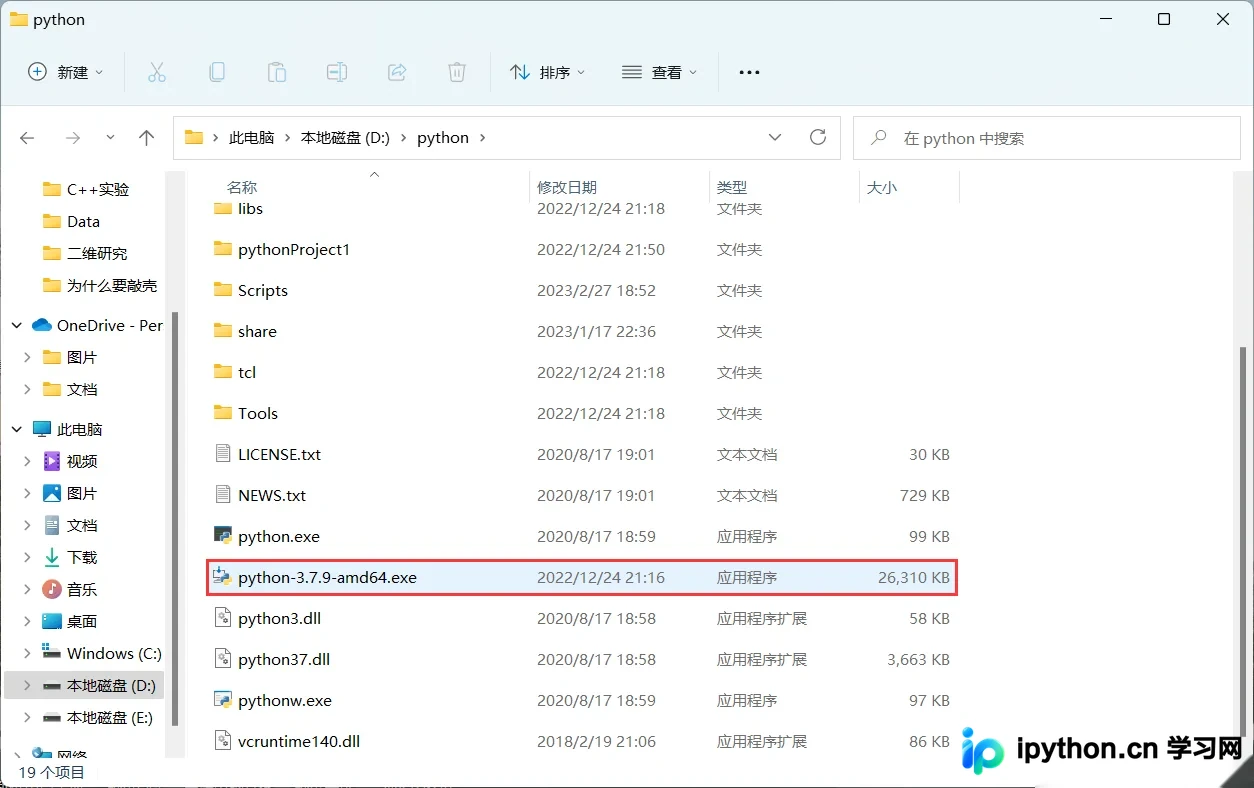
此处展示的是已安装完成的状态,实际下载完成后,仅包含下方图片中被框选的文件部分。
详细安装步骤
步骤1:双击安装包进行安装。由于演示环境已安装,此处将使用另一版本的Python进行演示说明。
安装过程中最关键的注意事项:安装路径中绝对不能包含任何中文字符。
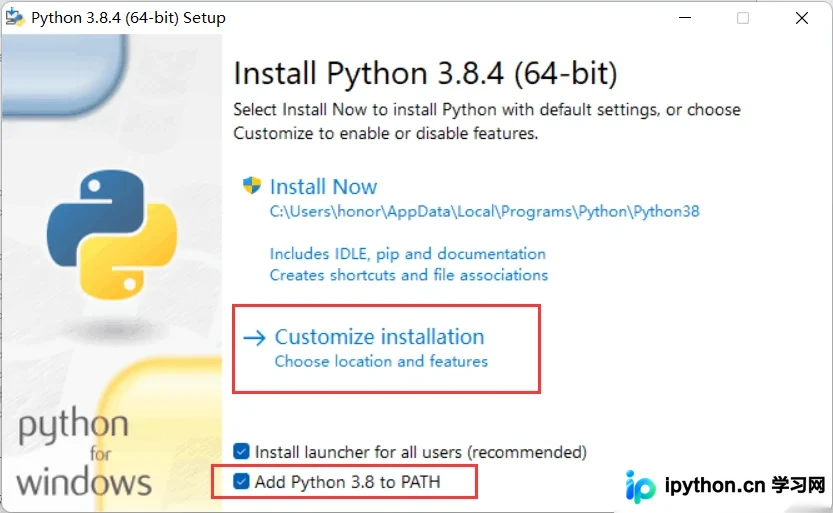
步骤2:务必勾选“Add Python 3.8 to PATH”选项,这将自动将Python添加至系统环境变量中。
步骤3:点击“Customize installation”以进行自定义安装设置。
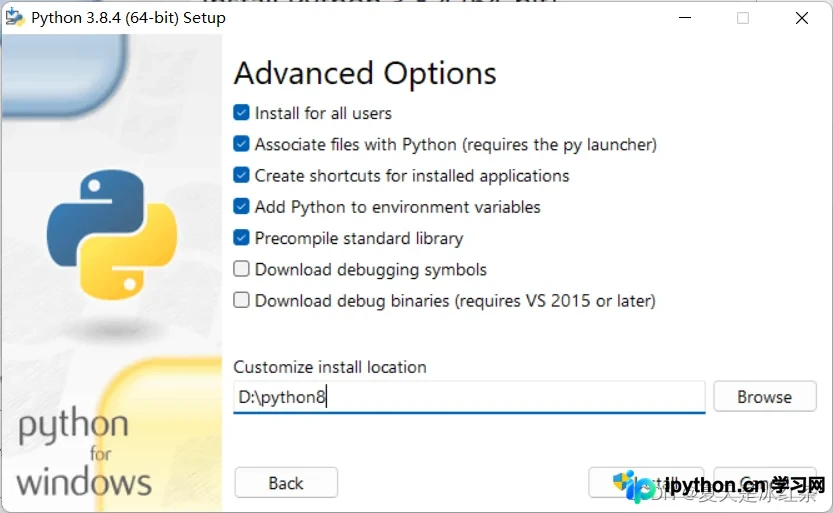
步骤4:选择“Install for all users”,随后修改安装路径,此处示例选择D盘作为安装目录。
这里有一个小建议:部分用户习惯将软件直接安装在桌面或C盘,这往往源于缺乏良好的文件管理意识。我过去也有此习惯,但随着计算机领域的深入接触,逐渐养成了规范的文件管理习惯。特别需要注意的是,C盘中部分文件需要管理员权限才能操作,若未妥善处理,可能带来不必要的麻烦。因此,建议大家养成良好习惯,合理分配文件存放位置,以提升工作效率。
步骤5:确认路径后,点击“Install”开始安装。当界面显示“Setup was successful”时,即表示安装成功。
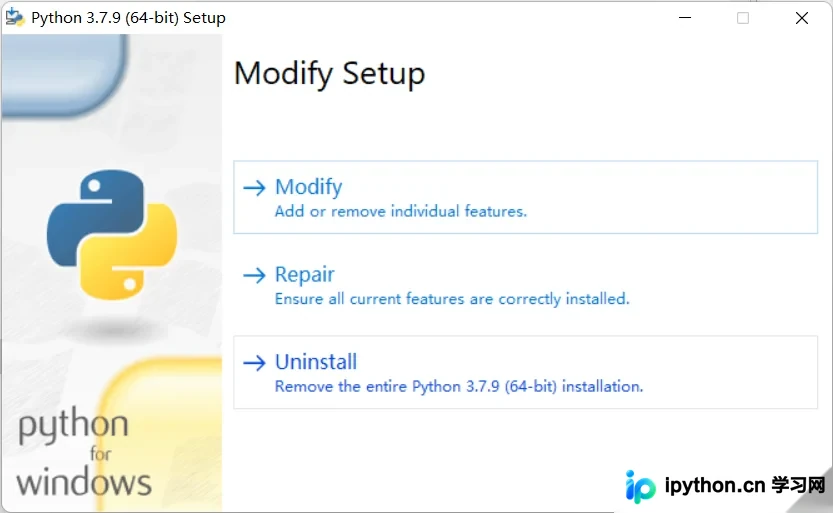
下载的安装包无需立即删除,若未来需要卸载该版本Python,可通过该安装包完成卸载操作。
验证Python是否已成功添加到环境变量
按下“Win+R”组合键,输入cmd并回车,打开命令行窗口。在命令行中输入python并回车。
Python 3.7.9 (tags/v3.7.9:13c94747c7, Aug 17 2020, 18:58:18) [MSC v.1900 64 bit (AMD64)] on win32 Type "help", "copyright", "credits" or "license" for more information. >>> print("hello ice_tea") hello ice_tea
命令行成功打印出“hello ice_tea”,这表明纯净的Python环境已安装成功。
下载和配置PyCharm编辑器
市面上优秀的Python编辑器众多,如PyCharm、VsCode、Sublime Text等。我个人更常用PyCharm,其次是VsCode。对于新手而言,强烈建议使用PyCharm,因其对初学者更为友好。
此处附上官方下载链接,建议个人用户务必自行搜索确认来源。
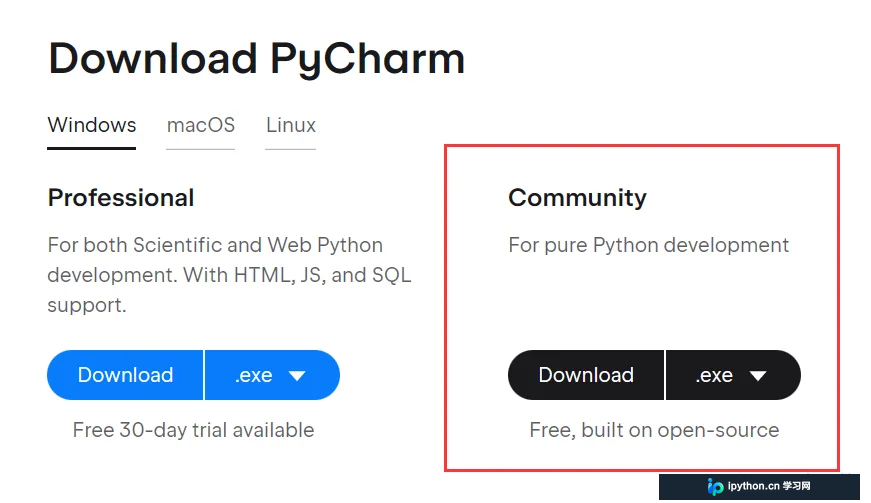
请选择社区版(Community Edition),专业版需付费。秉持开源精神,选择免费版本即可,它已能满足大多数开发需求。点击“Download”进行下载。
此处展示的是已下载完成的状态。由于我创建了众多工程文件,此处不再赘述。以下是一些提示与注意事项:
- 更改下载路径,确保安装在C盘之外的其他磁盘分区。
- 在“Installation Options”中,勾选“Create Desktop Shortout”以创建桌面快捷方式;勾选“Update Context Menu”以便通过右键菜单直接打开PyCharm项目;勾选“Create Association”以建立.py文件关联,使所有.py文件默认通过PyCharm打开。
- 安装结束时,务必勾选“Run PyCharm Community Edition”以启动程序。
安装完成后,点击PyCharm中的“File”,选择“New Project”。更改项目文件路径,选择合适的解释器。若未自动出现,请点击右侧的三个点手动选择解释器路径,最后点击“Create”完成创建。
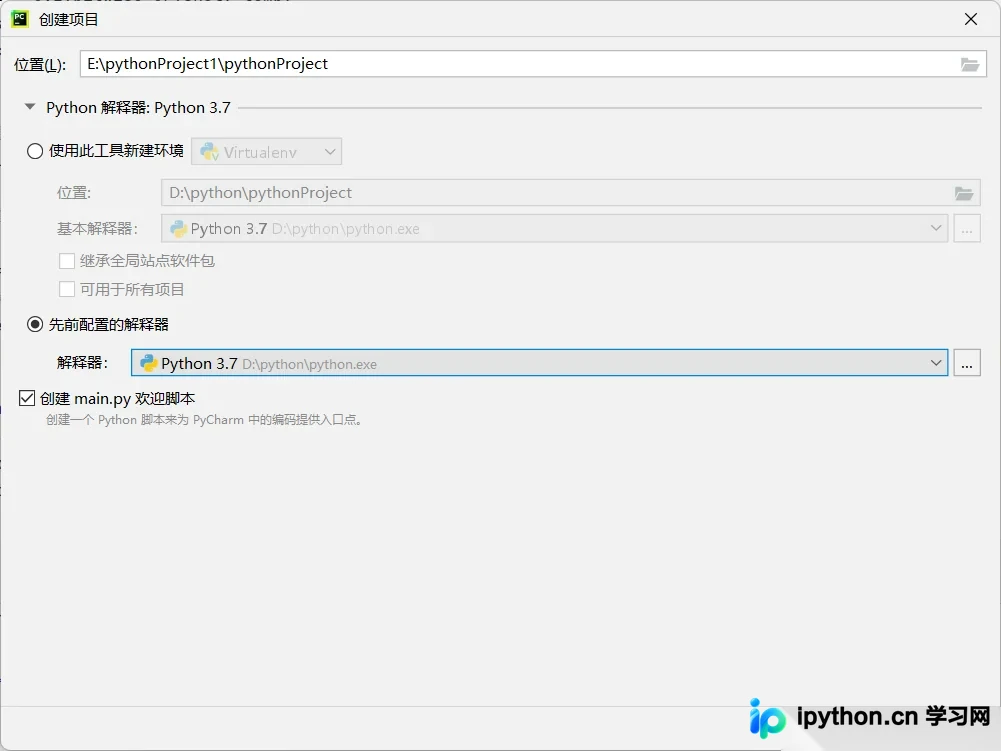
新建项目后,PyCharm会自动生成一个main.py文件,直接删除该文件内的所有内容即可。
print("hello ice_tea")下方的输出框将显示预期的运行结果。
以上即为Python环境安装及PyCharm编辑器配置的完整教程。如需了解更多Python与PyCharm配置资料,请关注本站其他相关文章!
免责声明:本文内容仅供参考,不代表本站观点。转载或引用请注明出处。









