

Python GDAL库在Anaconda环境中的配置方法

本文详细介绍在Anaconda环境中通过命令行直接安装Python GDAL库的步骤。涵盖从打开Anaconda Prompt、执行conda install命令到处理网络代理导致元数据下载失败的问题,以及验证安装是否成功的完整流程。
本文旨在说明如何在Anaconda环境中安装用于处理栅格和矢量数据的Python地理信息库GDAL。
需要指出的是,本文介绍的是利用conda install命令直接联网安装GDAL库的方式;这种方式有时连接不稳定且下载速度较慢。如果追求效率,建议参考《Anaconda环境GDAL库基于whl文件的配置方法》一文中的方案,该方式能更快速地部署GDAL库。
首先,启动“Anaconda Prompt (Anaconda)”应用程序。
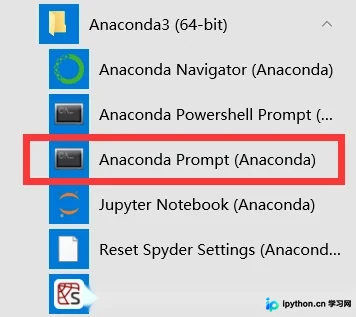
接着,屏幕上会弹出如图所示的命令输入窗口。
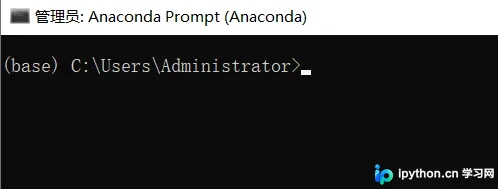
在该弹出的命令输入窗口中,键入以下代码:
conda install -c conda-forge gdal
随后,系统会自动检索GDAL模块,并准备执行安装操作。
此处有一个关键点需要注意——这也是此前多篇Python模块安装教程中反复强调的:若计算机开启了网络代理软件,可能会导致系统无法获取GDAL模块元数据的下载地址,从而出现如图所示的错误提示。
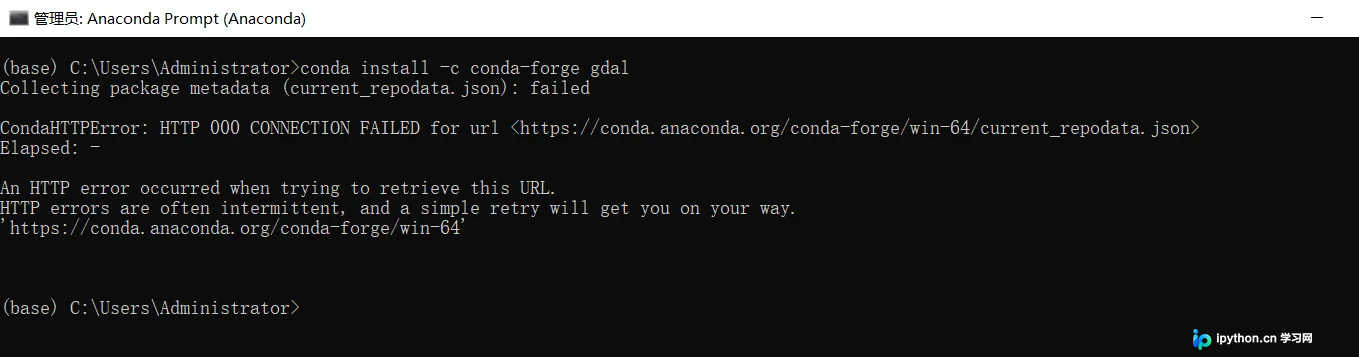
遇到上述情况时,只需关闭网络代理软件,然后重新输入前述代码,即可排除故障。
另外,在实际操作过程中,笔者发现此步骤的环境配置过程可能稍显缓慢;不过请耐心等待片刻,通常仍能顺利完成配置。
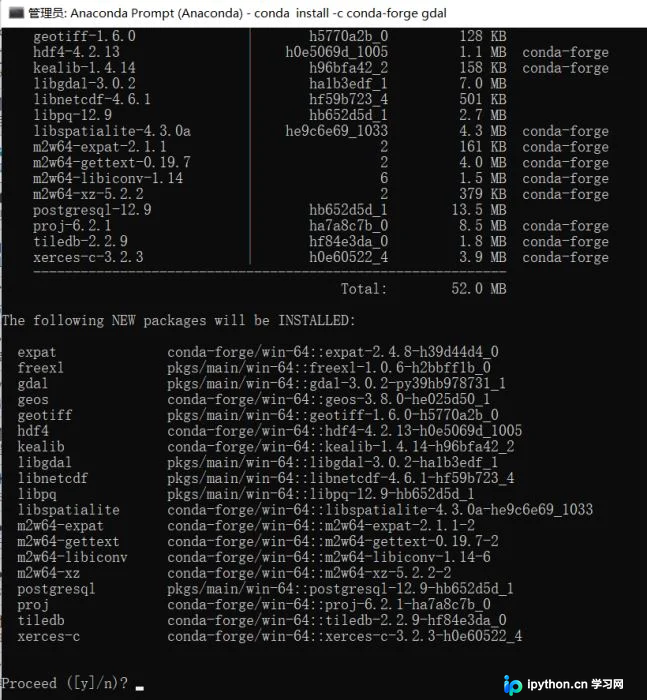
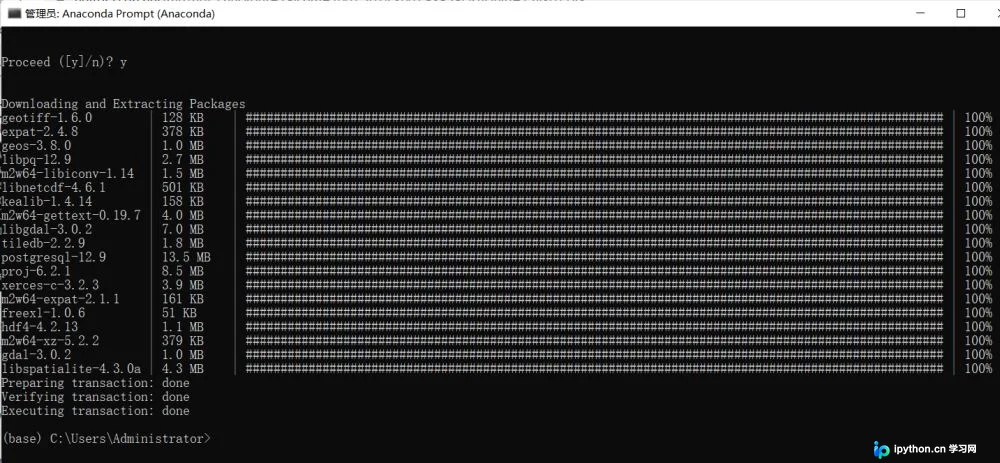
当系统成功定位到GDAL模块的元数据后,输入y确认即可启动下载及安装流程。
下载与安装成功完成后,界面将显示如图所示的结果。
为了验证GDAL模块是否安装成功,可在编译器中尝试加载该模块;若能成功加载,则表明GDAL模块安装无误。
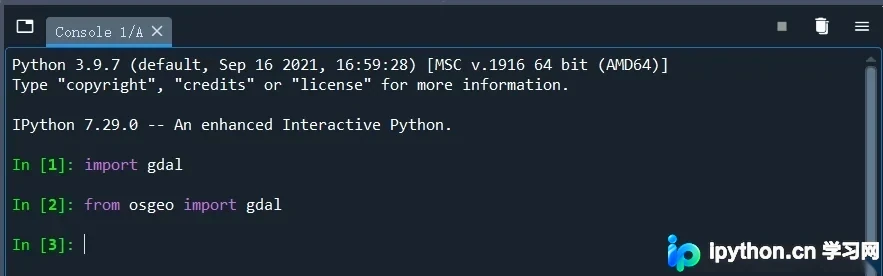
至此,配置工作全部完成。
关于Python GDAL库在Anaconda环境中的配置介绍至此结束,更多相关Anaconda环境配置GDAL库的内容请搜索本站以前的文章或继续浏览下面的相关文章希望大家以后多多支持本站!
免责声明:本文内容仅供参考,不代表本站观点。转载或引用请注明出处。









