

Python Anaconda 常用命令与清华源配置指南

本文详细介绍 Anaconda 中常用的包管理与环境管理命令,包括更新、安装、移除及查询操作。重点讲解如何配置清华镜像源以加速下载,并涵盖虚拟环境的创建、切换与删除等核心操作,帮助开发者高效管理 Python 依赖与版本冲突。
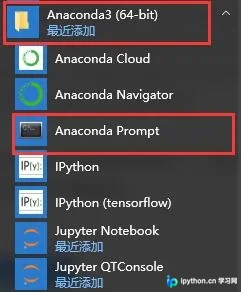
在此处输入具体命令:
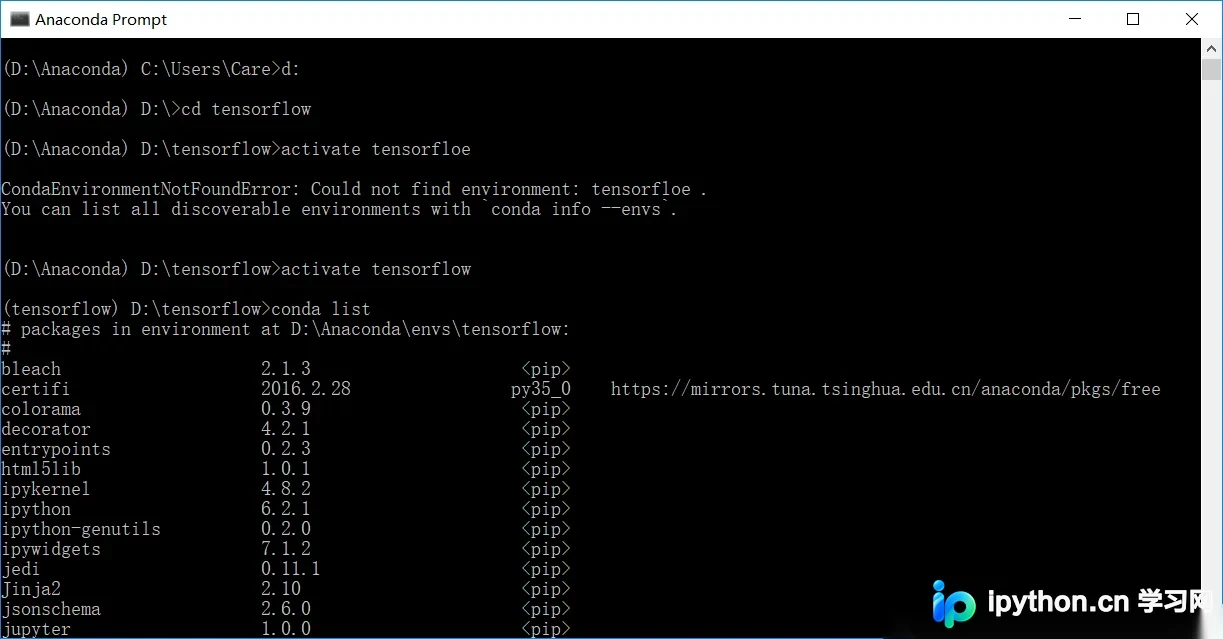
执行以下操作命令: 1. 更新 Anaconda 基础组件: conda update conda
更新所有已安装的包 conda update --all
3. 添加清华源配置
执行以下命令完成配置
conda config --add channels https://mirrors.tuna.tsinghua.edu.cn/anaconda/pkgs/free/
conda config --add channels https://mirrors.tuna.tsinghua.edu.cn/anaconda/pkgs/main/
conda config --set show_channel_urls yes
配置清华镜像源
首先,运行命令行conda config --show channels以显示当前所有 channels 的配置信息。默认情况下,系统通常使用 defaults 源,其下载速度较慢且体验不佳。相比之下,清华源镜像资源齐全且下载速度快,因此常被推荐配置为默认源。
此外,清华站点还提供了 conda 安装包的独立镜像地址,可通过输入以下命令行进行配置:
conda config --add channels https://mirrors.tuna.tsinghua.edu.cn/anaconda/pkgs/free/
conda config --add channels https://mirrors.tuna.tsinghua.edu.cn/anaconda/pkgs/main/
conda config --set show_channel_urls yes
若需删除某个已添加的源,操作十分简单,只需使用 remove 命令即可。例如:
conda config --remove channels https://mirrors.tuna.tsinghua.edu.cn/anaconda/pkgs/free/例如,使用 pip 通过清华源安装pip install tensorflow==2.1.0 -i https://pypi.tuna.tsinghua.edu.cn/simple
1
常用的 conda 命令汇总如下:
更新 conda 版本:conda update conda
升级 anaconda 全套工具:conda update anaconda
查询 conda 基本信息:conda info
查询 conda 已安装的包列表:conda list
安装包:conda install package_name
安装指定版本的应用程序:conda install package_name=指定的版本
删除已安装的包:conda remove package_name
更新已安装的包:conda update package_name
有时我们需要在 conda 中建立多个虚拟环境,用于隔离不同项目所需的特定版本工具包,从而避免版本冲突。此外,还可以分别建立 Python 2 和 Python 3 环境,以运行对应版本的 Python 代码。
显示所有已创建的环境:conda env list
查看特定环境的信息:conda info --envs
创建新的虚拟环境:conda create -n 环境名字 python=指定python版本
复制现有的环境:conda create --name new_env --clone old_env
进入创建的虚拟环境:source activate 环境名字
删除指定的环境:conda env remove -n 环境名字
退出当前激活的环境:source deactivate
包管理操作
安装包
基本格式如下:
安装单个包:
conda install package_name ————————package_name 代表包的名称
例如,若要安装 numpy,请在 Anaconda Prompt(终端)中输入:
conda install numpy
同时安装多个包 例如,若要同时安装 pandas 和 numpy,请在 Anaconda Prompt(终端)中输入: conda install pandas numpy
指定包的特定版本 例如,若要安装特定版本的 numpy(如 1.14 版),请在 Anaconda Prompt(终端)中输入: conda install numpy=1.14
指定特定环境安装包,可通过以下命令在指定环境中安装 numpy。 例如,要在名为 python36 的环境中安装 numpy,请在 Anaconda Prompt(终端)中输入: conda install -n python36 numpy
移除包
基本格式如下:
conda remove package_name
移除单个包
例如,若要移除 numpy,请在 Anaconda Prompt(终端)中输入:
conda remove numpy
指定环境移除包,可通过以下命令在指定环境中移除 numpy。 例如,要移除 python36 环境下的 numpy,请在 Anaconda Prompt(终端)中输入: conda remove -n python36 numpy
更新包
基本格式如下:
conda update package_name
更新当前环境中的所有包 在 Anaconda Prompt(终端)中输入: conda update --all
指定环境更新包,可通过以下命令更新指定环境中的 numpy。 例如,要更新 python36 环境下的 numpy,请在 Anaconda Prompt(终端)中输入: conda update -n python36 numpy
查看包信息
列出当前已安装的包
查看所有已安装的包 在 Anaconda Prompt(终端)中输入: conda list
查询指定环境的已安装包 在 Anaconda Prompt(终端)中输入: conda list -n python36
查询特定包的详细信息
基本格式如下:
conda search package_name
例如,以下是查询包 numpy 相关信息的操作:
conda search numpy
注:
1、如果在终端使用命令创建了多个环境,但在 Jupyter Notebook 中无法看到新创建的环境,此时需要安装 nb_conda 包以实现 Jupyter Notebook 与 Anaconda 环境的自动关联。执行命令如下:
conda install nb_conda
2、创建新的 Python 环境,例如版本 3.6,运行以下命令:
conda create --name python36 python=3.6
此后,conda 将仅安装 Python 3.6 相关的基础包,如 python、pip 等。如果希望 python36 环境的行为与默认环境一致,请在 Anaconda Prompt(终端)中输入:
conda create -n python36 python=3.6 anacondaconda create -n python36 python=3.6 anaconda
至此,关于 Python Anaconda 安装库命令的介绍已完成。如需了解更多相关 anaconda 安装库命令内容,请搜索本站历史文章或继续浏览后续相关文章。希望大家今后多多支持本站!
免责声明:本文内容仅供参考,不代表本站观点。转载或引用请注明出处。









