

SQL Server 数据库日志文件过大压缩步骤

当 SQL Server 数据库的日志文件(.ldf)体积异常膨胀,甚至与数据文件持平,导致磁盘空间不足时,需要通过修改恢复模式和使用 DBCC SHRINKFILE 命令来手动压缩日志,释放未使用的磁盘空间。
准备工作
在开始操作前,请确认拥有该 SQL Server 实例的足够权限(通常需 sysadmin 角色)。此外,强烈建议在执行任何脚本操作之前,对当前数据库进行完整备份,以防操作意外导致数据丢失。
操作步骤
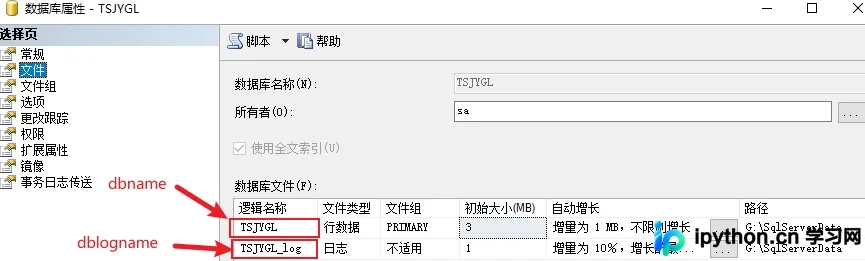
第1步:查看数据库属性
为了后续脚本中正确填写参数,首先需要获取目标数据库的实际名称及日志文件的逻辑名称。
第2步:修改恢复模式为“简单”
将数据库的恢复模式从 "完整" (Full) 切换为 "简单" (Simple)。这一步会自动截断事务日志,清除不再需要的历史记录,为后续压缩做准备。
- 打开查询窗口,连接到
[master]数据库。 - 执行以下 SQL 语句:
--切换到主库
use [master]
go
--修改数据库恢复模式为简单
alter database [dbname] set recovery simple with no_wait
go
alter database [dbname] set recovery simple
go
注意:请将脚本中的 [dbname] 替换为你的实际数据库名称。
第3步:执行日志压缩
切换到目标数据库,使用 DBCC SHRINKFILE 命令压缩日志文件。
- 将上下文切换回目标数据库:
use [dbname] - 执行压缩脚本:
use [dbname]
go
--N'dblogname' 为日志文件的逻辑名称,11 为目标大小(MB),可忽略或填0表示最小化
dbcc shrinkfile (N'11,truncateonly)
go
说明:
- N'dblogname':指日志文件的逻辑名称(而非文件名),通常在数据库属性 -> 文件页可见。
- truncateonly:指示 SQL Server 仅释放文件末尾可用空间而不移动数据文件内部数据。
第4步:在 SSMS 中验证状态
脚本执行完毕后,可以在图形界面查看压缩效果。
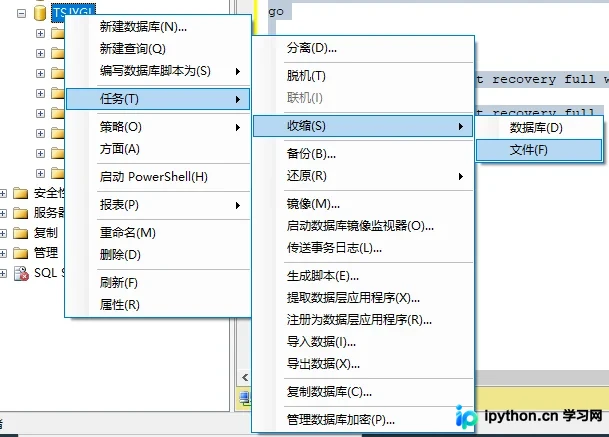
选择目标数据库,右键点击选择 任务 (Tasks) → 收缩 (Shrink) → 文件 (Files)。
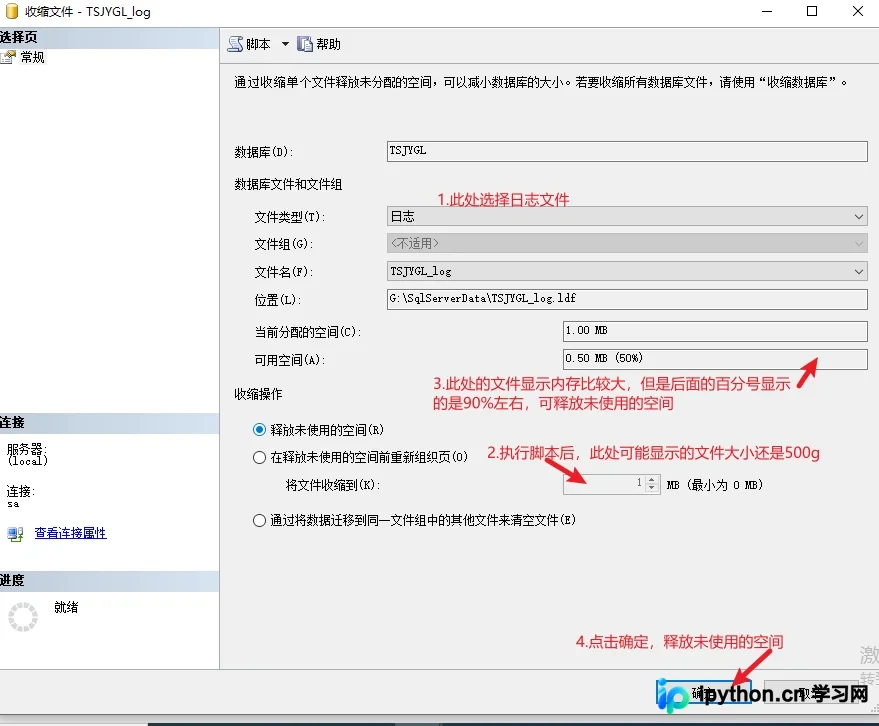
在弹出的窗口中,确认文件类型为“日志”。你会发现虽然物理文件大小可能暂时仍较大,但“可用空间”已显著增加,表明日志已有效截断。
第5步:恢复恢复模式
为防止未来因故障无法进行精确时间点恢复,操作完成后务必将数据库改回完整的记录模式。
- 再次连接至
[master]数据库。 - 执行恢复命令:
use [master]
go
alter database [dbname] set recovery full with no_wait
go
alter database [dbname] set recovery full
go
完成判断
脚本运行正常无报错,且数据库日志逻辑空间被释放即可认为成功。在实际监控中,日志文件的大小可能会随着业务重启或下一次检查点(Checkpoint)操作而真正缩小到较小的数值(如示例中缩小至数百 MB)。
简要总结
手动压缩 SQL Server 日志的核心逻辑是:切简模式 → 截断日志 → 收缩文件 → 切全模式。这适用于日志文件极度臃肿且不常发生大规模事务操作的场景。如果问题频繁出现,可能需要排查是否有长期运行的未提交事务阻碍了日志截断。
以上就是 SQL Server 压缩数据库日志文件的详细内容,更多关于 SQL Server 管理优化的资料请关注本站其它相关文章!
免责声明:本文内容仅供参考,不代表本站观点。转载或引用请注明出处。









