

VS Code C++ IntelliSense 无法解析头文件的根因与修复

在使用 Visual Studio Code (VS Code) 开发 C++ 项目时,很多开发者都会遇到 IntelliSense 报错、无法识别系统头文件的问题。这往往不是因为编译器装错了,而是由于插件的局部配置文件覆盖了全局设置,且未包含正确的标准库路径。理解局部配置与全局配置的优先级关系是解决问题的关键。
局部配置与全局设置的冲突
VS Code 的 C/C++ 扩展(由 Microsoft 维护)使用两种不同的 JSON 文件来存储配置:settings.json 和 c_cpp_properties.json。
settings.json 通常用于存放全局默认值。当我们在扩展面板中点击设置进入通用页面时,实际上是在编辑这个文件。一个标准的配置可能包含编译器和包含路径的默认设置:
// settings.json (全局配置示例)
{
    "C_Cpp.default.compilerPath": "C:/MinGW/bin/g++.exe",
    "C_Cpp.default.includePath": [
        "${workspaceFolder}/**",
        "C:/MinGW/bin/../lib/gcc/x86_64-w64-mingw32/8.1.0/include/c++",
        // ... 其他 GCC 标准库路径 ...
        "C:/MinGW/bin/../lib/gcc/x86_64-w64-mingw32/8.1.0/../../../../x86_64-w64-mingw32/include"
    ],
    "C_Cpp.default.intelliSenseMode": "linux-gcc-x64"
}
然而,当你第一次在某个具体文件夹中打开 C++ 项目时,VS Code 通常会自动生成一个项目级别的 .vscode/c_cpp_properties.json 文件。这个“局部配置”的存在优先级高于全局配置。如果它存在但配置不完整,就会出问题。
includePath 覆盖陷阱
很多自动生成的局部配置文件长这样:
{
    "configurations": [
        {
            "name": "Linux",
            "includePath": [
                "${workspaceFolder}/**"
            ],
            "defines": [],
            "compilerPath": "C:/MinGW/bin/g++.exe",
            "cStandard": "c11",
            "cppStandard": "c++11",
            "intelliSenseMode": "gcc-x64"
        }
    ],
    "version": 4
}
这里的核心矛盾在于 includePath 数组。在 MSBuild 及相关的 IntelliSense 引擎规则中,如果你在局部配置中显式声明了 includePath 数组,它将完全覆盖掉全局配置中的同名字段,而不是合并。因此,上述局部配置告诉 IntelliSense:“我只去当前工作区文件夹找头文件,忽略所有全局设置里的 GCC 标准库路径”。
这就是为什么明明环境变量已经配好,且全局设置里有正确的路径,VS Code 依然报 “cannot open source file <iostream>” 的原因。
解决方案:调用默认配置
解决这一问题的最简单方法是让局部配置“继承”全局设置的默认路径。你不需要手动复制粘贴一长串的路径字符串,只需在局部配置中添加 ${default} 标记即可。
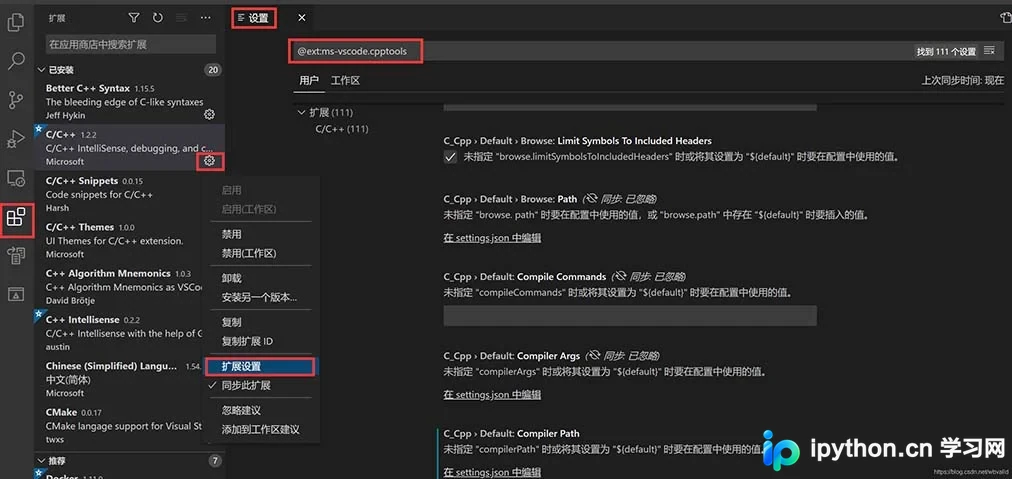
修改后的 .vscode/c_cpp_properties.json 如下:
{
    "configurations": [
        {
            "name": "Linux",
            "includePath": [
                "${workspaceFolder}/**",
                "${default}" // 此行将引入 settings.json 中 default.includePath 的内容
            ],
            "defines": [],
            "compilerPath": "C:/MinGW/bin/g++.exe",
            "cStandard": "c11",
            "cppStandard": "c++11",
            "intelliSenseMode": "gcc-x64"
        }
    ],
    "version": 4
}
加入 ${default} 后,IntelliSense 会先读取 workspace 范围的路径,再读取全局默认配置中的路径。此时重启 VS Code,红色的波浪线通常会立刻消失,代码跳转功能恢复正常。
获取准确的 includePath 路径
如果你不想依赖 ${default},或者想确认具体的编译器头文件位置,可以通过命令行获取最准确的路径列表。
- 确保工具链可用:打开终端,输入
g++ -v。如果能正常输出版本信息而非 'command not found',说明 MinGW/GCC 的环境变量已正确配置。 - 打印预处理路径:在终端执行以下命令,GCC 会将所有查找头文件的标准目录打印出来:
gcc -v -E -x c++ -
- 提取路径:观察输出结果中包含
/usr/include或类似/mingw64/lib/gcc/...的搜索路径部分。将这些完整的路径复制到你项目的c_cpp_properties.json的includePath数组中即可。
以上就是关于 VS Code C++ 环境中 IntelliSense 解析头文件失败原因的详细分析与修复步骤,更多关于 C++ 开发环境配置的资料请关注本站其它相关文章!
免责声明:本文内容仅供参考,不代表本站观点。转载或引用请注明出处。









