

Python数据可视化实战:pyecharts图表绘制详解

发布时间:2026-10-12| 4人浏览过
本文介绍如何使用Python库pyecharts进行数据可视化。pyecharts兼容Echarts,支持链式调用及多种图表类型。文章通过具体代码示例,演示了柱状图、饼图、箱线图、折线图、雷达图、散点图及图表布局Grid的创建与配置方法,并总结了从导入包到保存渲染的标准流程,帮助开发者快速上手。
一、Echarts简介
Echarts是由百度开源的数据可视化库,凭借其良好的交互性和精巧的图表设计,获得了众多开发者的认可。Python是一门富有表达力的语言,非常适合用于数据处理。当数据分析与数据可视化相结合时,pyecharts应运而生。
注意:v0.5.x版本与V1版本之间不兼容,导致大量旧代码无法复用,且旧版本已停止维护。
1、特性
- API设计简洁,使用体验流畅,支持链式调用。
- 包含30多种常见图表类型,功能齐全。
- 支持主流Notebook环境,包括Jupyter Notebook和JupyterLab。
- 可轻松集成至Flask、Sanic、Django等主流Web框架。
- 提供高度灵活的配置项,可轻松搭配出精美的图表效果。
- 拥有详细的文档和示例,帮助开发者更快上手项目。
- 提供400多个地图文件,并支持原生百度地图,为地理数据可视化提供强力支持。
2、相关资源:
- 官网
- 项目地址
- 中文文档(含5分钟入门教程)
- English Documentation
- 示例 Example
二、使用
现在开始正式使用pyecharts,这里直接使用官方提供的数据进行演示。
1、柱状图-Bar
//导入柱状图-Bar
from pyecharts import Bar
//设置行名
columns = ["Jan", "Feb", "Mar", "Apr", "May", "Jun", "Jul", "Aug", "Sep", "Oct", "Nov", "Dec"]
//设置数据
data1 = [2.0, 4.9, 7.0, 23.2, 25.6, 76.7, 135.6, 162.2, 32.6, 20.0, 6.4, 3.3]
data2 = [2.6, 5.9, 9.0, 26.4, 28.7, 70.7, 175.6, 182.2, 48.7, 18.8, 6.0, 2.3]
//设置柱状图的主标题与副标题
bar = Bar("柱状图", "一年的降水量与蒸发量")
//添加柱状图的数据及配置项
bar.add("降水量", columns, data1, mark_line=["average"], mark_point=["max", "min"])
bar.add("蒸发量", columns, data2, mark_line=["average"], mark_point=["max", "min"])
//生成本地文件(默认为.html文件)
bar.render()
仅需几行代码即可实现美观且动态的数据可视化。在此推荐Jupyter,从pyecharts v0.1.9.2版本开始,在Jupyter中直接调用实例(如直接调用bar对象)即可显示图表,十分便捷。
统计发现,目前pyecharts支持的图表类型约有二十多种。接下来,我们将利用上述数据生成几个数据挖掘中常用的图表示例。
2、饼图-Pie
//导入饼图Pie
from pyecharts import Pie
//设置主标题与副标题,标题设置居中,设置宽度为900
pie = Pie("饼状图", "一年的降水量与蒸发量",title_pos='center',width=900)
//加入数据,设置坐标位置为【25,50】,上方的colums选项取消显示
pie.add("降水量", columns, data1 ,center=[25,50],is_legend_show=False)
//加入数据,设置坐标位置为【75,50】,上方的colums选项取消显示,显示label标签
pie.add("蒸发量", columns, data2 ,center=[75,50],is_legend_show=False,is_label_show=True)
//保存图表
pie.render()
3、箱体图-Boxplot
//导入箱型图Boxplot
from pyecharts import Boxplot
boxplot = Boxplot("箱形图", "一年的降水量与蒸发量")
x_axis = ['降水量','蒸发量']
y_axis = [data1,data2]
//prepare_data方法可以将数据转为嵌套的 [min, Q1, median (or Q2), Q3, max]
yaxis = boxplot.prepare_data(y_axis)
boxplot.add("天气统计", x_axis, _yaxis)
boxplot.render()
4、折线图-Line
from pyecharts import Line
line = Line("折线图","一年的降水量与蒸发量")
//is_label_show是设置上方数据是否显示
line.add("降水量", columns, data1, is_label_show=True)
line.add("蒸发量", columns, data2, is_label_show=True)
line.render()
5、雷达图-Radar
from pyecharts import Radar
radar = Radar("雷达图", "一年的降水量与蒸发量")
//由于雷达图传入的数据得为多维数据,所以这里需要做一下处理
radar_data1 = [[2.0, 4.9, 7.0, 23.2, 25.6, 76.7, 135.6, 162.2, 32.6, 20.0, 6.4, 3.3]]
radar_data2 = [[2.6, 5.9, 9.0, 26.4, 28.7, 70.7, 175.6, 182.2, 48.7, 18.8, 6.0, 2.3]]
//设置column的最大值,为了雷达图更为直观,这里的月份最大值设置有所不同
schema = [
("Jan", 5), ("Feb",10), ("Mar", 10),
("Apr", 50), ("May", 50), ("Jun", 200),
("Jul", 200), ("Aug", 200), ("Sep", 50),
("Oct", 50), ("Nov", 10), ("Dec", 5)
]
//传入坐标
radar.config(schema)
radar.add("降水量",radar_data1)
//一般默认为同一种颜色,这里为了便于区分,需要设置item的颜色
radar.add("蒸发量",radar_data2,item_color="#1C86EE")
radar.render()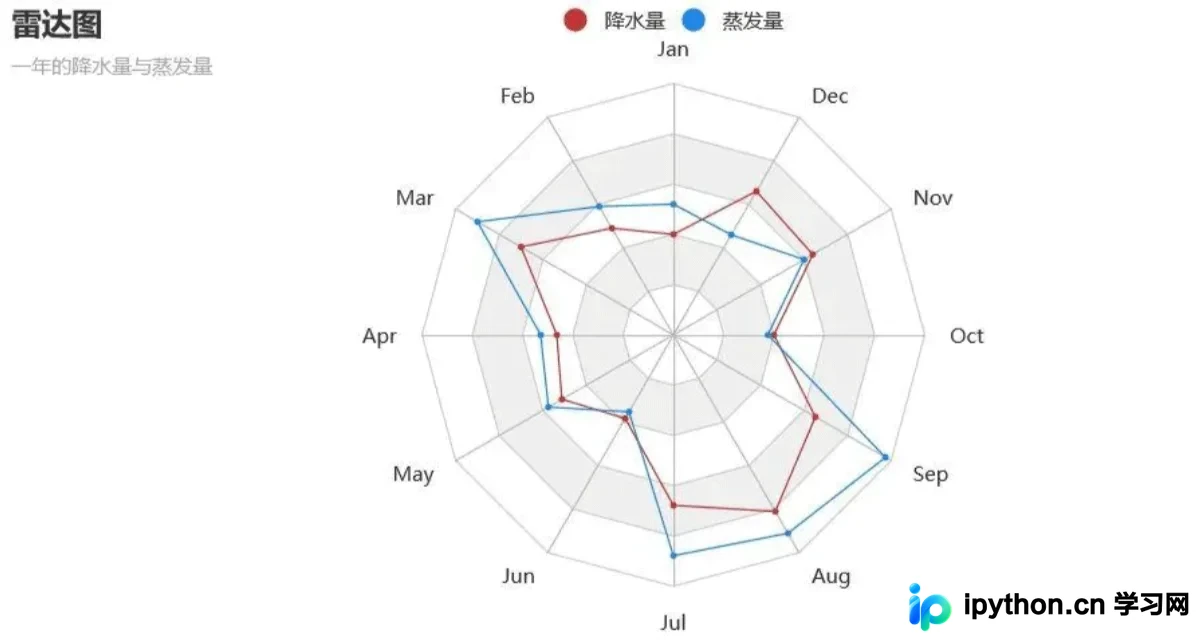
6、散点图-Scatter
from pyecharts import Scatter
scatter = Scatter("散点图", "一年的降水量与蒸发量")
//xais_name是设置横坐标名称,这里由于显示问题,还需要将y轴名称与y轴的距离进行设置
scatter.add("降水量与蒸发量的散点分布", data1,data2,xaxis_name="降水量",yaxis_name="蒸发量",
 yaxis_name_gap=40)
scatter.render()
7、图表布局 Grid
由于标题与图表属于不同的控件,此处必须对下方图表Line的标题位置进行设置,否则会出现标题重叠的问题。
from pyecharts import Grid
//设置折线图标题位置
line = Line("折线图","一年的降水量与蒸发量",title_top="45%")
line.add("降水量", columns, data1, is_label_show=True)
line.add("蒸发量", columns, data2, is_label_show=True)
grid = Grid()
//设置两个图表的相对位置
grid.add(bar, grid_bottom="60%")
grid.add(line, grid_top="60%")
grid.render()
from pyecharts import Overlap
overlap = Overlap()
bar = Bar("柱状图-折线图合并", "一年的降水量与蒸发量")
bar.add("降水量", columns, data1, mark_point=["max", "min"])
bar.add("蒸发量", columns, data2, mark_point=["max", "min"])
overlap.add(bar)
overlap.add(line)
overlap.render()总结
- 导入相关图表包。
- 进行图表的基础设置,创建图表对象。
- 利用add()方法输入数据并设置图表参数(可使用print_echarts_options()输出所有可配置项)。
- 利用render()方法保存图表文件。
pyecharts还提供许多有趣的3D图表和地图图表,个人觉得地图图表最具趣味性。有兴趣的读者可以查阅pyecharts使用手册,中文版文档非常便捷。
到此这篇关于Python使用pyecharts控件绘制图表的文章就介绍到这了。希望对大家的学习有所帮助,也希望大家多多支持本站。
免责声明:本文内容仅供参考,不代表本站观点。转载或引用请注明出处。









