

Python使用pyecharts绘制中国地图及常见报错解决

本文介绍如何利用pyecharts在Python中绘制中国及杭州地图,涵盖环境配置、包安装及核心API用法。重点解析因pandas处理导致数据变为numpy.int64从而引发图表不显示的常见错误,并提供转换为标准int类型的解决方案。
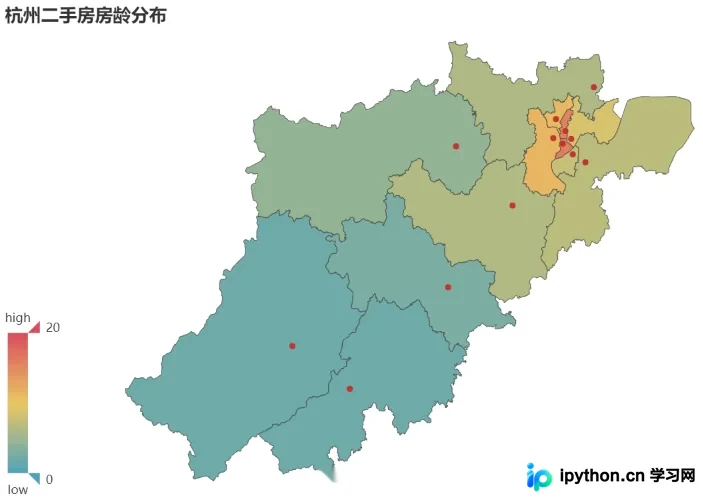
在爬取杭州某网站二手房数据并进行可视化时,发现现有地图呈现方式存在不足。为此整理相关代码与技巧,以巩固记忆并分享经验。
此前曾尝试使用Basemap绘制地图,但在处理中国行政区域划分时操作较为繁琐。鉴于Echarts在数据可视化领域的广泛应用,本文选用pyecharts库来生成具有Echarts风格的图表。
开发环境配置为:PyCharm编辑器,Python 3.6版本。
1、环境安装
安装pyecharts依赖包。
pip install pyecharts绘制地图前需导入对应的地图数据文件包,具体包括:
- 全球国家地图包:echarts-countries-pypkg(大小约1.9MB)
- 中国省级地图包:echarts-china-provinces-pypkg(大小约730KB)
- 中国市级地图包:echarts-china-cities-pypkg(大小约3.8MB)
建议在开始绘图前完成上述包的安装,安装方式与常规Python工具包一致。
pip install echarts-countries-pypkg;
pip install echarts-china-provinces-pypkg
pip install echarts-china-cities-pypkg
2、地图绘制实现
from pyecharts import Map

# attr, value要显示的数值
value = [20, 100]
attr = ['余杭区', '萧山区']

# 图框的基本特性
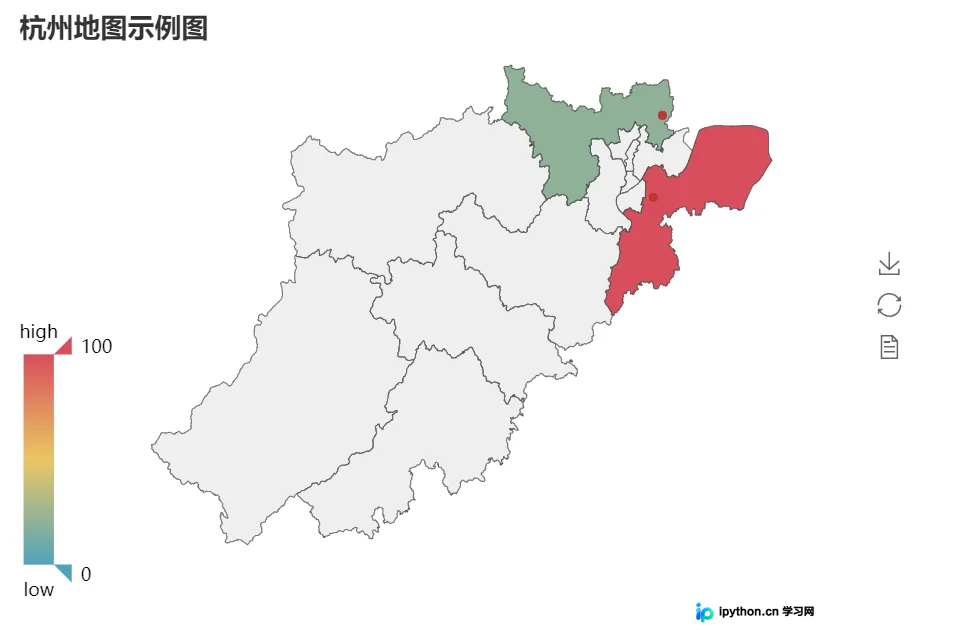
m = Map('杭州地图示例图', width=600, height=400)

# 添加数据到图框中
m.add('', attr, value, maptype=u'杭州', visual_range=[0, 100], is_visualmap=True, visual_text_color='#000')

# show_config() 打印输出图表的所有配置项
m.show_config()

# render() 生成 .html 文件
m.render()
m = Map( title=”“, subtitle=”“, **kwargs)用于定义图框的基本属性,如标题和尺寸。
m.add(**kwargs)方法主要用于添加数据呈现,涉及图例、x轴和y轴等参数设置。
attr:这是一个列表,包含需要标注的地级市名称。需确保名称规范准确,否则可能导致标记失败。value:这是一个列表,包含对应各个区域(attr)的数值数据。maptype=u’杭州’:指定要绘制的地图区域类型,支持省级或市级地名,例如指定为杭州。visual_range=[0,100]:设定地图的颜色映射区间,默认为[0, 100]。建议参考y值的范围进行调整,以便生成具有颜色差异的图形效果。is_label_show=True:设置是否显示每个数据点的数值标签。
m.show_config():在终端打印输出图表的所有配置项,便于调试。
m.render():默认在当前工作目录下生成一个名为render.html的文件。
使用浏览器打开生成的render.html文件,即可查看绘制好的地图图形。
pyecharts常见问题:图表不显示
在使用Pyecharts绘图时,若图表未能正常显示,可能由版本兼容性或依赖包缺失等原因引起。此处重点讨论一个较为隐蔽且耗时的问题。
在进行数据挖掘课程作业时,使用pandas处理数据非常便捷,但正是这一过程可能导致图表无法显示。
以下通过具体示例进行说明。
假设有一组数据,经过DataFrame或Series转换及多种处理后提取出来,试图使用pyecharts绘图时,可能会出现标题所述的错误。
from pyecharts.charts import Bar
from pyecharts import options as opts
import pandas as pd

x = [16, 17, 18, 19, 20, 21, 22, 23, 24, 25, 26, 27, 28, 29, 30, 31, 32, 33, 34, 35, 36, 37, 38, 39, 40, 41, 42, 43, 44, 45, 46, 47, 48, 49]
y = [3, 8, 7, 18, 28, 48, 59, 44, 61, 80, 69, 59, 63, 59, 64, 46, 64, 55, 50, 62, 57, 51, 44, 34, 34, 34, 40, 34, 39, 41, 22, 43, 30, 23]
pdx = pd.Series(x)
pdy = pd.Series(y)
x_value = pdx.values
y_value = pdy.values
# Pyecharts 1.9.0所以支持链式表达
bar = (
    Bar()
    .add_xaxis(x_value)
    .add_yaxis("y值", y_value)
    .set_global_opts(title_opts=opts.TitleOpts(title="标题"))
)
bar.render()
观察此类代码生成的图表,会发现其无法正常显示。
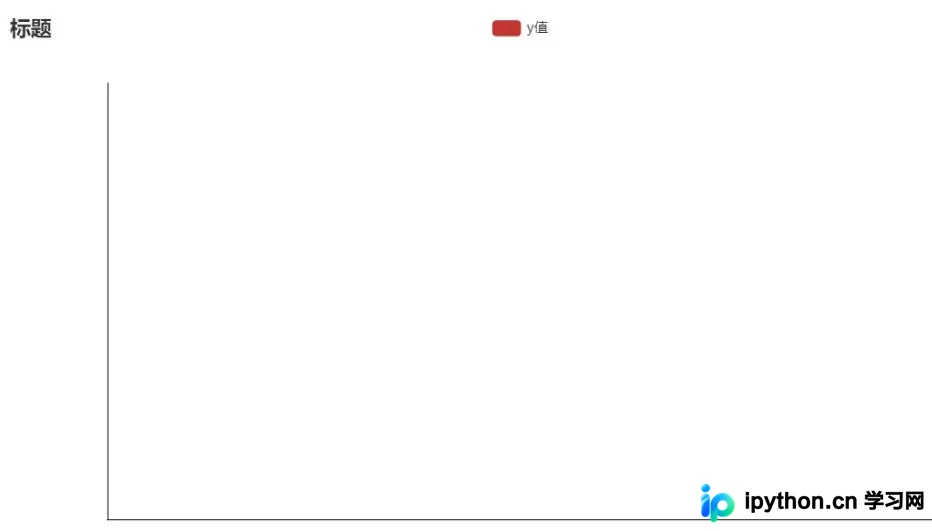
错误原因分析如下:
print(x_value)
print(type(y_value))
print(type(y_value[0]))
通过打印语句可以观察到数据类型信息:
[16 17 18 19 20 21 22 23 24 25 26 27 28 29 30 31 32 33 34 35 36 37 38 39 40 41 42 43 44 45 46 47 48 49] <class 'numpy.ndarray'> <class 'numpy.int64'>
打印结果显示,列表中的元素数据类型为numpy.int64。
然而pyecharts要求数据必须是标准的int类型,因此当数据为numpy.int64时,柱状图无法正确显示数据。
正确的解决方法是将所有数据显式转换为int类型,或者避免使用pandas处理相关数据。
尝试在创建DataFrame或Series时指定类型为int,但pandas仍会自动将其转换为numpy.int32或类似类型。
pdx = pd.Series(x, dtype=int)
pdy = pd.Series(y, dtype=int)
打印类型检查结果。
<class 'numpy.ndarray'>
<class 'numpy.int32'>
明确原因后,问题便容易解决。
以上为个人经验分享,希望能提供参考,欢迎支持本站。
免责声明:本文内容仅供参考,不代表本站观点。转载或引用请注明出处。









