

Python第三方库pyecharts使用指南:从安装到图表生成

发布时间:2026-10-16| 4人浏览过
本文详细介绍Python第三方库pyecharts的使用方法,涵盖折线图、地图、柱状图及基础时间线柱状图的实现步骤。通过导包、创建对象、添加数据、设置全局配置及render渲染等核心环节,帮助开发者快速掌握动态图表生成技巧,适用于各类数据可视化场景。
pyecharts简介与资源链接
pyecharts是一个基于Echarts的Python绘图库,其官方网站为:pyecharts - A Python Echarts Plotting Library built with love.。此外,还有一个专门的画廊网站用于展示各类图表实例。
Document
Description
https://gallery.pyecharts.org/#/
访问该画廊网站,用户可以浏览并参考各种图表的具体实现案例,为开发提供直观参考。
pyecharts的核心功能是生成交互式数据图表,支持多种常见可视化类型。
图表生成通用步骤
使用pyecharts生成图表通常遵循以下标准流程:
第一步是导入所需的库和模块。
第二步是实例化具体的图表对象,例如折线图或柱状图。
第三步是为图表对象添加X轴和Y轴的具体数据。
第四步是配置全局选项,包括标题、图例、工具箱及视觉映射等参数。
最后一步是调用render方法,将配置好的图表代码生成为HTML图像文件。
常见图表类型实现示例
以下是几种常见图表类型的实现示例:
# 使用 ab173懒人程序员工具做json数据分析
# 1.导包
from pyecharts.charts import Line
# TitleOpts:控制图标题的模块 设置全局选项时需要引用的模块
from pyecharts.options import TitleOpts, LegendOpts, ToolboxOpts, VisualMapOpts
# 2.创建一个折线图对象
line = Line()
# 3.给折线图对象添加x轴的数据
line.add_xaxis(['中国', '美国', '英国'])
# 4.给折线图对象添加y轴对象
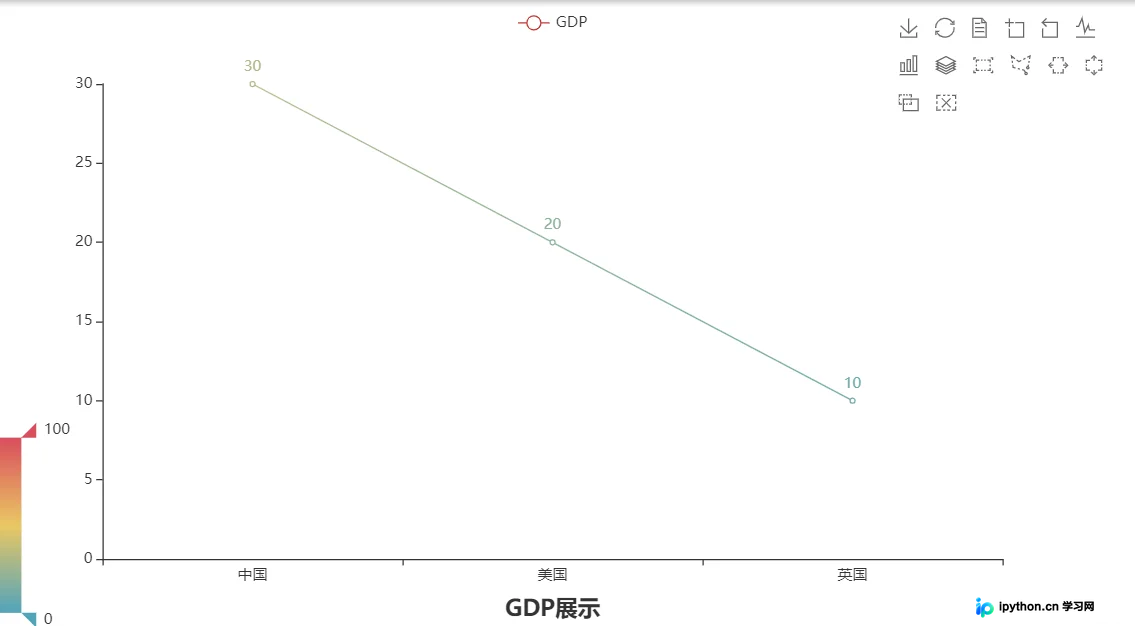
line.add_yaxis('GDP', [30, 20, 10])

# 5.设置全局配置项,通过 line.set_global_opts 来设置
line.set_global_opts(
    # 标题配置
    # 参数列表:title:标题,pos_left:x轴横向位置,pos_bottom:y轴竖向位置
    title_opts=TitleOpts(title="GDP展示", pos_left="center", pos_bottom="1%"),
    # 图例控制:默认是开启的
    legend_opts=LegendOpts(is_show=True),
    # 工具箱
    toolbox_opts=ToolboxOpts(is_show=True),
    # 视觉映射
    visualmap_opts=VisualMapOpts(is_show=True)
)

# 6.通过render方法,将代码生成图像
line.render('折线图.html')
【效果】
2. 地图
# 1.导包
from pyecharts.charts import Map
from pyecharts.options import VisualMapOpts
# 2.准备地图对象
map = Map()
# 3.准备数据,所用数据都是列表嵌套元组
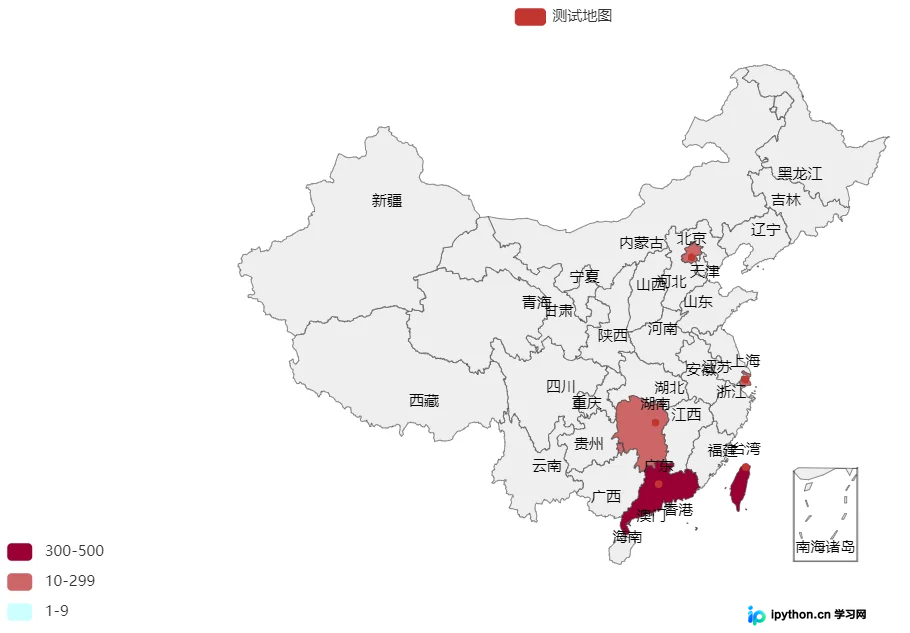
data = [
    ("北京", 99),
    ("上海", 199),
    ("湖南", 299),
    ("广东", 399),
    ("台湾", 499),
]
# 4.添加数据
map.add("测试地图", data, "china")
# 5.设置全局选项
map.set_global_opts(
    # 视图功能
    visualmap_opts=VisualMapOpts(
        # 该参数设置视图开启
        is_show=True,
        # 该参数改变视图模式
        is_piecewise=True,
        # 颜色和表签的设置
        pieces=[
            {"min": 1, "max": 9, "label": "1-9", "color": "#CCFFFF"},
            {"min": 10, "max": 299, "label": "10-299", "color": "#CC6666"},
            {"min": 300, "max": 500, "label": "300-500", "color": "#990033"}
        ]
    )
)
# 6.绘图
map.render("中国部分地图.html")
【效果】
3. 柱状图
# 1.导包
from pyecharts.charts import Bar
from pyecharts.options import LabelOpts
# 2.创建对象
bar = Bar()
# 3.添加数据
bar.add_xaxis(['中国', '美国', '英国'])
bar.add_yaxis("GDP", [30, 20, 10], label_opts=LabelOpts(position="right"))  # position可以设置参数位置
# 反转x和y轴
bar.reversal_axis()
# 4.绘图
bar.render('基础柱状图.html')
【效果】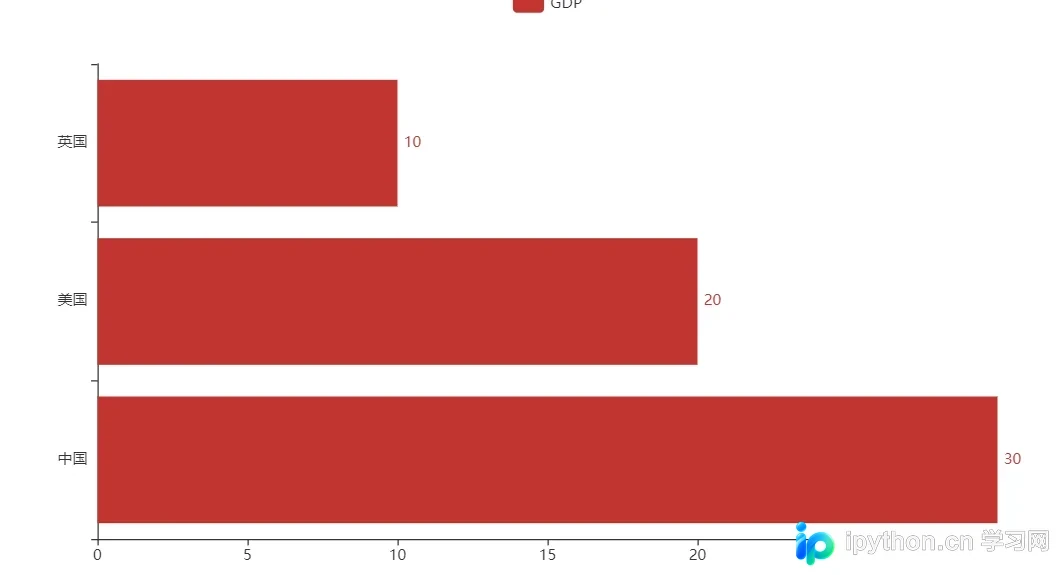
4. 基础时间线柱状图
# 1.导包
from pyecharts.charts import Bar, Timeline  # 导入时间模块
from pyecharts.options import LabelOpts
from pyecharts.globals import ThemeType  # 导入时间线主题
# 2.创建对象
bar1 = Bar()
# 3.添加数据
bar1.add_xaxis(['中国', '美国', '英国'])
bar1.add_yaxis("GDP", [30, 20, 10], label_opts=LabelOpts(position="right"))  # position可以设置参数位置
bar1.reversal_axis()
bar2 = Bar()
bar2.add_xaxis(['中国', '美国', '英国'])
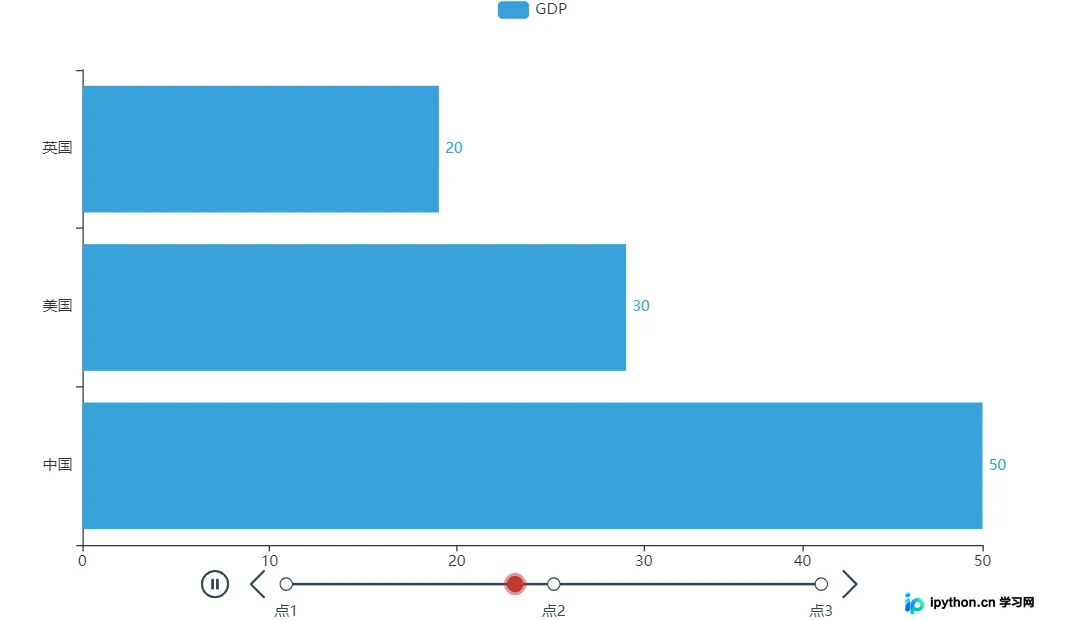
bar2.add_yaxis("GDP", [50, 30, 20], label_opts=LabelOpts(position="right"))  # position可以设置参数位置
bar2.reversal_axis()
bar3 = Bar()
bar3.add_xaxis(['中国', '美国', '英国'])
bar3.add_yaxis("GDP", [70, 50, 30], label_opts=LabelOpts(position="right"))  # position可以设置参数位置
bar3.reversal_axis()

# 创建时间线对象,传入一个字典设置主题
timeline = Timeline({"theme": ThemeType.LIGHT})
# 在时间线添加柱状图对象
timeline.add(bar1, "点1")
timeline.add(bar2, "点2")
timeline.add(bar3, "点3")

# 设置自动播放
timeline.add_schema(
    play_interval=1000,   # 设置自动播放的时间间隔,单位毫秒
    is_timeline_show=True,  # 是否在自动播放的时候,显示时间线
    is_auto_play=True,  # 是否自动播放
    is_loop_play=True  # 是否循环自动播放
)

# 4.绘图是使用时间线绘图,而不是bar对象
timeline.render("基础时间线柱状图.html")
【效果】
至此,关于Python中第三方库pyecharts的使用介绍完毕。如需了解更多相关内容,建议查阅本站过往文章或继续浏览后续教程,感谢支持!
免责声明:本文内容仅供参考,不代表本站观点。转载或引用请注明出处。









