

树莓派Pico刷入MicroPython固件及VS Code环境配置指南

本文详细介绍如何在树莓派Pico上刷入MicroPython固件,并配置VS Code开发环境。通过按住BOOTSEL键并拖入.uf2文件完成固件烧录,随后利用VS Code进行高效开发,提供从硬件连接到软件配置的完整操作指南。
MicroPython与树莓派Pico简介
MicroPython 是 Python 3 的精简且高效实现,旨在微控制器和受限环境中运行。它保留了 Python 标准库的一小部分,并经过深度优化,使其能够在资源有限的硬件上流畅执行。目前,包括 ESP8266 和 ESP32 在内的多种 WiFi 模块均已支持 MicroPython,而树莓派 Pico 作为基于 RP2040 芯片的开发板,同样完美契合这一轻量级语言。
一、为 Pico 烧录 MicroPython 固件
在开始开发之前,必须为 Pico 烧录 MicroPython 固件。请务必严格按照以下步骤操作,顺序错误将导致烧录失败。
1. 准备工作
- 获取固件:从官方渠道下载 MicroPython 固件文件,例如
pico_micropython_20210121.uf2。 - 准备数据线:必须使用支持数据传输的 Micro USB 线(通常随板附带的串口线)。仅用于充电的数据线无法被电脑识别,会导致烧录失败。
2. 烧录步骤
- 进入引导模式:按住树莓派 Pico 板上的
BOOTSEL按键不放。 - 连接电脑:在按住
BOOTSEL键的同时,将 Pico 通过 Micro USB 线连接到电脑。 - 拖入固件:连接成功后,电脑会识别出一个名为
RPI-RP2的虚拟 U 盘。将下载好的.uf2固件文件直接拖入该 U 盘根目录。 - 自动重启:文件复制完成后,Pico 会自动重启,此时 MicroPython 固件已成功烧录。
3. 验证与测试
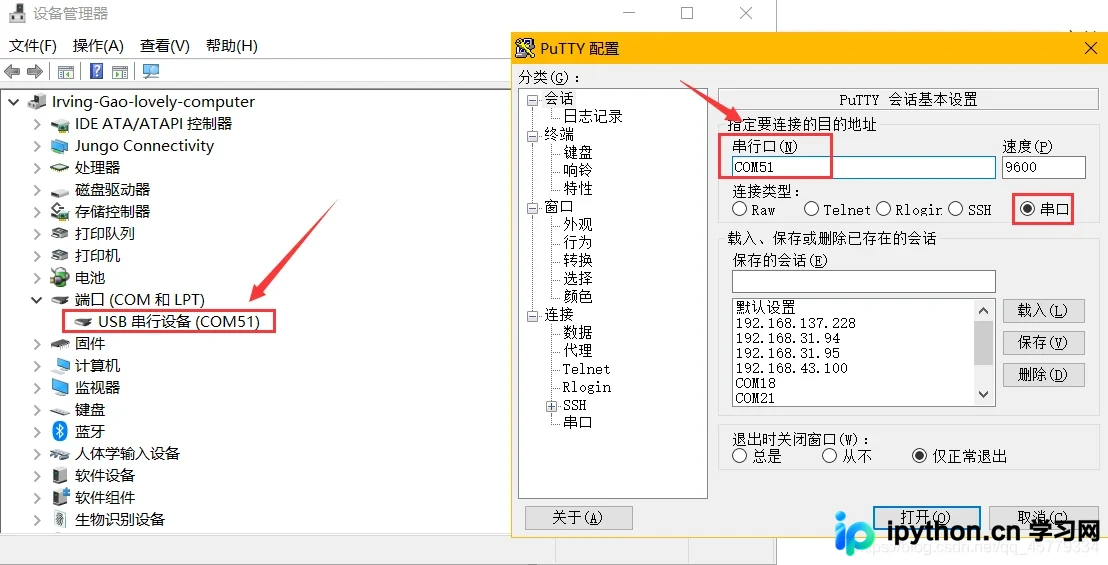
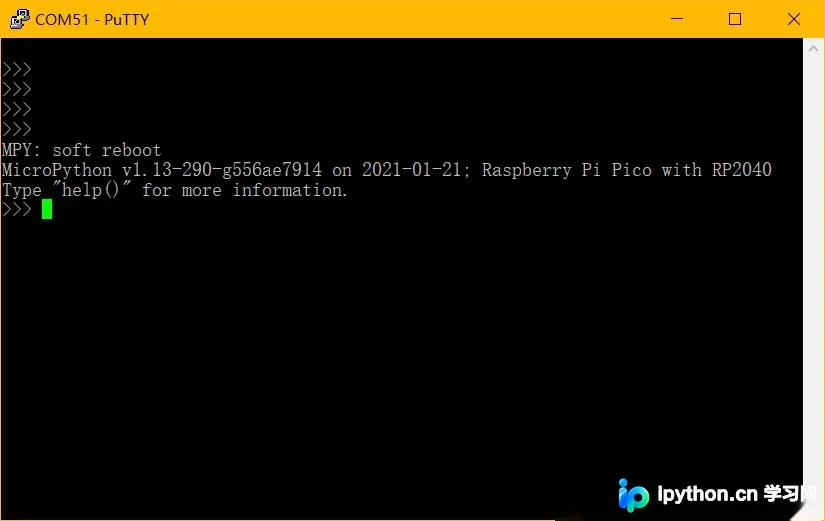
烧录完成后,可以使用 Putty 等串口终端软件连接 Pico 进行基础测试。如果在终端界面遇到黑屏或无响应,可以尝试按下 Ctrl + D 发送软复位信号,这将清除当前交互状态并重启 REPL 环境。
二、配置 VS Code 开发环境
虽然 MicroPython 官方推荐了多种代码编辑器,但 Visual Studio Code (VS Code) 因其强大的插件生态和用户体验,被广泛认为是进行 MicroPython 开发的首选工具。
1. 为什么选择 VS Code?
- 插件支持:VS Code 拥有活跃的社区,提供了如 MicroPython、Pylance 等高质量插件,支持代码补全、语法高亮和错误检查。
- 调试功能:配合适当的插件,可以实现断点调试、变量监视等高级功能,大幅提升开发效率。
- 跨平台兼容:支持 Windows、macOS 和 Linux,方便不同操作系统的开发者使用。
2. 环境配置建议
在 VS Code 中安装 MicroPython 相关插件后,通常需要进行以下配置:
- 设置正确的串口端口(COM 端口或 /dev/ttyUSBx)。
- 配置插件以识别 Pico 的串口通信协议。
- 启用代码自动补全和语法检查功能。
通过上述步骤,您已成功在树莓派 Pico 上部署了 MicroPython 固件,并配置了高效的 VS Code 开发环境。接下来,您可以开始编写和调试您的第一个 MicroPython 程序了。
以上就是树莓派Pico刷入MicroPython固件及VS Code环境配置的详细内容,更多关于树莓派Pico、MicroPython开发、VS Code配置的资料请关注本站其它相关文章!
免责声明:本文内容仅供参考,不代表本站观点。转载或引用请注明出处。









