

Python批量移动PDF文件至指定目录的实现方法

本文介绍如何使用Python脚本批量处理嵌套文件夹中的PDF文件。通过遍历主目录下的子文件夹,利用os模块识别文件后缀,并使用shutil模块将符合条件的PDF文件移动至统一的接收目录。文章提供了完整的代码示例、路径配置方法及操作逻辑解析,适用于需要整理大量分散文档的场景。

实现逻辑与核心步骤
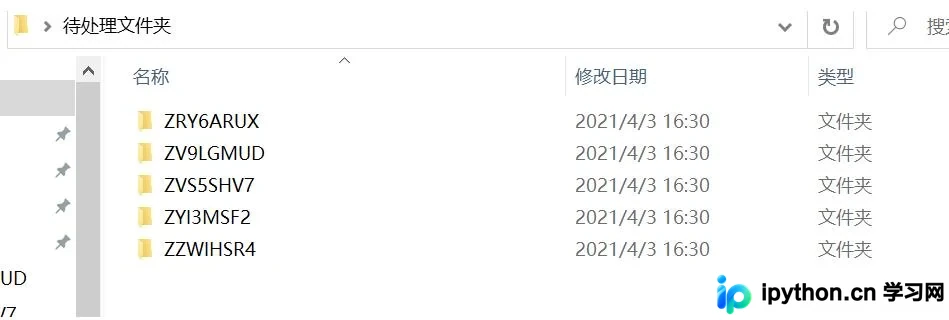
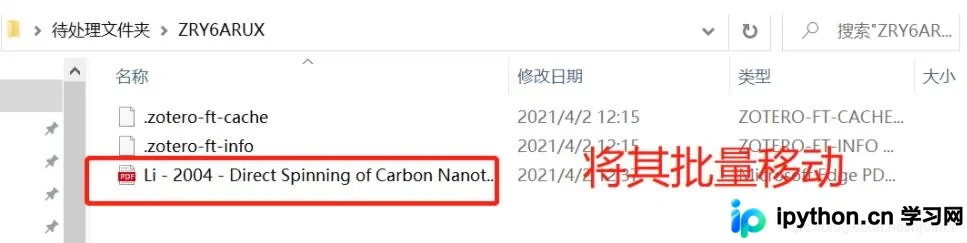
该任务的核心在于处理“大文件夹包含多个小文件夹,且需从中提取特定类型文件”的层级结构。操作流程主要依赖Python标准库中的 os 和 shutil 模块,具体分为路径获取、文件遍历、条件判断与移动执行四个阶段。
1. 环境准备与路径定义
首先,需要明确源数据所在的“待处理文件夹”以及目标数据的“接收文件夹”。在Python中,建议使用原始字符串(Raw String,即字符串前加 r)来定义Windows系统下的文件路径,以避免反斜杠 \ 被误解析为转义字符。
import os
import shutil

# 定义源文件夹路径(包含多个子文件夹)
path_main = r"C:\Users\e2164\Desktop\待处理文件夹"
# 定义目标文件夹路径(所有PDF将移动至此)
path_receive = r"C:\Users\e2164\Desktop\接受文件夹"
2. 遍历子文件夹
使用 os.listdir() 获取主目录下的所有条目。由于题目要求处理的是“小文件夹”,因此需要遍历这些子文件夹的路径。对于每个子文件夹,再次使用 os.listdir() 获取其内部的文件列表。
# 获取主目录下的所有子文件夹名称
filelist_main = os.listdir(path_main)

for FILE in filelist_main:
    # 拼接子文件夹的完整路径
    path_son = os.path.join(path_main, FILE)

    # 确保路径是文件夹,避免处理主目录下的普通文件
    if os.path.isdir(path_son):
        # 获取子文件夹内的所有文件
        filelist_son = os.listdir(path_son)

        for files in filelist_son:
            # 后续处理逻辑...
注意:原文代码直接拼接路径字符串,但使用 os.path.join() 是更稳健的做法,它能自动处理路径分隔符的差异。
3. 文件筛选与路径构建
在子文件夹的文件列表中,我们需要筛选出 .pdf 文件。利用 os.path.splitext() 可以方便地将文件名拆分为“文件名”和“后缀名”两部分。
    for files in filelist_son:
        # 分离文件名和后缀名
        filename0, filename1 = os.path.splitext(files)

        # 判断是否为PDF文件
        if filename1 == '.pdf':
            # 构建源文件的完整路径
            full_path = os.path.join(path_son, files)

            # 构建目标文件的完整路径
            # 注意:目标路径通常不需要保留原始子文件夹结构,直接放入接收目录
            despath = os.path.join(path_receive, files)
4. 执行移动操作
使用 shutil.move() 函数执行移动操作。该函数会将文件从源路径移动到目标路径。如果目标路径已存在同名文件,可能会引发 FileExistsError,在实际生产环境中建议增加文件重命名或覆盖策略,但根据原文需求,此处直接执行移动。
            # 执行移动操作
            shutil.move(full_path, despath)
        else:
            # 非PDF文件,跳过处理
            continue
完整代码示例
结合上述步骤,完整的Python脚本如下。请根据实际情况修改 path_main 和 path_receive 的值。
import os
import shutil

# 待处理文件夹路径(源)
path_main = r"C:\Users\e2164\Desktop\待处理文件夹"
# 接收文件夹路径(目标)
path_receive = r"C:\Users\e2164\Desktop\接受文件夹"

# 获取主目录下的所有条目
filelist_main = os.listdir(path_main)

for FILE in filelist_main:
    # 拼接子文件夹路径
    path_son = os.path.join(path_main, FILE)

    # 仅处理文件夹,忽略主目录下的其他文件
    if not os.path.isdir(path_son):
        continue

    # 获取子文件夹下的文件列表
    filelist_son = os.listdir(path_son)

    for files in filelist_son:
        # 读取文件后缀名和文件名
        filename1 = os.path.splitext(files)[1]  # 后缀,如 '.pdf'
        filename0 = os.path.splitext(files)[0]   # 文件名

        if filename1 == '.pdf':
            # 构建源文件完整路径
            full_path = os.path.join(path_son, files)
            # 构建目标文件完整路径
            despath = os.path.join(path_receive, files)

            # 执行移动操作
            shutil.move(full_path, despath)
        else:
            # 非PDF文件,跳过
            continue
注意事项与排错建议
- 路径分隔符: Windows系统使用
\,而Python字符串中\是转义字符。使用r"..."原始字符串或os.path.join()可避免路径解析错误。 - 权限问题: 确保Python脚本运行的用户具有对源文件夹的读取权限和对目标文件夹的写入权限。
- 文件冲突: 如果多个子文件夹中存在同名PDF文件,移动操作会失败。建议在移动前检查目标路径是否已存在该文件,或采用重命名策略(如添加时间戳)。
- 备份数据: 在执行批量移动操作前,建议先对源文件夹进行备份,以防误操作导致数据丢失。
以上就是Python实现批量移动PDF文件至指定目录的详细内容,更多关于Python文件处理、os模块和shutil模块的资料请关注本站其它相关文章!
免责声明:本文内容仅供参考,不代表本站观点。转载或引用请注明出处。









