

PyCharm 解决 Server's certificate is not trusted 提示的方法

本文介绍解决 PyCharm 启动时出现 'Server's certificate is not trusted' 提示框的问题。通过进入 File > Settings > Tools > Server Certificates 菜单,勾选 'Accept non-trusted certificates automatically' 选项,可自动接受不受信任的证书,从而消除该提示并正常启动 IDE。
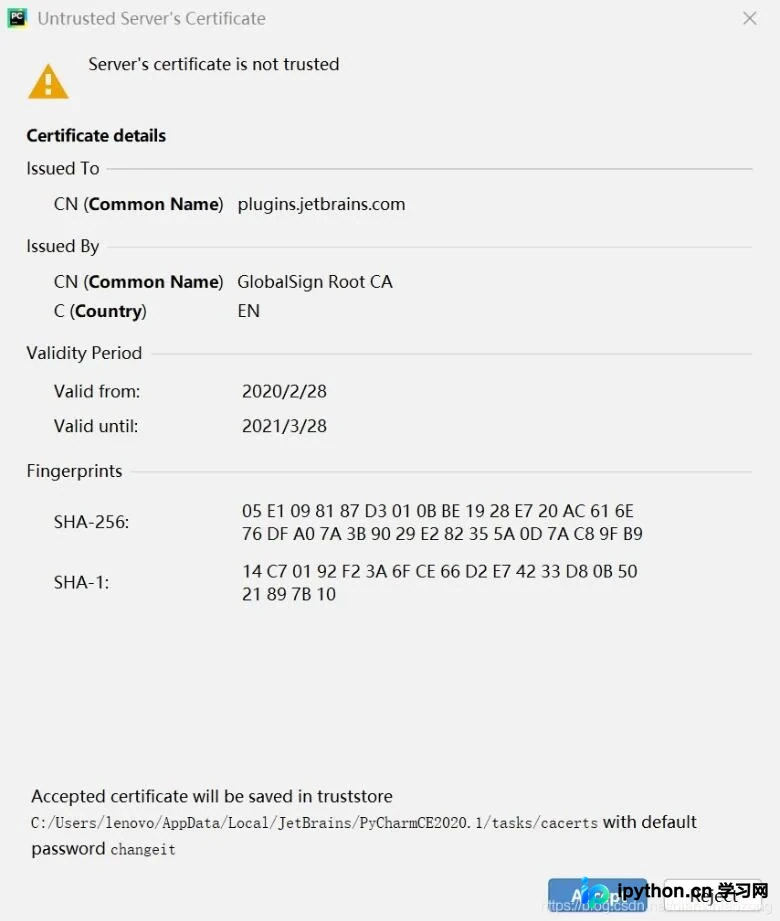
当使用 PyCharm 时,可能会遇到服务器证书不受信任的警告。
具体的解决步骤如下:
依次点击 File 菜单,选择 Settings,进入 Tools 分类下的 Server Certificates 选项。
确保勾选了自动接受不受信任证书的选项即可解决。
补充说明:此方法适用于 PyCharm 启动时弹出 'Server's certificate is not trusted' 提示框的情况。
该方案专门用于解决 Windows 系统下 PyCharm 启动时出现的服务器证书不受信任提示框问题。
所需工具与环境:
PyCharm Professional 版本。
Windows 10 64位操作系统。
具体操作步骤:
问题现象描述:
在 PyCharm 安装完成之后,
启动软件时会弹出 'Server's certificate is not trusted' 的提示框。
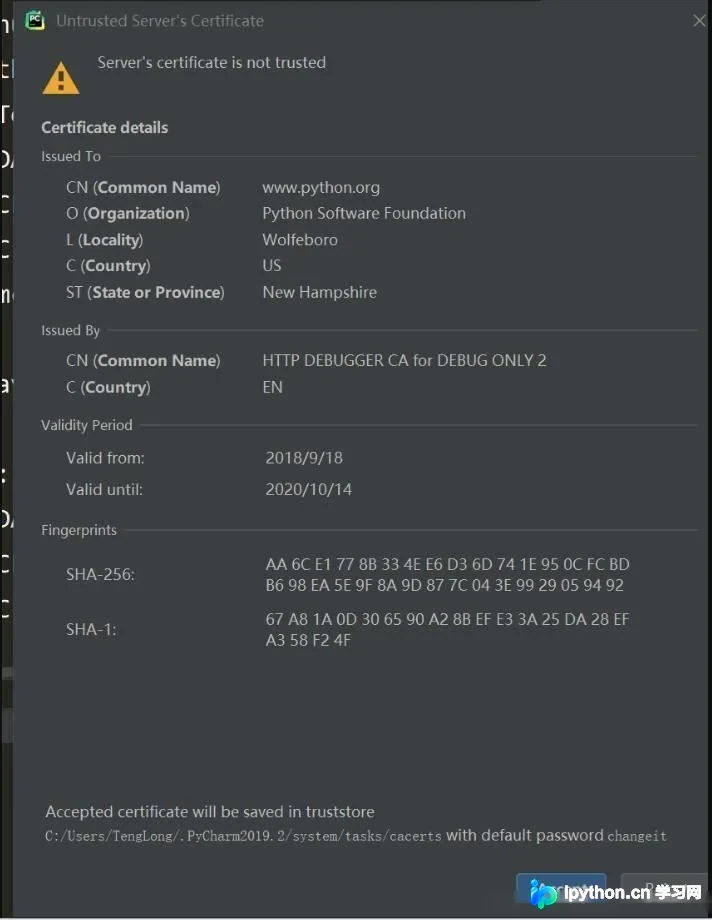
解决该问题的具体操作:
第一步:点击右上角的关闭按钮(X),关闭当前的认证界面。
第二步:点击界面右下角的 'configure' 下拉列表。
第三步:在弹出的菜单中点击 'settings'。
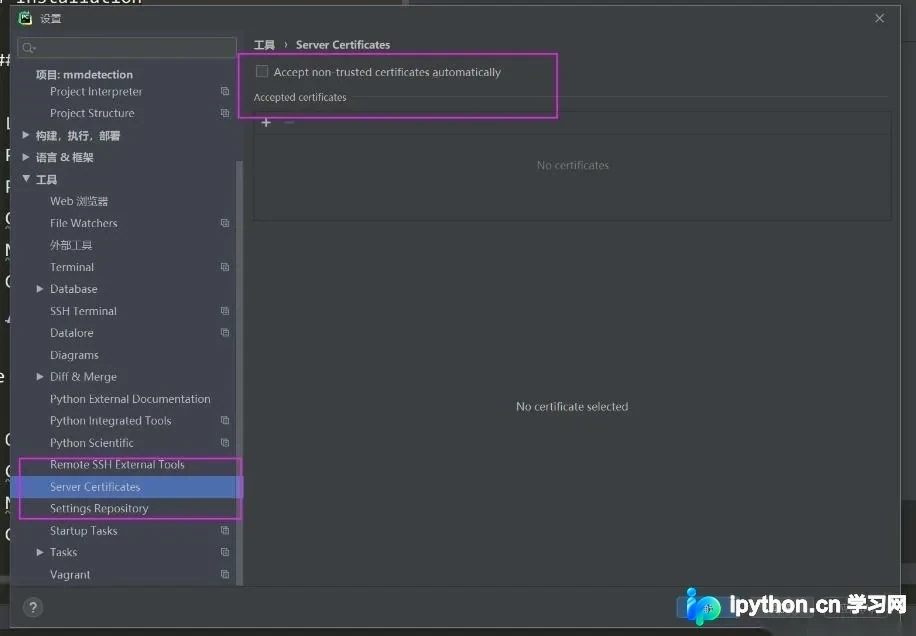
接着,在右侧菜单中点击 'Tools' 下拉列表。
第五步:点击 'Server Certificates' 选项;第六步:勾选 'Accept non-trusted certificates automatically' 选项,然后点击确定退出设置界面。
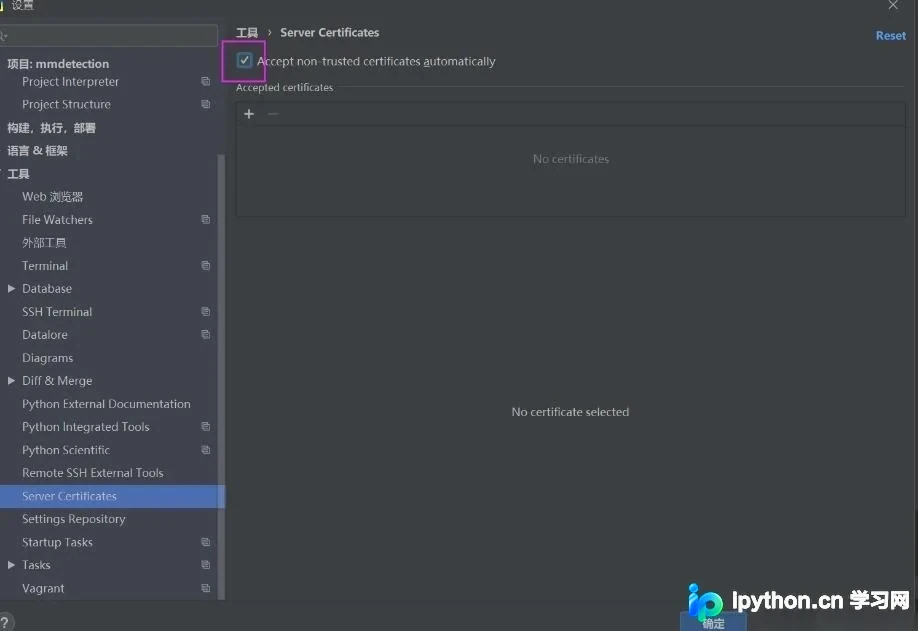
第七步:重新启动 PyCharm。
此时,'Server's certificate is not trusted' 提示框将不再出现。
以上为个人经验分享,旨在提供参考。如有错误或未考虑周全之处,欢迎指正。
免责声明:本文内容仅供参考,不代表本站观点。转载或引用请注明出处。









