

在 Windows 上使用命令行运行 Java Hello World 教程

发布时间:2026-10-16| 7人浏览过
对于刚接触 Java 的开发者来说,掌握在终端中直接编译和运行程序是理解语言运行机制的关键一步。本文将介绍如何利用 Windows 系统的命令行工具(CMD),从编写源码到最终输出结果的全过程。
前置环境准备
在开始编写代码前,需确保开发环境已就绪:
- JDK 安装与环境变量:确保设备已安装 Java Development Kit (JDK),并且
JAVA_HOME及PATH环境变量已正确配置,以便在任何目录下调用javac和java命令。 - 文本编辑器:可以使用记事本或任何代码编辑器来创建源文件。
第1步:创建 Java 源文件
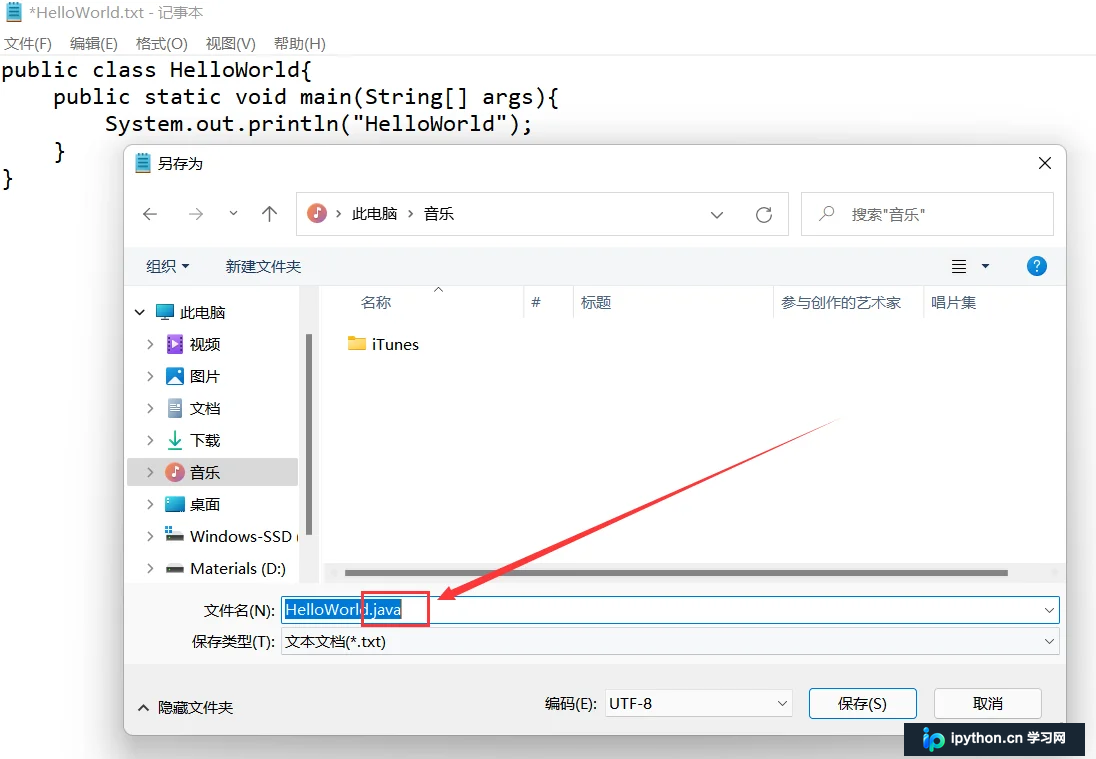
首先在本地磁盘创建一个文本文件。建议为了方便演示,直接在 D 盘根目录操作。
- 动作:新建一个名为
HelloWorld.txt的文件。 - 内容:输入以下标准的 Java 类结构代码。
public class HelloWorld {
    public static void main(String[] args) {
        System.out.println("Hello World");
    }
}保存并关闭文件后,需要更改文件的扩展名:将 HelloWorld.txt 重命名为 HelloWorld.java。注意,文件名必须与公共类名(public class HelloWorld)完全一致,且后缀必须为 .java。系统可能会提示确认更改扩展名,请点击“是”。
第2步:打开命令行工具
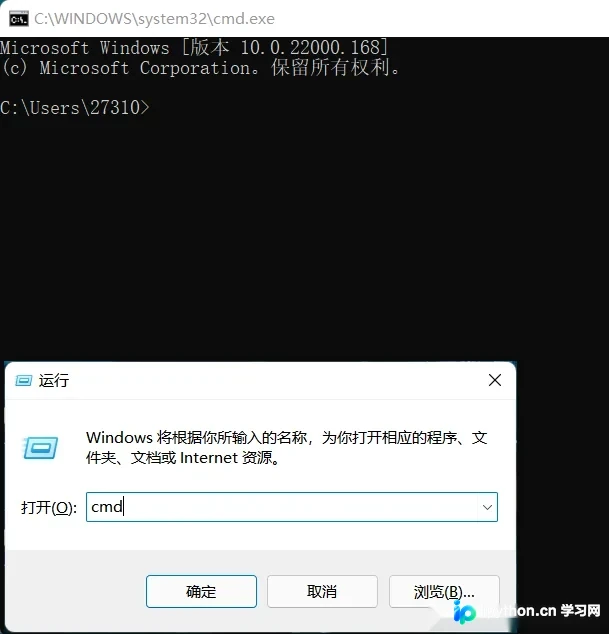
通过快捷键唤起命令提示符窗口:
操作入口:按下键盘组合键 Win + R,在弹出的运行框中输入 cmd,然后回车。
第3步:执行编译与运行命令
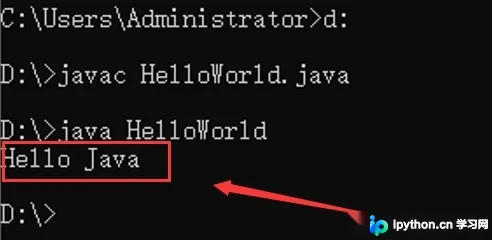
在命令提示符界面中,按顺序执行以下指令以切换目录并运行程序:
- 切换路径:输入
d:并回车,将当前工作目录切换到 D 盘。 - 编译源码:输入
javac HelloWorld.java并回车。如果代码无误且环境正常,此步骤通常不会有视觉反馈,但会在同级目录下生成一个名为HelloWorld.class的字节码文件。 - 运行程序:输入
java HelloWorld并回车。注意这里不需要加后缀名。
当屏幕显示 "Hello World" 时,即表示程序已成功运行。
常见问题排查
- 'javac' 不是内部或外部命令:通常意味着 JDK 未安装成功或未配置环境变量,或者误安装了 JRE 而非 JDK。
- 找不到文件:请检查当前 CMD 所在的文件夹路径是否确实包含
HelloWorld.java。 - 类名不匹配:确保文件名
JavaFileName.java与文件中定义的public class ClassName保持一致。
总结
通过以上步骤,我们完成了从源码编写到二进制执行的完整闭环。这是理解 Java “一次编写,到处运行”机制的基础实践。以上就是在 Windows 上使用命令行运行 Java Hello World 的详细内容,更多关于 Java 入门基础的资料请关注本站其它相关文章!
免责声明:本文内容仅供参考,不代表本站观点。转载或引用请注明出处。









