

Python Tkinter 组件基础属性配置指南

本文详解 Python Tkinter 中 Button 组件的核心属性配置。涵盖尺寸单位(像素与字符)、坐标定位、颜色表示(单词与十六进制)、字体样式(粗细与斜体)、锚点布局、三维效果、位图图标及鼠标指针自定义。通过具体代码示例,帮助开发者快速掌握 Tkinter 界面元素的基础定制方法。
Tkinter 尺寸与布局控制
在 Tkinter 中,尺寸单位默认采用像素(pixel)。开发者也可以使用字符类值来设定尺寸,但系统不支持直接使用英寸或毫米作为单位。以下代码展示了如何设置按钮的内边距(internal padding):
btn = tkinter.Button(root,text = '按钮')
# 设置按钮尺寸,绝大多数默认单位是像素
btn.pack(ipadx = 100,ipady = 20)
若需精确控制组件在窗口中的绝对位置,可使用 place 方法配合坐标系参数。例如,将按钮放置在坐标 (100, 50) 处:
btn = tkinter.Button(root,text = '按钮')
# 坐标系
btn.place(x = 100,y = 50)
颜色与字体样式设置
Tkinter 支持两种颜色指定方式:直接使用颜色单词(如 'blue')或使用十六进制代码(如 '#ff0000',对应 RGB 0-255 的转换)。示例如下:
# 颜色:颜色单词
btn = tkinter.Button(root,text = '颜色',bg = 'blue')
btn.pack()
# 颜色:hex颜色  0-255 ---> 使用十六进制
btn = tkinter.Button(root,text = '颜色',bg = '#ff0000')
btn.pack()
字体属性可通过 font 参数配置,包含字体类型、大小及样式(粗体、斜体、删除线)。具体用法如下:
# 字体:可以设置字体类型和字体大小
btn = tkinter.Button(root,text = '字体',font = ('黑体',40))
btn.pack()
# 依次为字体类型,字体大小,后面就无所谓了
btn = tkinter.Button(root,text = '颜色',font =('黑体',40,'bold','italic'))
btn.pack()
#bold:粗体,italic:斜体,overstrike:横穿线
锚点、外观与图标
文字在组件内的位置可通过 anchor 属性控制,支持 'nw', 'n', 'ne', 'w', 'center', 'e', 'sw', 's', 'se' 等值。同时,组件的三维效果(relief)包括 'flat'(平)、'raised'(凸起,默认)、'sunken'(凹陷)、'groove' 和 'ridge'。位图图标则通过 bitmap 属性设置,支持 'error', 'gray75', 'gray50', 'gray25', 'gray12', 'hourglass', 'info', 'questhead', 'question', 'warning' 等内置图标。
# 文字出现在按钮的左上角
btn = tkinter.Button(root,text = '锚点',anchor = 's')
btn.pack(ipadx = 20,ipady = 20)
# 锚点的值如下
# nw   n    ne
# w    center e
# sw   s    se
# 三维效果也可以直接relief = 'flat'
btn = tkinter.Button(root,text = '3D',relief = tkinter.FLAT)
btn.pack()
# 三维效果有:flat:平的、raised:凸起(默认)、sunken:凹陷、groove、ridge 具体什么样自己尝试# 位图
btn = tkinter.Button(root,text = '位图',bitmap = 'question')
btn.pack()
# 各种位图
# error|gray75|gray50|gray25|gray12|hourglass|info|questhead|question|warning
鼠标指针与图片加载
可通过 cursor 属性自定义鼠标悬停时的指针样式,或在主窗口级别设置默认光标。此外,加载外部图片需先将其转换为 PhotoImage 对象,再赋值给按钮的 image 属性。
# 鼠标样式
# 当鼠标放到组件上时,鼠标变成心形
btn = tkinter.Button(root,text = '鼠标',cursor = 'heart')
btn.pack(ipadx = 30,ipady = 20)

# 鼠标在主界面时为心形
root['cursor'] = 'heart'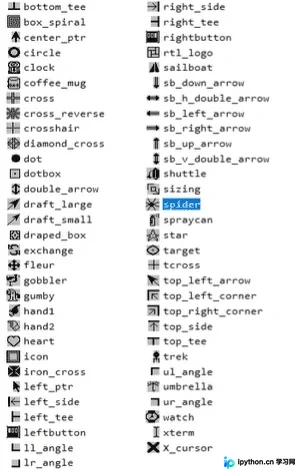
# 图片设置
# 将图片设置为图像对象
tupian= tkinter.PhotoImage(file = '123.gif')
# 将按钮设置为图片
btn = tkinter.Button(root,text = '图片',image = tupian)
btn.pack()
以上就是 Python Tkinter 组件基础属性配置的详细内容,更多关于 Python GUI 开发及 Tkinter 高级用法的资料请关注本站其它相关文章!
免责声明:本文内容仅供参考,不代表本站观点。转载或引用请注明出处。









