

PyCharm 自动导入依赖包快捷键配置与冲突解决

发布时间:2026-10-11| 2人浏览过
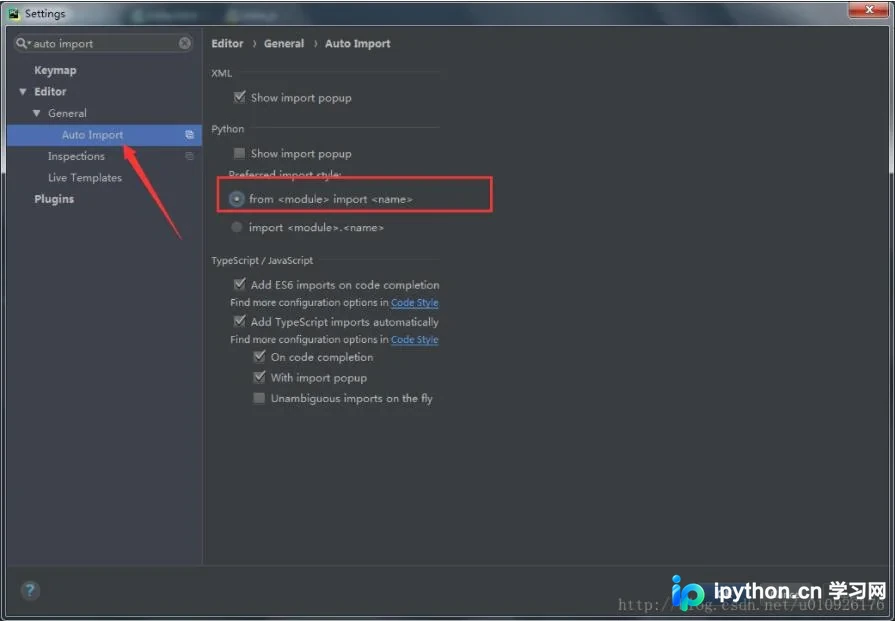
PyCharm 提供了自动导入依赖包的功能,可大幅提升开发效率。本文介绍如何开启该功能,并解决 Windows 系统下与中文输入法切换快捷键(Ctrl + 空格)的冲突问题,通过自定义快捷键实现快速导入。
PyCharm 自动导入功能简介
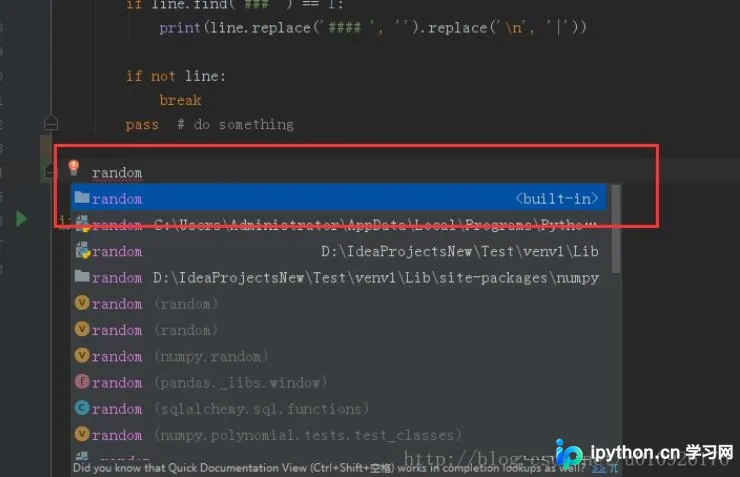
PyCharm 支持自动导入依赖包的功能,该功能类似于 Java 开发中的快捷键操作。默认情况下,该功能的快捷键为 Ctrl + 空格。按下该组合键后,PyCharm 会自动分析当前代码中未导入的模块,并提供导入建议。
解决 Windows 下的快捷键冲突
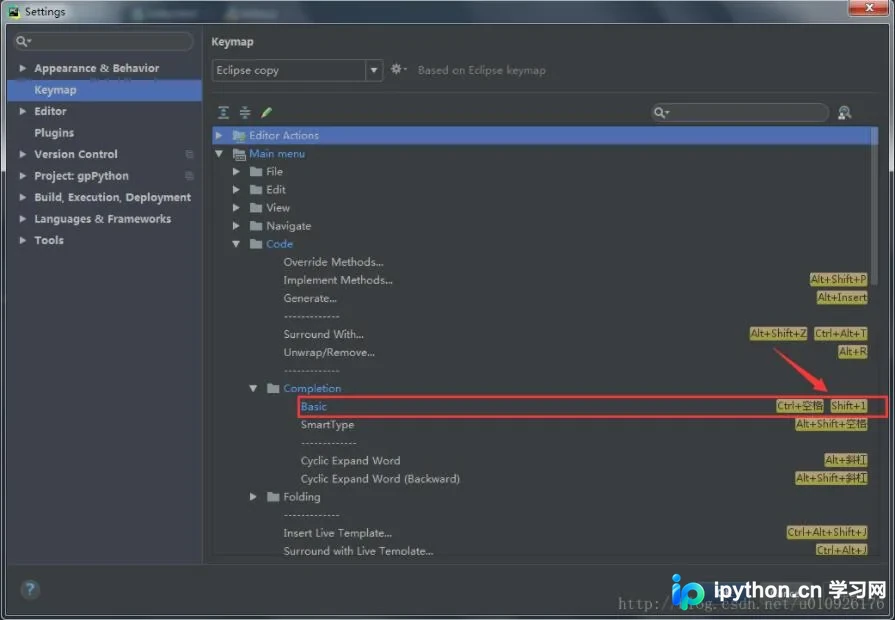
在 Windows 系统中,Ctrl + 空格 通常被用作切换中文输入法的快捷键。这会导致在 PyCharm 中使用自动导入功能时,频繁触发输入法切换,影响开发体验。为解决此冲突,我们可以自定义 PyCharm 的快捷键。
配置步骤
- 打开 PyCharm 设置界面(
File > Settings或PyCharm > Preferences)。 - 导航至
Keymap选项卡。 - 在搜索框中输入
Insert Simple Import(自动导入依赖包)。 - 右键点击该操作,选择
Add Keyboard Shortcut。 - 设置新的快捷键,例如
Shift + 1(注意:需按两次1键,因为Shift + 1默认输出!,需通过组合键方式设置)。
使用方式
配置完成后,使用方式为:先按 Shift + 1,然后按两次 1 键(即 Shift + 1 后按两次 1)。此时,PyCharm 会自动分析并导入所需的依赖包。
总结
通过自定义快捷键,可以有效解决 PyCharm 自动导入功能与 Windows 中文输入法切换快捷键的冲突,提升开发效率。建议开发者根据实际使用习惯,选择合适的快捷键组合。
以上就是 PyCharm 自动导入依赖包快捷键配置与冲突解决的详细内容,更多关于 PyCharm 开发技巧的资料请关注本站其它相关文章!
免责声明:本文内容仅供参考,不代表本站观点。转载或引用请注明出处。









