

VS Code 运行 Python 代码输出中文乱码怎么办

针对在 VS Code 中运行 Python 代码时出现的中文输出乱码问题,系统分析终端与输出面板的编码不匹配根源,提供涵盖集成终端设置、Code Runner 扩展配置及源文件编码规范的完整解决步骤与速查方案。
PYTHONIOENCODING=utf-8。
一、为什么会出现中文乱码?编码流转机制解析
计算机在处理文本时,汉字必须转换为二进制字节流存储与传输。同一个汉字在不同编码规则下对应的字节序列完全不同,例如汉字“你”在 UTF-8 编码下占用 3 个字节(0xE4 0xBD 0xA0),而在 Windows 默认的 GBK 编码下占用 2 个字节(0xC4 0xE3)。
当 Python 程序运行并打印内容时,信息会经历如下三个关键节点:
- 源码文件解析:Python 解释器读取
.py脚本内容,若未统一保存为 UTF-8 编码,读取阶段就可能产生字面量错误。 - 标准输出传输(stdout):Python 运行时将字符串转换为二进制流发送给系统输出接口,Python 默认依赖系统的输入输出环境。
- 终端或面板渲染:VS Code 的控制台(集成终端或扩展输出视图)接收到字节流后,调用自身设定的字符集进行解码并绘制文字。
一旦“输出端发送的编码格式”与“接收端解码所用的编码格式”不一致,控制台就会把原本连续的字节错位解释为不可读的符号、生僻字或连续的问号(如 或 浣犲ソ)。

二、先分清运行位置:终端还是输出面板?
排查问题前,必须明确当前代码是在 VS Code 的哪个面板中运行。很多读者在尝试网络方案时无效,主要是因为混淆了“集成终端(Terminal)”与“输出面板(Output)”。
- 模式 A:集成终端(Terminal 面板)
表现特征:底部面板切在“终端”标签页,能看到
PS C:\Users\...>或C:\Users\...>命令行提示符。通常是通过点击编辑器右上角的“运行 Python 文件”按钮(三角箭头)或通过快捷键调用官方 Python 插件运行。 - 模式 B:输出面板(Output 面板,通常由 Code Runner 触发)
表现特征:底部面板切在“输出”标签页,第一行往往伴随
[Running] python -u "d:\code\test.py"字样,底部无法接受键盘实时键盘交互输入(如input()函数)。这是使用了 Code Runner 插件的默认执行行为。

三、场景一修复:VS Code 集成终端(Terminal)中文乱码
如果乱码出现在内置终端,说明终端所使用的 Windows PowerShell 或 CMD 仍工作在 936(GBK)代码页下。可按以下顺序选择适合的解决方案:
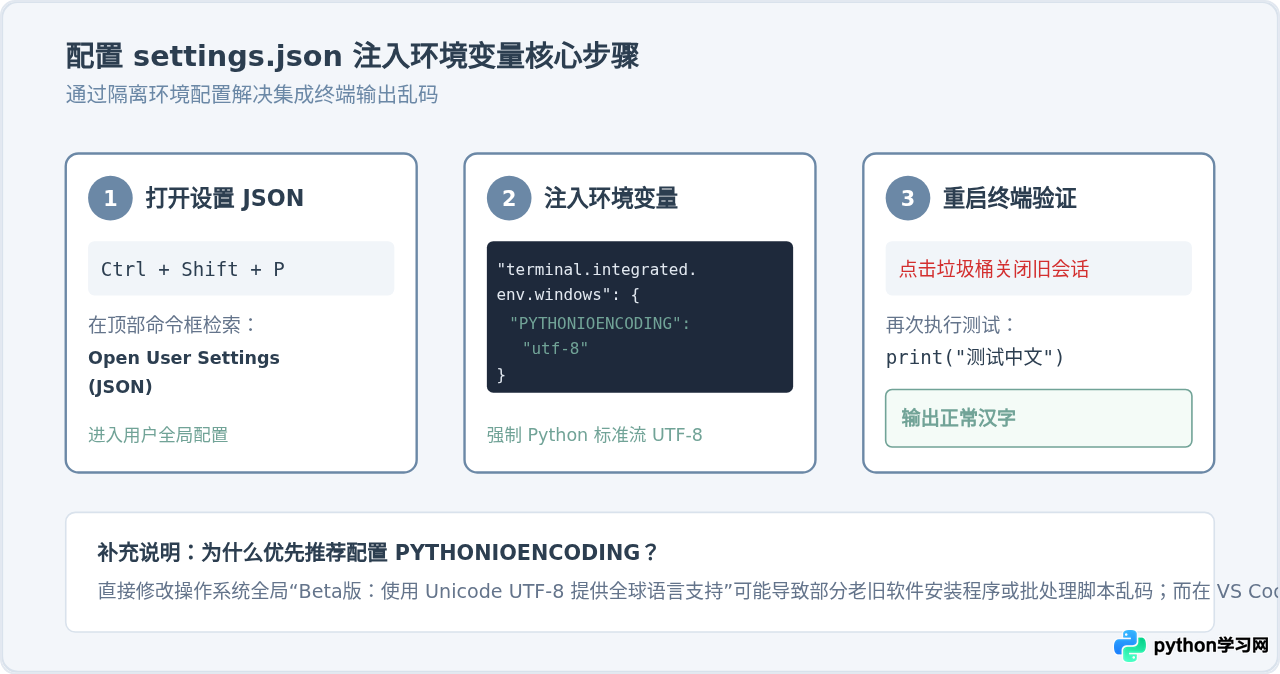
方法 1:配置 settings.json 注入环境变量(最稳妥、推荐做法)
该方法指示 Python 解释器在通过 VS Code 终端启动时,强制将标准输入输出流指定为 UTF-8 编码,不影响系统其他全局程序的编码规则:
- 在 VS Code 中按下快捷键
Ctrl + Shift + P(macOS 为Cmd + Shift + P),调出命令面板。 - 在输入框中键入
Preferences: Open User Settings (JSON)并回车,打开用户的全局配置文件settings.json。 - 在花括号
{ }内添加以下终端环境变量配置项:
{
  "terminal.integrated.env.windows": {
    "PYTHONIOENCODING": "utf-8"
  }
}settings.json 已经存在其他配置项,注意在上一项末尾补充英文逗号 , 以保持合法的 JSON 语法。保存文件后,需要点击终端面板右上角的垃圾桶图标关闭当前终端,再重新运行 Python 文件以加载新环境变量。
方法 2:临时切换终端活动代码页为 UTF-8
如果只需要临时在当前终端调试,可以直接在集成终端命令行中输入命令:
chcp 65001执行后终端会提示:Active code page: 65001(代码页 65001 即代表 UTF-8)。此时再执行 python your_script.py,中文即可正常回显。这种方法仅对当前打开的终端会话生效,关闭终端后恢复默认。
方法 3:在 PowerShell 启动配置文件中永久设定 UTF-8
如果希望每次打开 PowerShell 都自动使用 UTF-8,可在 PowerShell 配置文件中写入编码设置:
- 在 VS Code 终端中输入
notepad $PROFILE并回车。 - 如果在记事本中打开或创建了文件,在最后加入以下两行:
[Console]::OutputEncoding = [System.Text.Encoding]::UTF8
$OutputEncoding = [System.Text.Encoding]::UTF8
保存记事本并退出。重新打开 PowerShell 终端后,输出编码即锁定为 UTF-8。
四、场景二修复:Code Runner 输出(Output)面板乱码
安装了热门插件 Code Runner 的开发者,往往习惯使用快捷键 Ctrl + Alt + N 快速运行单文件。Code Runner 默认将结果导向 VS Code 的 Output 输出面板。由于 Output 面板是一个只读文本展示区,若系统默认环境不是 UTF-8,便会直接产生乱码。
方案 A:配置 Code Runner 执行前缀指定环境变量(推荐)
保持在输出面板查看结果的轻便习惯,但修改调用执行命令:
- 进入
settings.json。 - 找到或新增
code-runner.executorMap配置,在针对python的启动语句前加入编码指定:
{
  "code-runner.executorMap": {
    "python": "set PYTHONIOENCODING=utf8 && python -u"
  }
}
该命令在 Windows 命令解释器中,先设置局部环境变量 PYTHONIOENCODING=utf8,随后以无缓冲模式 -u 运行 Python 脚本,彻底消除输出面板乱码。
方案 B:让 Code Runner 改在集成终端中运行
Output 面板无法进行 input("请输入内容:") 等键盘交互。如果你不仅需要中文正常,还需要能够交互输入,建议直接让 Code Runner 将代码移交给集成终端执行:
- 打开 VS Code 设置(
Ctrl + ,)。 - 在搜索栏输入
code-runner.runInTerminal。 - 勾选该项(即设置为
true)。
设置完成后,再次按 Ctrl + Alt + N,Code Runner 将自动开启集成终端运行程序,配合前面场景一的配置,乱码问题一并解决。
五、辅助检查:源文件自身编码与头部声明
排查完终端与插件,还需确保源码文件自身没有“从源头上写错编码”。
- 查看右下角状态栏编码格式:在 VS Code 编辑器窗口右下角,观察当前文件的编码标记。如果显示为
GBK或Windows-1252,请点击该状态栏文字,选择 “通过编码重新保存”(Save with Encoding),然后选择 UTF-8。 - Python 文件头部声明(防御性写法):虽然 Python 3 默认源文件编码已是 UTF-8,但在团队协作或兼顾特殊工具链时,可在
.py文件第一行或第二行显式保留编码声明:# -*- coding: utf-8 -*- print("中文输出测试正常")
六、解决方案速查表与验证脚本
为了帮助读者根据不同的工作流快速排查,下表整理了各种运行场景下的对应方案与生效方式:
| 运行模式 / 触发方式 | 呈现位置 | 核心原因 | 标准解决方法 |
|---|---|---|---|
| 右上角三角按钮 / 官方插件 | 集成终端 (Terminal) | Windows PowerShell / CMD 代码页默认为 936 (GBK) | 在 settings.json 中配置 terminal.integrated.env.windows 添加 PYTHONIOENCODING: utf-8 |
| Code Runner (Ctrl+Alt+N) | 输出面板 (Output) | 管道捕获未声明 UTF-8 环境,且无终端交互 | 修改 code-runner.executorMap 为 set PYTHONIOENCODING=utf8 && python -u,或开启 runInTerminal |
| 文件内部字符串乱码 | 编辑器代码区域 | 源文件在旧系统或旧编辑器中以 GBK 编码保存 | 点击右下角编码格式,选择“通过编码重新保存”为 UTF-8 |
配置完成后,可以使用以下测试代码验证全流程输出(包括控制台输出与本地文件读写是否均处于正常编码状态):
# -*- coding: utf-8 -*-
import sys

def verify_encoding():
    print("=" * 40)
    print("Python 运行时版本:", sys.version.split()[0])
    print("系统默认输出编码:", sys.stdout.encoding)
    print("中文字符测试: 欢迎使用 VS Code 编写 Python 程序!")
    print("特殊符号测试: ★ ✦ ➔ 汉字拼音: hàn zì")
    print("=" * 40)

if __name__ == "__main__":
    verify_encoding()
免责声明:本文内容仅供参考,不代表本站观点。转载或引用请注明出处。









