

VS Code Remote-SSH 配置:在远程服务器编写与调试 Python 代码

深入讲解 VS Code Remote-SSH 的工作机理与完整配置步骤,覆盖免密登录、~/.ssh/config 规范、远程 Python 解释器绑定、launch.json 调试实战及高频连接故障排查。
在涉及深度学习模型训练、大规模数据处理或云端基础设施开发的场景中,核心计算负载通常承载于远程 Linux 服务器或云端 GPU 实例上。很多开发者早期往往依赖 Vim/tmux 直接在终端编辑代码,或者在本地写完后再通过 rsync、scp 或 Git 推拉同步到远端测试,这种方式割裂了现代 IDE 的智能补全、实时语法检查和图形化单步调试能力。VS Code Remote-SSH 扩展打破了这一壁垒,它通过本地轻量界面与远端计算进程的深度解耦,让开发者能像编辑本地工程一样操作远端算力与文件系统。本文将完整拆解从底层 SSH 密钥鉴权、~/.ssh/config 规范化定义、远端 Python 解释器绑定,到 launch.json 图形化断点调试与常见连接故障的系统排查路径。
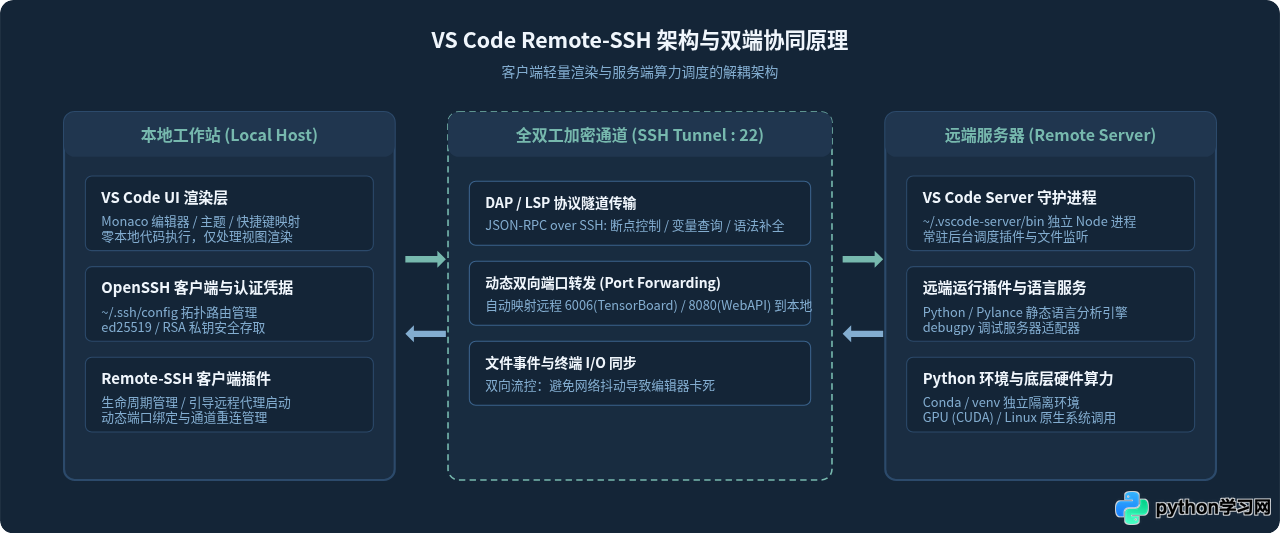
一、准备工作:建立 SSH 密钥对与免密登录
Remote-SSH 虽然支持密码交互验证,但在频繁开启终端、触发代码调试、启动多进程任务时,每次都要求输入密码会严重阻断开发节奏,甚至因超时引发连接挂起。因此,配置基于公钥的免密登录是流畅使用远程开发环境的前提。
1. 本地生成非对称密钥对
在本地终端(macOS/Linux Terminal 或 Windows PowerShell)中执行密钥生成命令。推荐优先选用计算效率更高、安全性更强的 Ed25519 算法;若目标老旧服务器受限,可选用 4096 位的 RSA 算法:
# 推荐:生成 Ed25519 算法密钥对(回车默认保存至 ~/.ssh/id_ed25519)
ssh-keygen -t ed25519 -C "your_email@example.com"

# 备选:生成 4096 位 RSA 算法密钥对
ssh-keygen -t rsa -b 4096 -C "your_email@example.com"
执行后终端会询问密钥保存路径与 passphrase(密钥访问口令)。如果希望实现完全无感知的无密码免密登录,在提示输入 passphrase 时直接连按两次回车留空即可。
2. 将公钥部署至远程服务器
公钥文件(如 ~/.ssh/id_ed25519.pub)需要追加写入远程服务器目标用户的 ~/.ssh/authorized_keys 文件中。最便捷的方式是使用 ssh-copy-id:
# 替换 user 为远端用户名,remote-ip 为服务器 IP 地址,-p 指定 SSH 端口(默认 22 可省略)
ssh-copy-id -i ~/.ssh/id_ed25519.pub -p 22 user@remote-ip权限关键提醒:Linux SSH 服务对权限要求极其苛刻。若远端目录或凭据权限过宽,sshd 会默认拒绝鉴权并回退至密码输入。请登录远端服务器核对权限:chmod 700 ~/.ssh 且 chmod 600 ~/.ssh/authorized_keys。
3. 配置本地 ~/.ssh/config 别名文件
手动输入 ssh -p 2222 user@192.168.1.100 -i ~/.ssh/id_ed25519 繁琐且难以记忆。VS Code Remote-SSH 强依赖本地的 ~/.ssh/config 文件进行主机索引与自动化连接。在本地编辑或新建 ~/.ssh/config:
# 远程服务器开发节点配置示例
Host dev-gpu-server
    HostName 192.168.1.100
    User ubuntu
    Port 22
    IdentityFile ~/.ssh/id_ed25519
    ServerAliveInterval 60
    ServerAliveCountMax 5
核心参数说明:
Host:自定义连接别名,后续将在 VS Code 界面列表中直接展示此名称。HostName:远程服务器的公网 IP、内网 IP 或可解析域名。User:登录远端的 Linux 用户名。IdentityFile:指定匹配该主机的本地私钥绝对路径。ServerAliveInterval 60与ServerAliveCountMax 5:每 60 秒向远端发送心跳信号,重试 5 次无响应才断开,防止防火墙或网络运营商 NAT 超时中断空闲连接。
二、VS Code 远程连接全流程实操
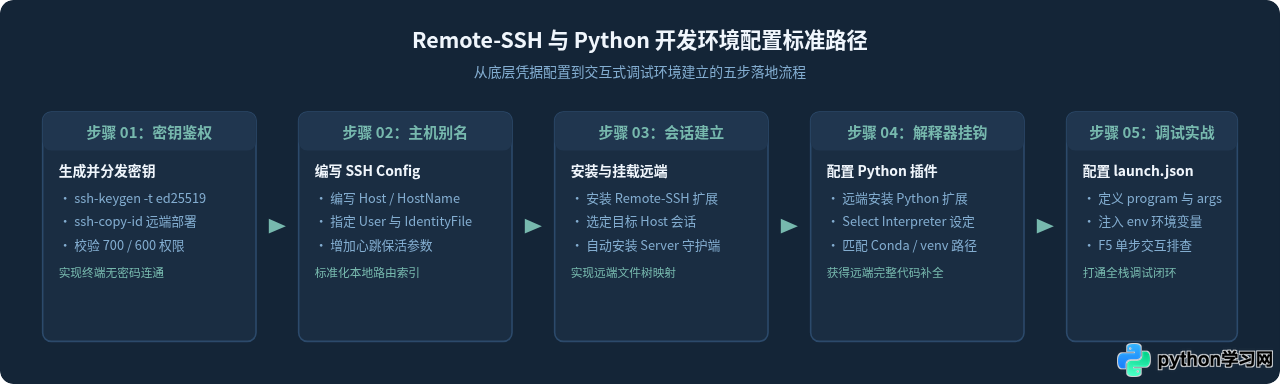
完成基础 SSH 鉴权后,便可以在 VS Code 中建立会话。配置全生命周期分为密钥配置、配置文件建立、扩展挂载、环境识别到调试五个阶段,各步骤的递进关系如下图所示:
1. 安装 Remote-SSH 官方扩展
在本地 VS Code 扩展市场(快捷键 Ctrl+Shift+X 或 Cmd+Shift+X)中搜索 Remote - SSH,选择由 Microsoft 官方维护的扩展并点击安装。安装后左侧侧边栏将新增一个名为“远程资源管理器(Remote Explorer)”的显示屏图标。
2. 连接至目标主机
- 按快捷键
F1或Ctrl+Shift+P/Cmd+Shift+P唤起命令面板。 - 输入并选择
Remote-SSH: Connect to Host...。 - 在下拉列表中,VS Code 会自动解析
~/.ssh/config中定义的所有 Host,点击之前配置的dev-gpu-server。 - 系统会弹出一个全新的 VS Code 窗口。首次连接时,状态栏底部会提示正在下载并初始化
VS Code Server。 - 连接成功后,左下角绿色角标会明确显示
SSH: dev-gpu-server,表明当前窗口上下文已完全切换为远端环境。
3. 打开远端工程目录
点击左侧“资源管理器”面板中的 打开文件夹(Open Folder),此时弹出的路径浏览框显示的是远程服务器的 Linux 文件系统(如 /home/ubuntu/projects/model_train)。选中目标目录后点击确定,VS Code 便会加载远程项目的工作区目录树。
三、远端 Python 开发环境与解释器配置
初学者容易踩的一个核心误区是:在本地安装的 Python 插件不会自动作用于远程机器。VS Code 的扩展架构分为“UI 扩展”与“工作区/远程扩展”。语法高亮和主题属于 UI 扩展,而代码补全、格式化器(如 Ruff/Black)以及调试器(debugpy)必须实实在在地安装在远端服务器上。
1. 在远端安装 Python 与 Pylance 插件
在当前已经连接到 SSH 的 VS Code 窗口中打开扩展面板,搜索 Python。此时扩展面板会明显分为两组:“本地已安装”与“SSH: dev-gpu-server 已安装”。点击蓝色的 在 SSH: dev-gpu-server 上安装(Install in SSH) 按钮,确保 Python 和 Pylance 运行在远端 Node 代理进程下。
2. 明确选定 Python 虚拟环境与解释器
远程生产机器通常会共存系统级 Python、多版本 Conda 环境以及项目的 virtualenv。如果随意使用默认环境,容易导致包版本冲突或找不到依赖。
- 按
Ctrl+Shift+P唤起命令面板,输入Python: Select Interpreter。 - VS Code 会扫描远端常见路径(包括
/usr/bin、~/miniconda3/envs/、~/.conda/envs/以及工程根目录下的.venv/)。 - 直接点击选用目标环境;若未列出,可选择
Enter interpreter path...手动输入远端解释器的完整路径,例如:/home/ubuntu/miniconda3/envs/pytorch_env/bin/python
3. 工作区 settings.json 推荐配置
在远程项目根目录下创建 .vscode/settings.json,将解释器路径与终端环境变量固定化,避免团队协作或重新连接时路径失效:
{
  "python.defaultInterpreterPath": "/home/ubuntu/miniconda3/envs/pytorch_env/bin/python",
  "python.analysis.typeCheckingMode": "basic",
  "python.terminal.activateEnvironment": true,
  "terminal.integrated.defaultProfile.linux": "bash",
  "editor.formatOnSave": true
}
四、配置 launch.json 进行远程图形化调试
很多开发者在远程机器上排查 Bug 时依然习惯打印大量的 print(),调试完成还要逐一删除,不仅费时且容易漏删。VS Code 依托微软开源的 debugpy 库,在远程完全保留了断点暂停、单步步过(Step Over)、变量检查以及即时求值(Debug Console)的完整能力。
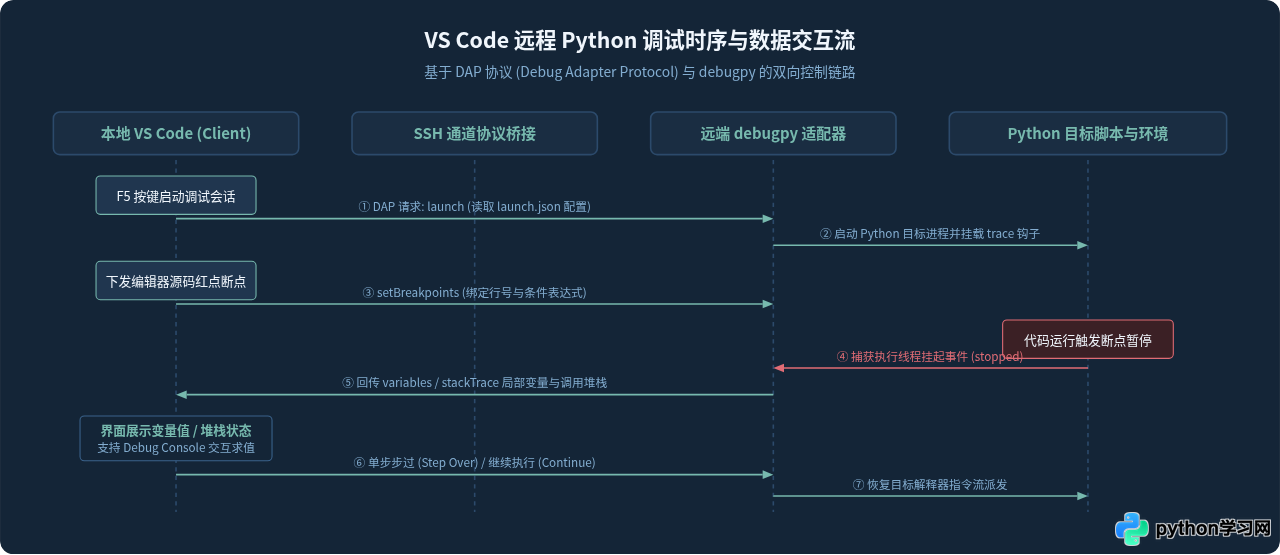
1. 创建 launch.json 调试配置文件
点击左侧侧边栏“运行与调试”图标(快捷键 Ctrl+Shift+D),点击 创建 launch.json 文件,选择 Python Debugger,随后选择 Python File。这会在远端项目的 .vscode/launch.json 生成基础模板。
2. 生产级调试配置模板与参数详解
以下是一个支持命令行参数注入、环境变量指定及非自身源码过滤的标准配置方案:
{
  "version": "0.2.0",
  "configurations": [
    {
      "name": "Python: 远程调试当前脚本",
      "type": "debugpy",
      "request": "launch",
      "program": "${file}",
      "console": "integratedTerminal",
      "cwd": "${workspaceFolder}",
      "args": [
        "--batch-size", "64",
        "--epochs", "10",
        "--dataset", "data/sample.json"
      ],
      "env": {
        "CUDA_VISIBLE_DEVICES": "0",
        "PYTHONUNBUFFERED": "1"
      },
      "justMyCode": true
    },
    {
      "name": "Python: 模块启动调试 (torch.distributed)",
      "type": "debugpy",
      "request": "launch",
      "module": "train_pipeline",
      "args": ["--config", "configs/train.yaml"],
      "console": "integratedTerminal",
      "justMyCode": false
    }
  ]
}
关键参数深度解析:
"program": "${file}":指定执行当前在编辑器处于活动状态的 Python 脚本;也可写死绝对路径(如"${workspaceFolder}/train.py")。"cwd": "${workspaceFolder}":强制将当前调试进程的工作目录重置为工程根目录,彻底解决因脚本位于子目录导致的FileNotFoundError: [Errno 2] No such file or directory相对路径读取异常。"args":传递给脚本argparse或click的命令行参数列表,数组中的每个键与值分开放置。"env":为目标 Python 进程临时注入系统环境变量,常用于指定可见显卡(CUDA_VISIBLE_DEVICES)或开启无缓冲输出。"justMyCode": true:极其重要。设为true时,单步调试(F11 步入)仅限制在开发者自己编写的代码内部,不会意外跳进 PyTorch、NumPy 或标准库的底层源码中;如确实需深入第三方框架排查 Bug,切换为false即可。
3. 断点设置与交互式排查
在 Python 代码编辑行号左侧单击鼠标,即可下发红色断点。直接按下 F5 启动调试:
- 变量面板(Variables):实时查看当前帧的所有局部变量(Locals)、全局变量(Globals),并支持展开嵌套字典、列表或 Tensor 形状。
- 监视面板(Watch):可输入任意合法的 Python 表达式(如
len(batch_data)或tensor.grad is not None),每走一步表达式都会重新评估。 - 调用堆栈(Call Stack):直观追溯函数嵌套调用层级,点击任一上一级函数栈帧,编辑器会同步切换至当时的上下文作用域。
- 调试控制台(Debug Console):程序在断点暂停时,控制台是一个完全激活的交互式 Python REPL,可以直接输入变量名求值、调用类方法,甚至临时改写变量数值以验证逻辑。
五、常见故障排查树与长效维护矩阵
远程开发依赖网络环境、Linux 用户权限、SSH 协议及远端 Node 服务的多方协同。在实际生产使用中,最常遇到 SSH 鉴权阻断、VS Code Server 资源争抢或离线安装等问题。排查逻辑与日常维护最佳实践整理如下:
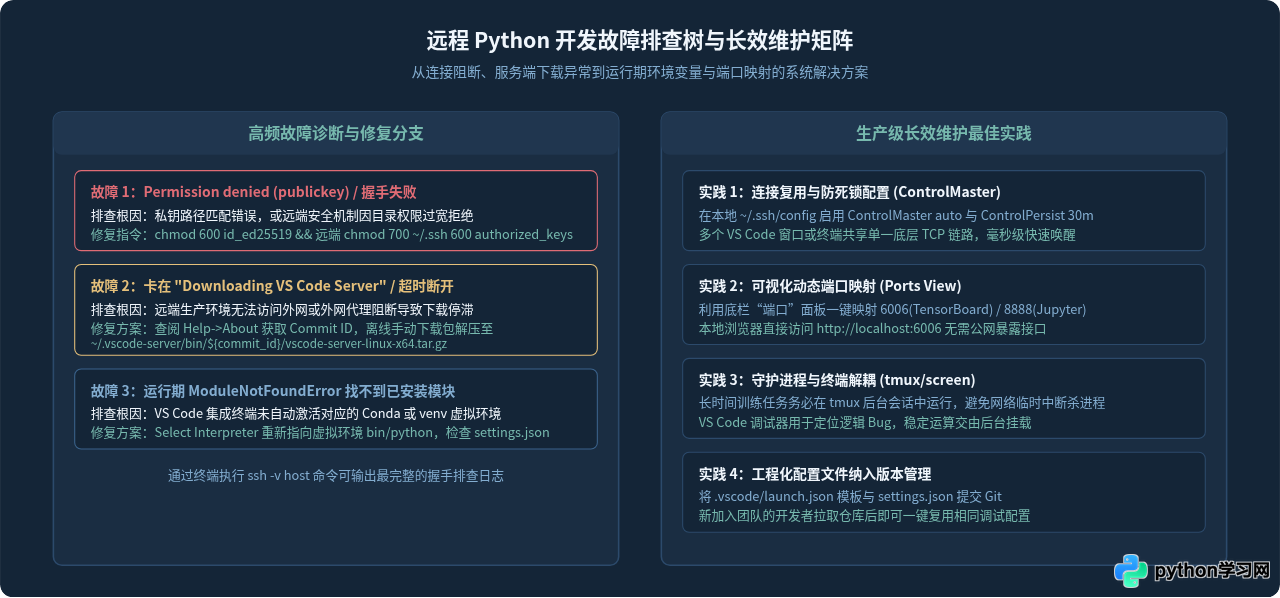
1. 离线/内网环境手动安装 VS Code Server
如果远端服务器处于无外网访问权限的专有内网或算力机房,VS Code 连接时会因下载超时而报错。可以通过离线方式解决:
- 在本地 VS Code 顶部菜单点击 帮助(Help)- 关于(About),复制 提交(Commit ID),例如
e170252f762678dec6ca2cc69bb15785db9a6a4a。 - 在有网机器的浏览器中通过微软官方 CDN 下载对应服务端安装包:
https://update.code.visualstudio.com/commit:${COMMIT_ID}/server-linux-x64/stable - 通过 SCP 或跳板机将下载得到的压缩包上传至远端服务器,解压至指定目录:
# 创建对应 commit 版本的服务端目录 mkdir -p ~/.vscode-server/bin/e170252f762678dec6ca2cc69bb15785db9a6a4a # 解压并重命名内部解压包 tar -xzf vscode-server-linux-x64.tar.gz -C ~/.vscode-server/bin/e170252f762678dec6ca2cc69bb15785db9a6a4a --strip-components 1 - 在对应目录下创建空标记文件以告知客户端安装完毕:
touch ~/.vscode-server/bin/e170252f762678dec6ca2cc69bb15785db9a6a4a/0
2. 动态端口转发(Port Forwarding)访问远端 Web 服务
进行 Python 开发时,经常需要在远端启动 TensorBoard 观察训练曲线,或使用 FastAPI / Flask 启动轻量服务。在传统的远端开发中,需要配置公网安全组防火墙或手动执行 SSH 端口映射。VS Code Remote 提供了原生的可视化端口转发面板:
- 打开终端旁边的 端口(Ports) 面板标签。
- 点击 转发端口(Forward a Port),输入远端端口号(例如
6006)。 - VS Code 会自动通过现有的 SSH 加密隧道建立本地监听。在本地浏览器中直接访问
http://127.0.0.1:6006,即可无缝浏览远端服务器上运行的 TensorBoard 仪表盘,无需在远端开启公网端口,兼顾了安全性与便捷性。
六、远程开发配置与工作流核对清单
为确保日常远程 Python 开发的流畅与高效,可以将以下核心要点作为环境配置的标准核对清单:
| 核对维度 | 标准配置 / 推荐指标 | 检查目的与收益 |
|---|---|---|
| SSH 算法与权限 | Ed25519 密钥;~/.ssh 700;authorized_keys 600 | 消除反复输入密码的阻断感,确保 Linux sshd 安全准入 |
| 网络保活机制 | ServerAliveInterval 60 / ServerAliveCountMax 5 | 防止 NAT 防火墙与代理因空闲超时静默断开 SSH 连接 |
| 扩展运行宿主 | Python 与 Pylance 明确安装于 SSH 远端服务器 | 保证语言服务由远端机器原生运算,实时捕获远端包依赖 |
| 解释器环境绑定 | 指定特定 Conda/venv 的绝对 bin/python 路径 | 避免系统默认 Python 导致的依赖版本冲突与缺失 |
| 工作区调试规范 | .vscode/launch.json 中明确 cwd、env 及 justMyCode | 标准化一键 F5 单步交互调试,避免相对路径报错与冗余步入 |
| 本地端口映射 | 利用 Ports 面板动态映射 TensorBoard / Web API 端口 | 无需向公网暴露端口,通过加密隧道直接访问可视化服务 |
通过构建由“SSH 免密登录 → ~/.ssh/config 索引 → 远端 Python 插件驱动 → launch.json 标准化调试配置”组成的一体化链路,开发者无需再将宝贵的精力消耗在机械的文件同步或盲目的终端日志打印上。借助本地 IDE 完整的人机交互体验与远端强大的硬件算力支持,不仅大幅提升了排查复杂逻辑缺陷的效率,也让远程 Python 项目的开发与维护变得严谨而顺畅。
免责声明:本文内容仅供参考,不代表本站观点。转载或引用请注明出处。









