

Win10安装.NET 3.5后怎么验证是否成功启用

详细讲解在Windows 10系统中安装.NET Framework 3.5后,如何通过Windows功能界面、PowerShell、DISM命令行及注册表四种方式验证其是否成功启用,并附常见异常排查指引。
在 Windows 10 系统中安装 .NET Framework 3.5(包含 .NET 2.0 与 3.0 运行环境)之后,确认其是否真正就绪不需要直接找老旧程序试错。系统提供了四个不同层级的验证路径:直观的图形化“Windows 功能”面板、支持脚本调用的 PowerShell 指令、底层的 DISM 部署镜像管理工具,以及注册表安装标识。无论是一次性装机核对,还是批量运维脚本检测,都可以通过明确的状态字段快速判定。
一、图形界面快速验证(Windows 功能列表)
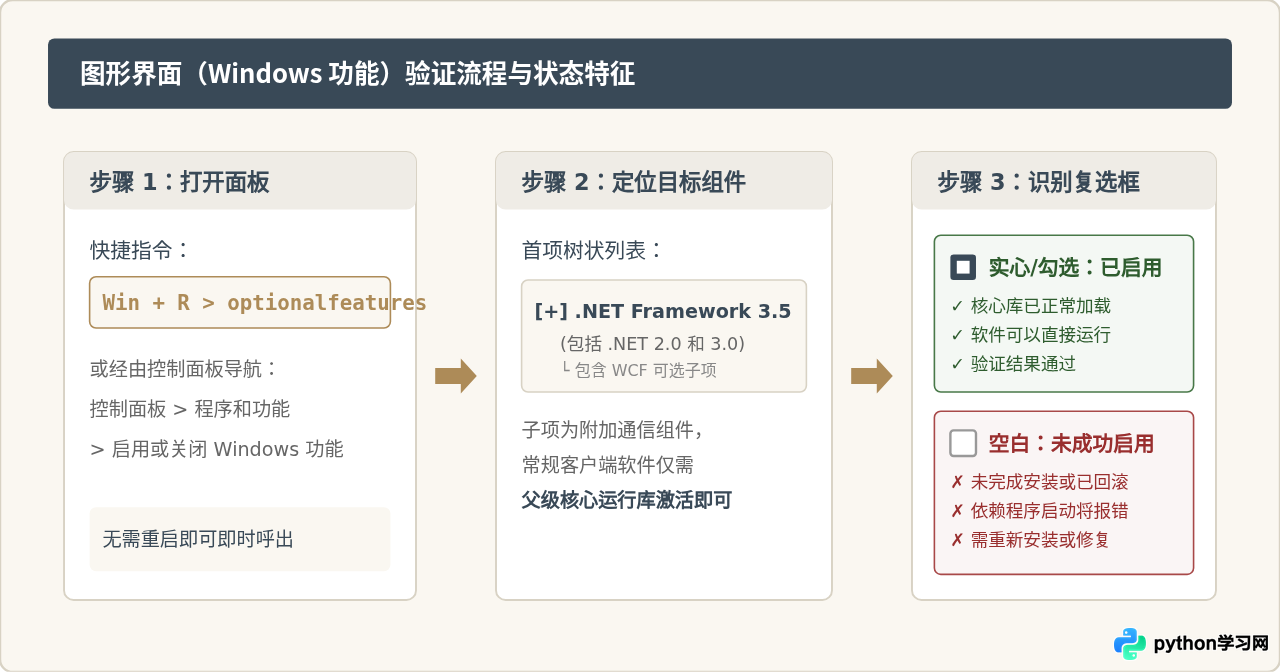
对于个人电脑或单台设备调试,使用图形界面查看是最直接的方式。Windows 10 将 .NET 3.5 归类为系统的可选功能(Optional Feature),其开启状态直接映射在组件管理面板中。
1. 操作步骤
- 按下快捷键
Win + R呼出“运行”对话框,输入optionalfeatures并按回车键(也可以通过“控制面板 -> 程序 -> 启用或关闭 Windows 功能”进入)。 - 在弹出的“Windows 功能”列表中,查看第一项
.NET Framework 3.5 (包括 .NET 2.0 和 3.0)。 - 观察该项左侧的复选框外观。
2. 复选框状态判定规则
- 实心填充方块或对勾(已成功启用):表示 .NET Framework 3.5 的核心运行库已经安装并在当前系统中处于活动状态。点击左侧的加号展开子节点,可以看到“Windows Communication Foundation (WCF) HTTP 激活”与“非 HTTP 激活”。这两个子项属于特定通信协议支持,多数普通桌面软件与工控程序不需要额外勾选;只要父项处于填充或勾选状态,核心运行时即生效。
- 空白无标记(未启用):说明安装流程被取消、回滚或尚未执行成功,此时系统环境尚不支持依赖 .NET 2.0/3.0/3.5 的软件。
二、命令行精确验证(PowerShell 与 DISM)
图形界面虽然直观,但在远程管理、批量运维、无图形界面的自动化执行中无法直接抓取状态文本。通过系统内置的 PowerShell 或 DISM 命令,可以直接获得明确的字符状态输出。
1. 使用 PowerShell 查询功能状态
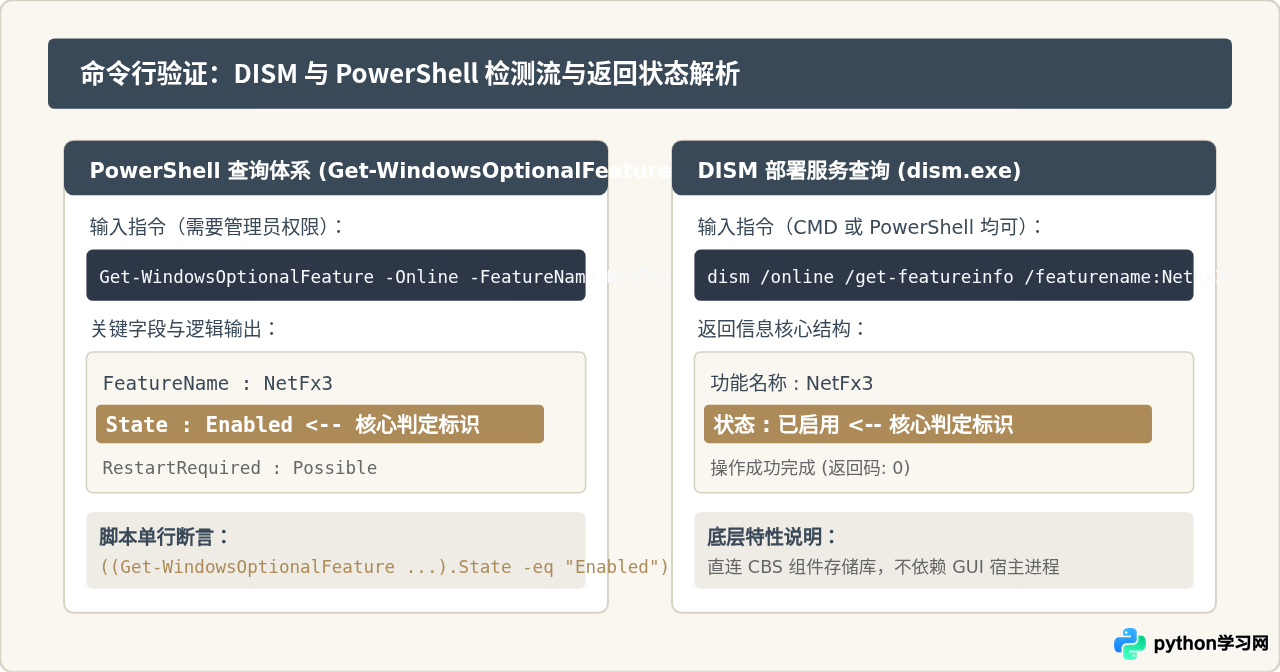
以管理员身份启动 Windows PowerShell,执行 Get-WindowsOptionalFeature 命令查询功能名称为 NetFx3 的项:
Get-WindowsOptionalFeature -Online -FeatureName "NetFx3"示例返回内容如下:
FeatureName      : NetFx3
DisplayName      : .NET Framework 3.5 (includes .NET 2.0 and 3.0)
Description      : .NET Framework 3.5 (includes .NET 2.0 and 3.0)
RestartRequired  : Possible
State            : Enabled
CustomProperties :
重点检查 State 字段:
State : Enabled:表明 .NET 3.5 已经在当前操作系统中正常启用。State : Disabled:表明功能处于停用或未安装状态。
若需要直接在脚本中返回布尔值或用于 CI/CD 判断,可以使用管道提取 State 属性:
(Get-WindowsOptionalFeature -Online -FeatureName "NetFx3").State -eq "Enabled"当输出为 True 时,说明环境验证通过。
2. 使用 DISM 命令行工具查询
DISM(Deployment Image Servicing and Management)是 Windows 组件服务与包管理的核心工具。以管理员身份打开命令提示符(CMD)或 PowerShell,执行以下命令:
dism /online /get-featureinfo /featurename:NetFx3命令执行后,DISM 将直接与底层的 CBS(基于组件的服务)通信,返回如下示例结果:
部署映像服务和管理工具
版本: 10.0.19041.844

映像版本: 10.0.19045.3803

功能信息:

功能名称 : NetFx3
显示名称 : .NET Framework 3.5 (包括 .NET 2.0 和 3.0)
描述 : .NET Framework 3.5 (包括 .NET 2.0 和 3.0)
重新启动需要 : Possible
状态 : 已启用

操作成功完成。
在中文系统环境下,检查结果中的 状态 : 已启用(英文环境为 State : Enabled),即可确认该组件已处于生产就绪状态。
三、底层注册表与文件目录深度确认
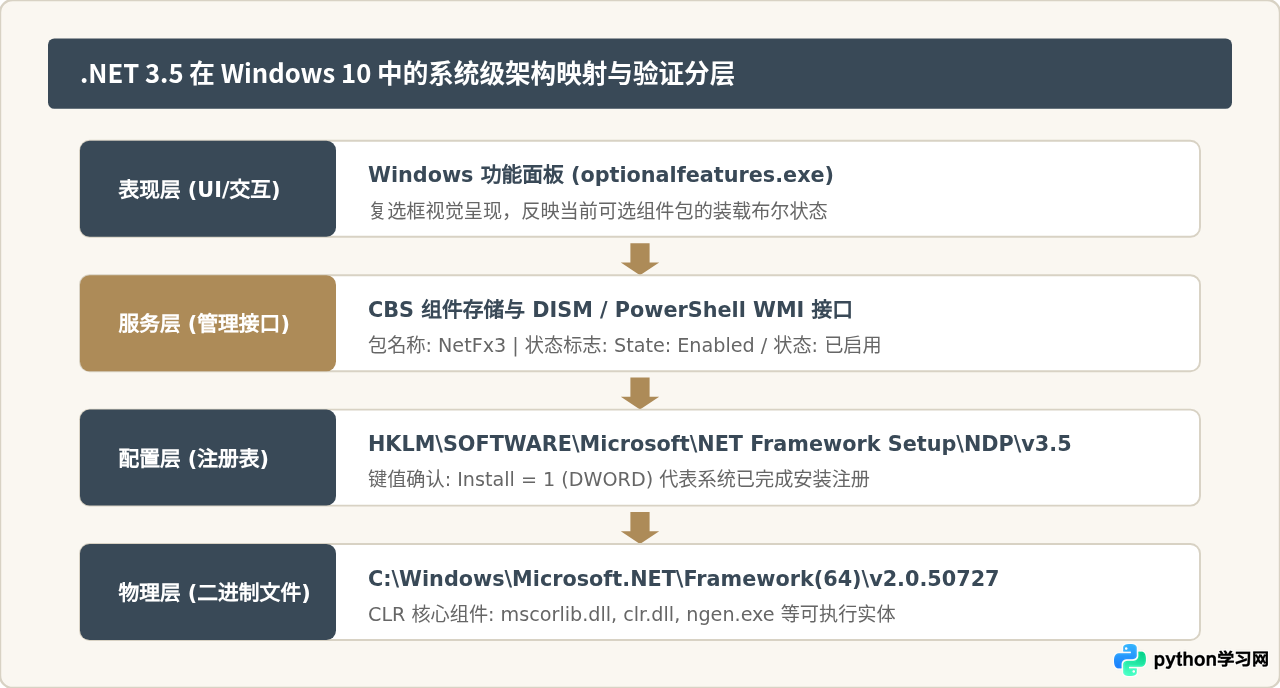
除了功能开关标记,有时需要确认系统底层安装记录或物理二进制文件是否就位。在 Windows 系统中,.NET Framework 3.5 是基于 .NET 2.0 CLR(公共语言运行时)构建的增强组件包,其注册表项和运行时文件路径具有明确的标准规则。
1. 注册表安装键值查询
.NET Framework 安装状态会记录在注册表的 NDP(Net Definition Project)键下。通过检查 Install 键值可直接确认:
- 注册表路径:
HKEY_LOCAL_MACHINE\SOFTWARE\Microsoft\NET Framework Setup\NDP\v3.5 - 目标键名:
Install(DWORD 类型) - 键值含义:
1表示已安装启用;0或键项不存在表示未启用。
可以使用控制台命令直接读取该值,无需手动打开注册表编辑器:
reg query "HKLM\SOFTWARE\Microsoft\NET Framework Setup\NDP\v3.5" /v Install如果输出结果包含 Install REG_DWORD 0x1,则代表底层注册已完成。
2. 物理目录与核心运行时文件
因为 .NET 3.5 共享 2.0 版本的 CLR 引擎,当它成功启用后,系统目录中将存在对应的动态链接库:
- 32 位运行库路径:
C:\Windows\Microsoft.NET\Framework\v2.0.50727 - 64 位运行库路径:
C:\Windows\Microsoft.NET\Framework64\v2.0.50727
打开上述路径,若能看到 mscorlib.dll、clr.dll 以及根目录下的 ngen.exe 等核心文件,且文件大小正常,说明物理运行环境完整无缺。
四、四种验证方式综合对比
针对不同的验证需求,下表对上述四种验证方式的特点与适用场景进行了梳理:
| 验证方式 | 所需权限 | 关键判定指标 | 适用场景 |
|---|---|---|---|
| Windows 功能面板 | 标准用户可查看 / 更改需管理员 | 复选框显示为实心方块或勾选 | 个人电脑快速肉眼核对、排查软件安装前的环境 |
| PowerShell 命令 | 管理员权限 | State : Enabled |
自动化运维、批处理脚本逻辑判断、集成交付检查 |
| DISM 命令行 | 管理员权限 | 状态 : 已启用 |
系统镜像定制、PE 环境维护、底层组件排查 |
| 注册表 NDP 键值 | 标准用户可读取 | Install = 1 |
轻量级程序探测宿主系统运行时、安装包预检脚本 |
五、验证未通过时的排查与修复方案
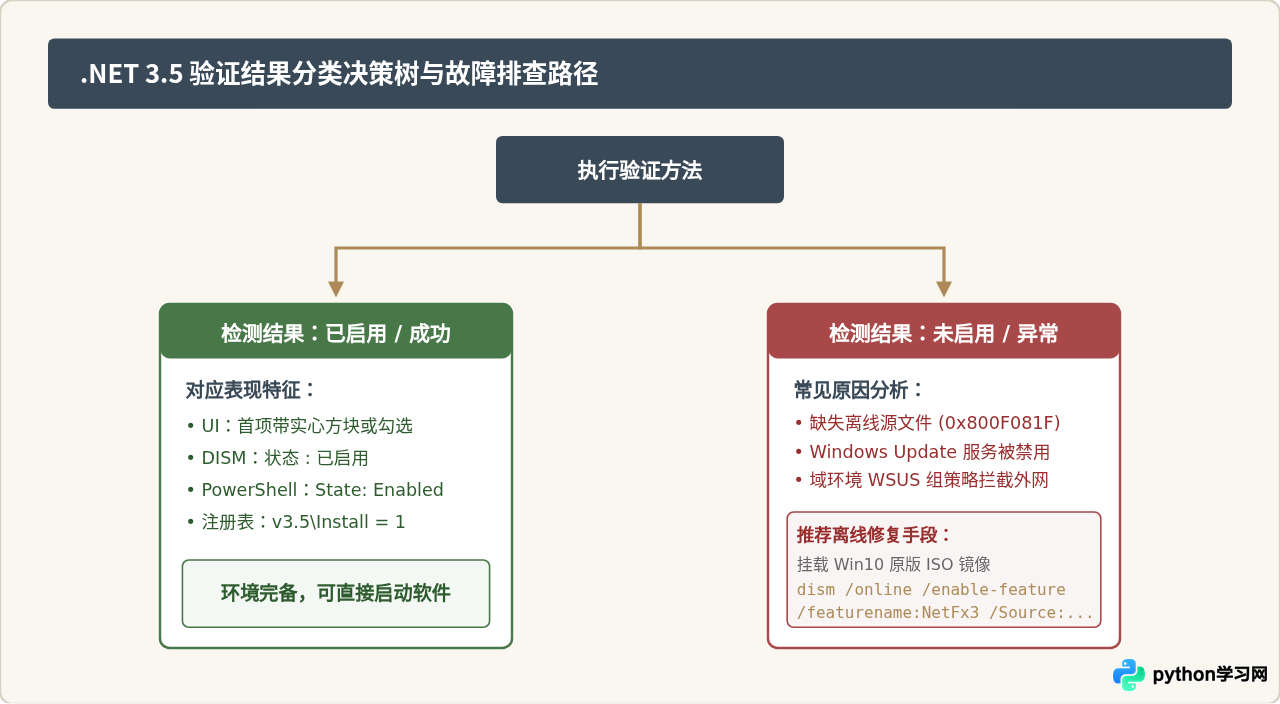
如果在执行上述验证步骤后,发现复选框为空白,或 State 显示为 Disabled,通常说明安装过程由于网络、组策略限制或缺少本地文件未能真正落地。常见的问题转折点与应对措施如下:
0x800F0950 或 0x800F081F)。
离线修复验证步骤
遇到在线安装无法启用的情况,可以通过挂载 Windows 10 原版 ISO 镜像,提取其中的 sources\sxs 离线源目录强制启用,避开网络下载阻断:
- 在 Win10 中双击挂载同版本的 Windows 10 官方 ISO 镜像文件,记下分配的虚拟盘符(假设为
D:盘)。 - 以管理员身份运行命令提示符(CMD),执行以下修复命令:
dism /online /enable-feature /featurename:NetFx3 /All /Source:D:\sources\sxs /LimitAccess - 命令执行完毕并提示“操作成功完成”后,再次运行前文介绍的
dism /online /get-featureinfo /featurename:NetFx3或打开optionalfeatures进行验证,此时状态将转为已启用。
免责声明:本文内容仅供参考,不代表本站观点。转载或引用请注明出处。









