

Jupyter Notebook与IDLE怎么选?Python交互式环境入门指南

针对Python初学者与开发者的交互式环境选型指南,深入对比Jupyter Notebook与官方IDLE的核心差异、工作机制、操作步骤与适用场景,助您快速做出合理选择。
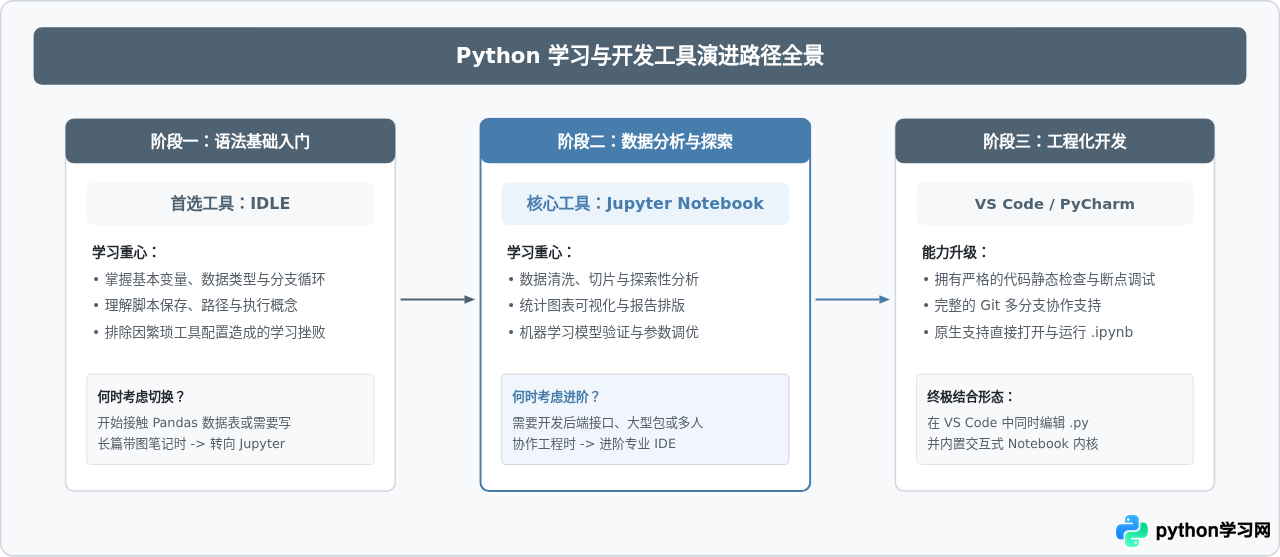
如果你刚刚安装好 Python,迫切需要一个不用额外配置、点开就能练习变量、循环与基础语法的环境,IDLE 是阻力最小的选择;如果你准备进行数据清洗、生成统计图表、撰写图文并茂的学习笔记或运行机器学习模型,Jupyter Notebook 则是行业标配。两者的根本区别不在于执行 Python 代码的能力高低,而在于交互范式与工作流设计:IDLE 偏向传统控制台与单脚本测试,而 Jupyter Notebook 则是以单元格(Cell)为核心的富媒体文档系统。

IDLE:Python 官方内置的极简轻量级开发环境
IDLE(Integrated Development and Learning Environment)是 Python 官方标准分发包中自带的集成开发与学习环境。只要你在 Windows、macOS 或 Linux 系统上通过官方渠道安装了 Python,IDLE 就已经静默安装完毕,无需执行额外的依赖管理命令。
双窗口协同的工作模式
IDLE 提供了两个核心窗口,初学者往往容易混淆它们的职能:
- Python Shell 窗口(交互窗口):以
>>>提示符等待用户输入。输入一条表达式或语句,按下回车即可立即看到求值结果。它是测试内置函数用法、验证简短正则表达式或排查语法特性的试验场。 - 编辑器窗口(脚本窗口):点击菜单栏
File -> New File唤出的纯文本编辑界面。在这里可以编写多行 Python 代码,保存为标准的.py文件。按下F5(或点击Run -> Run Module)后,脚本会在 Shell 窗口中从头至尾重新执行。

IDLE 的局限性
虽然 IDLE 轻快稳定,但在进阶需求面前存在几个不可忽视的瓶颈:
- 缺乏图表内联渲染能力:在 IDLE 中使用
matplotlib.pyplot.show()时,程序会弹出一个独立的 GUI 窗口,此时主交互控制台会进入阻塞状态,关闭弹窗后才能继续下一条交互。 - 无法组织大型文档与富文本:IDLE 编辑器仅处理纯 Python 脚本,无法在代码段之间插入排版良好的公式、图解与说明。
- 代码补全与调试功能简陋:IDLE 的 Tab 键补全仅基于当前命名空间,缺乏现代静态分析能力。
Jupyter Notebook:基于单元格的富文本交互计算环境
Jupyter Notebook 的前身是 IPython Notebook。它将交互式计算推向了一个全新的维度:代码不再是一维流式滚动的终端记录,而是被拆分为若干个独立的单元格(Cells)。用户可以逐单元格运行代码,并将运行结果(文本、表格、高精度图表、动画)直接持久化保存在当前文档中。

Jupyter Notebook 的典型优势
- 数据探索极为高效:在做数据清洗时,通常需要分批次查看数据列名、空值数量、数据分布。使用 Jupyter 可以把探索过程保留在不同的单元格中,随时回头比对。
- 富文本混排(Literate Programming):单元格支持 Markdown 语法,可以写段落标题、超链接,还能使用
$...$编写 KaTeX/LaTeX 数学公式。对于写技术实验报告、课业笔记极其友好。 - 生态兼容与导出丰富:支持一键导出为 HTML 页面、PDF 报告,或转换回标准的
.py脚本,方便向他人汇报工作。
快速上手:两种环境的准备与实操
1. 启动并使用 IDLE
在安装好官方 Python 后,启动 IDLE 的具体方式如下:
- Windows:按下
Win + S,输入IDLE,选择匹配的 Python 版本启动;或者进入终端执行python -m idlelib。 - macOS:打开聚焦搜索(Spotlight),输入
IDLE回车;或者在终端中运行idle3。 - Linux:部分发行版将 IDLE 作为可选组件拆分,若终端提示未找到命令,可在 Ubuntu/Debian 系统执行
sudo apt-get install idle3安装。
在弹出的交互窗口中输入以下测试代码,按下回车即可得到输出:
>>> name = "Python"
>>> print(f"Hello, {name}!")
Hello, Python!
2. 安装并启动 Jupyter Notebook
Jupyter Notebook 并非 Python 内置库,需通过包管理器安装。打开你的命令行终端(Windows Terminal、Command Prompt 或 macOS Terminal),执行以下安装命令:
pip install notebook安装完成后,建议在终端中切换到你专门用于存放学习代码的项目目录,然后执行:
jupyter notebook执行该命令后,终端会启动一个本地 Web 服务(默认监听 http://localhost:8888),并自动在系统默认浏览器中打开文件仪表盘。在网页右上角点击 New -> Python 3 (ipykernel),即可创建你的第一个笔记本文件(.ipynb 后缀)。
注意:启动 Jupyter 的终端窗口不能关闭。该窗口是承载内核执行计算的守护进程;一旦关闭终端,网页中的单元格将无法再执行任何计算。
多维度选型对照表
为了帮助读者根据当前的软硬件环境与业务目标迅速确定工具,下表从资源占用、学习门槛、典型场景等关键维度做出了对比整理:
| 对比维度 | IDLE | Jupyter Notebook |
|---|---|---|
| 安装与配置 | 开箱即用,随 Python 官方安装包一键就绪 | 需使用 pip 或 Anaconda 单独安装与管理 |
| 界面宿主 | 原生 Tkinter GUI 桌面窗口 | Web 浏览器前端(结合后端 Server) |
| 资源占用 | 极低(内存通常小于 40MB) | 中等(Node/Python Server + 浏览器标签,通常需几百兆内存) |
| 图表支持 | 弹出独立 GUI 窗口,阻塞主交互线程 | 行内无缝嵌入高清矢量/位图图表 |
| 代码复用与工程化 | 直接保存为原生 .py 脚本,易于 Git 版本管理与部署 |
保存为含有元数据的 .ipynb (JSON),版本差异对比稍繁琐 |
| 状态管理机制 | 脚本按顺序重头执行(按 F5 清空状态) | 单元格碎片化执行,内存变量全局驻留 |
| 最适合的使用者 | Python 零基础初学者、简易自动化脚本编写者 | 数据科学学习者、研究员、需要展示报告的开发者 |
常见问题与实践建议
1. 两者可以同时安装在同一台电脑上吗?
完全可以,而且互不冲突。IDLE 调用的是 Python 标准库的 idlelib;Jupyter Notebook 则是一个第三方的 Python Web 服务应用。很多资深开发者依然会在临时测试几行简短语法时随手敲开 IDLE,而在做完整数据实验时使用 Jupyter。
2. 如何避免 Jupyter Notebook 中因乱序执行导致的逻辑错误?
单元格的灵活性往往是一把双刃剑。为了防止在修改了某个中间单元格后导致全局内存状态不一致,养成两个好习惯:
- 代码保持自上而下的依赖逻辑,不要将变量定义放在底部单元格而先在顶部单元格调用。
- 在导出或交付代码之前,务必点击菜单栏的
Kernel -> Restart & Run All,确保整个文档在干净的内存状态下可以无错跑通。
3. 初学者该如何迈出第一步?
如果你刚学 Python 前 3 天,连 print("Hello World") 都不熟练,请毫不犹豫打开 IDLE,把精力完全放在 Python 语言本身的关键字和逻辑上;当你开始学习用 Pandas 读取第一张 Excel 表格、用 Matplotlib 画出第一张柱状图时,立即安装 Jupyter Notebook,直观的视觉反馈将成倍提升学习趣味与效率。
免责声明:本文内容仅供参考,不代表本站观点。转载或引用请注明出处。









