

PyCharm导出高清Python代码图片的设置技巧

本文详解在PyCharm中导出高分辨率高清Python代码图片的实用设置技巧,包含DPI缩放原理、专用插件参数配置、免插件演示模式截取与富文本矢量方案,助你生成清晰无锯齿的代码图示。
一、为什么常规截图在高清屏幕下容易发虚
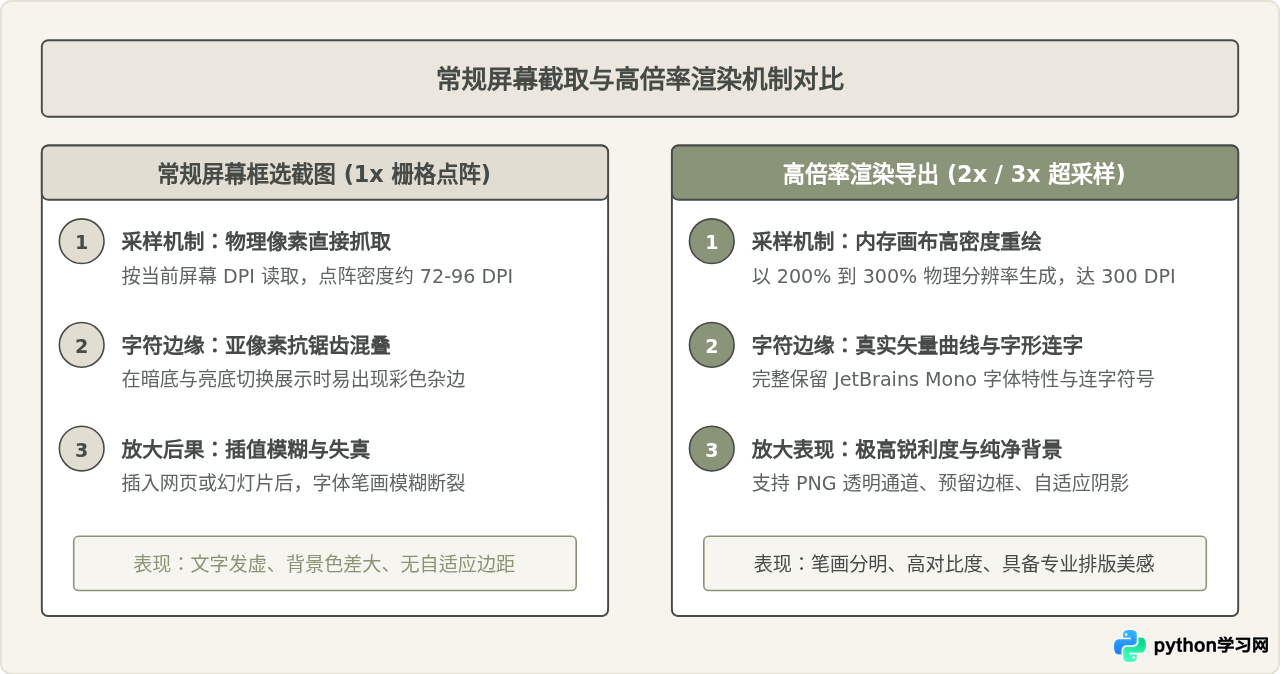
很多开发者在需要分享 Python 代码时,习惯直接使用操作系统自带的快捷截图工具框选 PyCharm 编辑器窗口。这种做法在普通分辨率屏幕上看似正常,但在 2K/4K 显示器、Retina 屏幕以及幻灯片投影等放大展示的场景下,字符边缘往往会出现明显的模糊与灰阶杂边。
这一现象的根源在于显示渲染与栅格化采样的不匹配。操作系统常规截图抓取的是当前显示缓冲区中的物理或逻辑像素点阵(通常为 1x 采样,约 72 到 96 DPI)。当编辑器的字号仅为 13pt 到 15pt 时,单个字符占据的像素数量非常有限。一旦将这张点阵图片插入到文章、网页或文档中进行拉伸或居中排版,图片插值算法就会迫使原本锐利的笔画边缘产生羽化混叠。
与之相对,专业级的高清代码图片导出采用的是 高倍率像素超采样(2x 或 3x 超采样) 或者 富文本矢量重绘机制。它直接读取 PyCharm 编辑器中的抽象语法树(AST)颜色标记与字体度量信息,在内存画布中以两倍或三倍物理像素密度完成绘制,使得最终生成的 PNG 图片具备 300 DPI 级别的印刷级清晰度。
二、方法一:利用专用插件一键导出高清代码卡片(推荐)
在日常开发与文章撰写中,最高效、视觉效果最规范的方法是利用 JetBrains 官方插件市场中的专用代码截图插件(例如 Code Screenshots)。该类插件能够直接解析当前编辑器的语法高亮主题,自动添加美观的边距、投影与窗口控制按钮,并允许直接指定 2x 或 3x 的渲染分辨率。
1. 插件安装步骤
- 打开 PyCharm 设置界面:Windows/Linux 用户按下
Ctrl + Alt + S,macOS 用户按下Cmd + ,。 - 在左侧导航栏点击 Plugins(插件),在右侧顶部切换到 Marketplace(市场) 标签页。
- 在搜索框中输入
Code Screenshots,找到插件后点击 Install 进行安装。 - 安装完毕后通常无需重启 IDE,点击 Apply 并确定退出设置。
2. 核心输出参数调优
安装完成后,不要立即使用默认设置截图。为了达到文章插图或打印出版的要求,建议进入插件配置项进行微调:
- 分辨率倍率(Scale Factor):务必将输出倍率从默认的 1x 改为 2x 或 3x。2x 倍率对应 144-192 DPI,适合网页博文与移动端阅读;3x 倍率适合 4K 宽屏展示与高清印刷,字符边缘绝对锐利。
- 内边距(Padding):建议设置水平与垂直边距为 24px 至 32px。足够的呼吸感能防止代码贴近边缘导致排版压抑。
- 背景与透明度(Background):若图片需嵌入不同底色的网站,勾选 Transparent Background(透明背景) 保存为无损 PNG;若需要统一卡片风格,可选用与主题协调的低饱和度纯色。
- 窗口组件(Window Controls):勾选显示 macOS 风格的红黄绿三色控制圆点,可使代码卡片具有清晰的容器边界感。

三、方法二:免插件方案——演示模式与富文本复制
在部分受限的内网开发环境或不允许安装第三方插件的设备上,也可以完全依靠 PyCharm 自带的原生功能实现高质量代码导出。主要有以下两条成熟路径:
1. 演示模式(Presentation Mode)大字号物理截图
普通截图发虚的本质原因是字号过小导致分配到的物理像素极少。PyCharm 自带的 Presentation Mode(演示模式) 会自动将整个编辑区放大到适合投影与大屏观看的字号(默认通常为 24pt 以上),且界面上所有的工具栏、状态栏和行号都会被隐藏。
- 在顶部主菜单依次点击
View -> Appearance -> Enter Presentation Mode。 - 编辑器将瞬间全屏,代码以大字号、高对比度清晰呈现。
- 此时再使用系统的高清截图快捷键(例如 macOS 下的
Cmd + Shift + 4或 Windows 11 下的Win + Shift + S)选定代码区域。 - 由于每个字符在屏幕上占据了 3 到 4 倍的物理像素点,截取出的图片即便是普通 PNG,插入文档后缩小显示时也会因为天然的高物理密度而极为锐利。
- 截取完成后,再次点击
View -> Appearance -> Exit Presentation Mode即可退出。
2. 富文本格式(Rich Text)复制与矢量承接
PyCharm 默认开启了富文本剪贴板同步。当你在编辑器中选中一段 Python 代码并执行复制(Ctrl + C / Cmd + C)时,剪贴板中不仅包含纯文本,还携带了 HTML / RTF 格式的语法高亮信息。
检查与强化该设置的路径为:Settings -> Editor -> General -> Rich Text。在此处确保勾选了 Copy as rich text,并在 Color Scheme 下拉列表中指定与当前编辑器一致的代码主题(如 Darcula、IntelliJ Light 或定制主题)。
将富文本复制后,直接粘贴到支持矢量文本的软件中(例如 Keynote、Figma、Illustrator 或 Word):
- 代码在目标软件中仍然是独立的文字图层与矢量字形,而非位图点阵。
- 可以随意无损缩放、微调行距,甚至直接在目标设计工具中一键导出为真正的 SVG 矢量图或超高分辨率 PDF。

四、关键细节调优:字体抗锯齿与排版边界
导出高清图片不仅取决于像素倍率,编辑器的底层字体渲染参数同样对最终图像的质感有着决定性影响。若抗锯齿策略配置不当,即使放大到 3x 倍率,文字边缘仍然会残留轻微的色散。
1. 编辑器抗锯齿模式(Antialiasing)选择
进入 Settings -> Appearance & Behavior -> Appearance,找到 Antialiasing(抗锯齿) 配置区。PyCharm 针对 IDE 界面与 Editor 编辑器提供了独立的抗锯齿算法选项:
- Subpixel(次像素平滑):专为液晶显示器的物理 RGB 排列优化。在实时屏幕编码时肉眼观感极佳,但由于其原理是在字形笔画边缘混合微小的红绿色阶,当截取图片并放在缩放容器或不同背景色中时,边缘会出现轻微的“彩边杂色”。
- Greyscale(灰度平滑):仅使用纯灰度色阶过渡平滑字形边缘。在制作需要导出并在不同媒介(手机、印刷品、浅色网站)分发的代码图片时,强烈建议将 Editor 的抗锯齿模式调整为 Greyscale,以彻底消除跨屏彩边,保证笔画灰阶过渡纯净。
2. 字体选择与连字(Font Ligatures)特性
推荐使用 JetBrains 专为代码阅读打造的 JetBrains Mono 字体,并在 Settings -> Editor -> Font 中勾选 Enable font ligatures(启用连字)。
在 Python 中,诸如 ==、!=、<=、-> 等常用操作符会被连字引擎渲染为设计精巧的连字图形。在导出高分辨率图片时,连字符号能显著提升代码块的美观度与现代感。同时,建议将代码行距(Line-height)设定在 1.25 到 1.35 之间,避免默认行距过紧造成多行代码在卡片中挤压。
3. 代码折行边界控制
很多代码截图难以排版的原因在于代码单行过长,导出后为了塞进文章版面,整张图被强制缩小,导致原本清晰的字号变得极小。在导出前,建议利用 PyCharm 的右边界辅助线(Hard wrap at,通常设为 72 或 80 字符),主动对长函数定义、链式调用或长列表推导式进行 PEP 8 规范的换行整理,确保图片的长宽比例适中。
五、方案选择矩阵与导出自检清单
为了在实际工作中快速决策,下表总结了三种不同导出方式的特征与适用场景:
| 导出方案 | 依赖条件 | 分辨率上限 | 视觉容器美化 | 最佳适用场景 |
|---|---|---|---|---|
| Code Screenshots 插件 | 需安装 Marketplace 插件 | 2x / 3x 超采样 (PNG) | 自带 macOS 边框、圆角、可调阴影与边距 | 技术博客、社交媒体、官方文档插图 |
| Presentation Mode 截屏 | 全原生无依赖 | 依据物理屏幕像素放大 | 无装饰,仅纯净代码区 | 内网受限环境、紧急汇报、长代码段快速抓取 |
| Rich Text 粘贴导出 | 全原生无依赖 | 无限矢量 (SVG / PDF) | 依赖下游排版软件进行容器设计 | 出版书籍、Keynote 演示文稿、矢量海报 |

免责声明:本文内容仅供参考,不代表本站观点。转载或引用请注明出处。









