

怎么在VS Code中自定义Python多行注释的快捷键

本文详细介绍在VS Code中自定义Python多行注释快捷键的具体操作步骤,包括单行多选注释、三引号块注释宏与代码片段的配置方法,助你高效编写Python代码。
在Visual Studio Code(简称VS Code)中,Python的多行注释常见有两种实现方式:一种是将多行代码批量添加井号(#)行注释,另一种是用成对的三引号('''或""")将目标代码包裹成多行字符串。在默认设置下,VS Code对Python语言只绑定了单行批量注释(Line Comment),并未直接为三引号块注释提供默认组合键。本文将直接介绍如何在VS Code中通过图形界面与keybindings.json配置文件,自定义符合个人打字习惯的Python多行注释快捷键,并给出三引号包裹的落地配置方案。
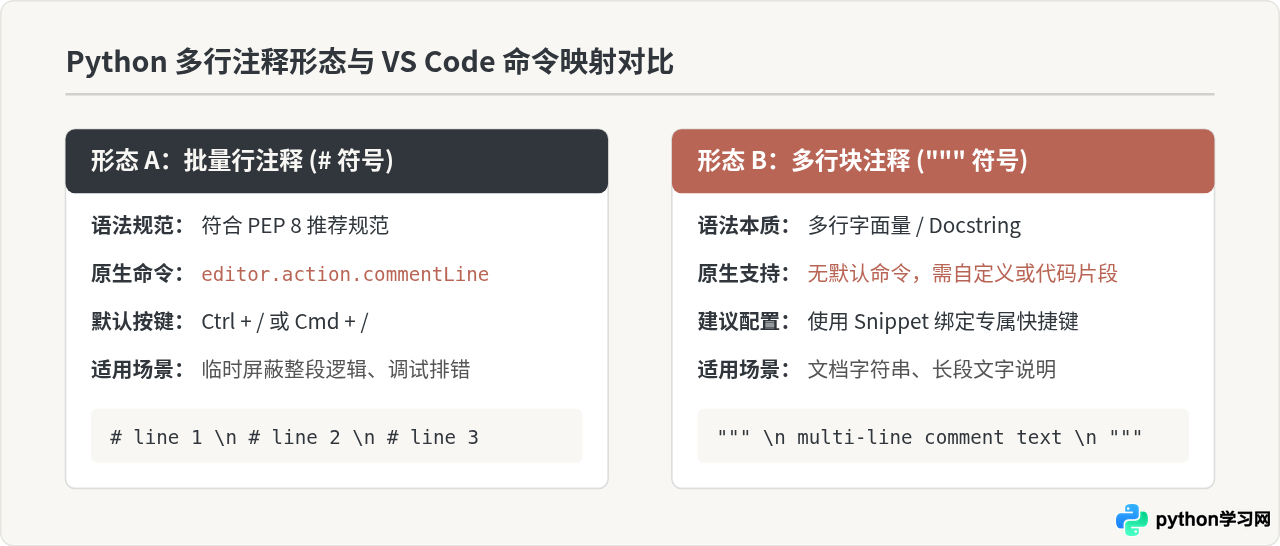
一、Python多行注释的两种技术形态
在配置快捷键之前,需要明确所希望触发的注释行为。Python在语法层面没有类似C或JavaScript中的/* ... */独立块注释运算符。在工程实践中,通常包含以下两种场景:
- 批量行注释(Line Comment):每行开头插入一个
#。这是PEP 8官方代码规范推荐的注释代码段的方式。VS Code原生命令为editor.action.commentLine。 - 块级三引号注释(Block Comment / Docstring):在选中的代码片段首尾分别插入
"""或'''。VS Code中原生块注释命令为editor.action.blockComment,但在默认Python语言配置中,由于三引号本质上是多行字符串,VS Code不会将其视作普通块注释。若需要快捷包裹三引号,可通过代码片段(Snippet)或组合命令来实现。
二、通过图形界面自定义批量多行注释快捷键
如果目标是将选中的多行代码批量添加或取消#注释,最稳妥且直观的方法是在VS Code的键盘快捷方式界面中重新绑定对应命令。
- 打开快捷键面板:
- 在Windows或Linux上,按下组合键 Ctrl + K,松开后再按 Ctrl + S。
- 在macOS上,按下组合键 Cmd + K,松开后再按 Cmd + S。
- 或者点击左下角的齿轮图标(设置),选择“键盘快捷方式”(Keyboard Shortcuts)。
- 在顶部的搜索栏中输入命令名称:
Toggle Line Comment。 - 找到对应行,默认按键一般为
Ctrl+/(macOS上为Cmd+/)。 - 双击该条目,或者点击该行最左侧的编辑铅笔图标。
- 在弹出的录入框中,直接按下你希望设置的新快捷键(例如 Alt + / 或 Ctrl + Shift + C),然后按下回车键保存。

三、在 keybindings.json 中精细化配置
图形界面适合简单修改,但如果要仅针对 Python 文件生效、或者实现用三引号包裹选中文字的高级功能,通过修改 keybindings.json 更加灵活高效。
1. 如何打开 keybindings.json
在键盘快捷方式界面右上角,点击形如“文件翻页”带箭头的图标(打开键盘快捷方式 (JSON)),VS Code即会打开底层的 keybindings.json 配置文件。
2. 仅为 Python 语言绑定特定多行注释快捷键
如果不希望修改全局快捷键,只希望在编辑 Python 代码时使用专属按键,可以使用 when 从句指定语言上下文 editorTextFocus && editorLangId == 'python'。示例如下:
// 针对 Python 语言定制单行/多行切换快捷键
[
  {
    "key": "alt+/",
    "command": "editor.action.commentLine",
    "when": "editorTextFocus && editorLangId == 'python' && !editorReadonly"
  }
]
3. 实现一键添加三引号(""")多行块注释
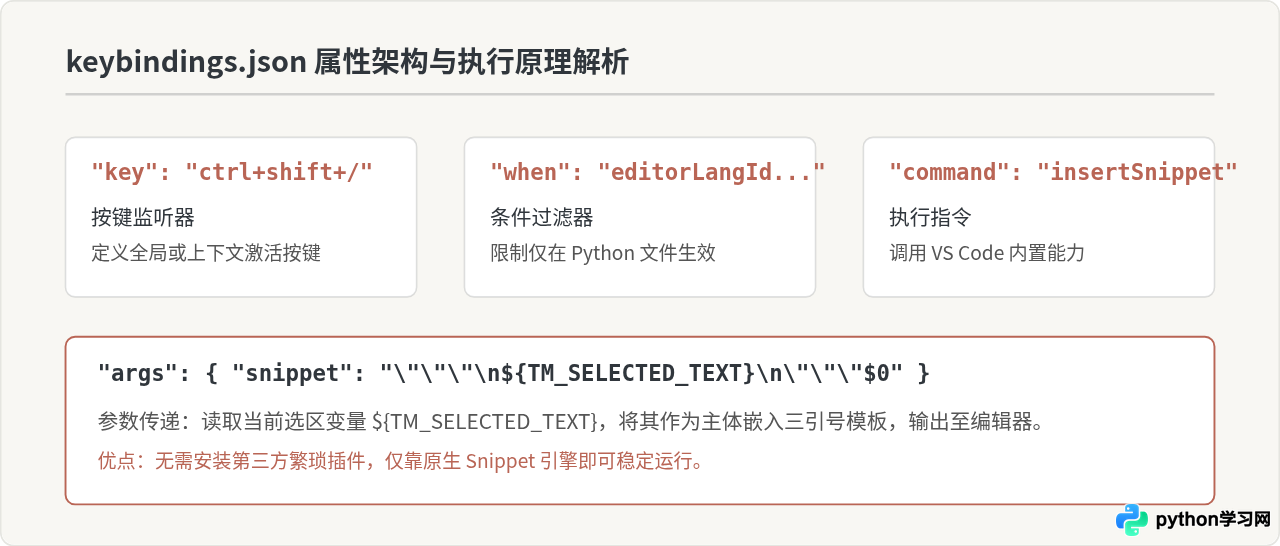
默认情况下,选中一段代码后按下块注释命令并不会自动生成三引号。我们可以利用 VS Code 内置的代码片段命令(editor.action.insertSnippet),将选中的内容($TM_SELECTED_TEXT)自动用三引号包裹,并绑定到快捷键上。在 keybindings.json 中添加以下规则:
[
  {
    "key": "ctrl+shift+/",
    "command": "editor.action.insertSnippet",
    "when": "editorTextFocus && editorLangId == 'python' && !editorReadonly",
    "args": {
      "snippet": "\"\"\"\n${TM_SELECTED_TEXT}\n\"\"\"$0"
    }
  }
]
在这段规则中:
key:触发的快捷键组合,Windows/Linux设为ctrl+shift+/,macOS用户可改为cmd+shift+/。command:调用内置的代码片段插入命令editor.action.insertSnippet。when:限制仅在处于 Python 编辑器焦点且非只读状态下触发,不会影响其他语言开发。args.snippet:将当前选中的代码内容${TM_SELECTED_TEXT}首尾分别添加换行和""",最后光标停留在$0处。
四、操作验证与常见问题排查
配置完成后,需要在实际的 Python 文件中检验配置效果并排查可能出现的冲突。
1. 验证步骤
- 新建或打开一个后缀为
.py的文件。 - 输入以下两行测试代码:
def greet(name): print(f"Hello, {name}") - 使用光标拖动或按 Shift + 方向键,选中上述两行代码。
- 按下刚才设置的快捷键:
- 如果设置的是行注释(如
Ctrl+/或自定义键),代码每一行开头应自动添加#。 - 如果设置的是三引号 Snippet(如
Ctrl+Shift+/),两行代码上方和下方应自动包裹"""。
- 如果设置的是行注释(如
五、方案选型与总结
针对不同的开发需要,VS Code 中两种多行注释实现方案的对比如下:
| 特性 / 场景 | 批量行注释 (#) |
三引号块注释 (""") |
|---|---|---|
| 实现机制 | VS Code 内置 commentLine 命令 |
通过 insertSnippet 注入模板 |
| 语法属性 | 纯注释,解释器彻底忽略 | 字符串对象,若处于函数/类首部会成为 Docstring |
| PEP 8 推荐 | 是,明确推荐用于注释代码段 | 仅推荐用于函数/类/模块文档说明 |
| 缩进敏感度 | 跟随行缩进,不易引发语法缩进错误 | 需确保三引号与所在代码块具有正确的缩进层级 |
| 反向切换支持 | 支持(再次按快捷键自动解开) | 需手动删除三引号或使用撤回(Ctrl+Z) |

通过本文介绍的方法,读者可以根据日常开发习惯,既能保持使用 # 规范批量排错的敏捷性,也能享受一键包裹三引号编写多行文档的高效体验。
免责声明:本文内容仅供参考,不代表本站观点。转载或引用请注明出处。









