

VS Code配置Python游戏开发环境:插件安装与调试技巧

系统介绍如何在 VS Code 中搭建高效稳定的 Python 游戏开发环境,涵盖核心扩展安装、launch.json 工作区路径配置,以及应对游戏主循环卡顿与窗口无响应的断点调试技巧。
在 Python 游戏开发中,开发者常常面对独特的运行场景:游戏窗口由每秒 60 次甚至更高频率的主循环驱动,不仅依赖图片、音频等外部资源文件的准确定位,还需要即时捕获物理碰撞与状态更新。配置一个趁手且反应敏捷的 VS Code 开发环境,核心在于建立独立的虚拟环境、挑选必要的语言分析插件,并通过适配游戏循环的调试参数消除断点卡顿与窗口冻结。本文将从零开始梳理从插件安装到实战调试的完整落地步骤。
一、准备工作:项目结构与虚拟环境初始化
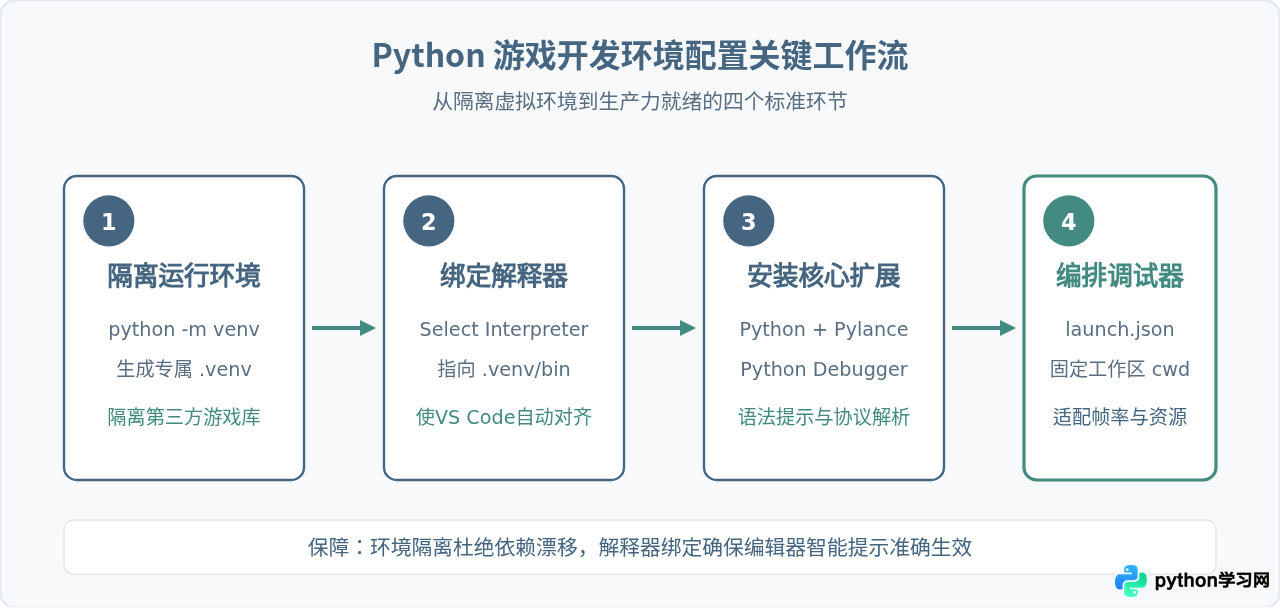
游戏项目通常依赖 Pygame、Arcade、Ursina 或 Pyglet 等第三方库。如果在全局 Python 环境中直接安装,极易引发不同项目之间的版本冲突。因此,第一步应当在游戏项目目录中建立独立的虚拟环境。
打开终端并进入工程文件夹,执行以下命令初始化虚拟环境并安装游戏引擎(以 Pygame 为例):
# 创建游戏专用工作区目录
mkdir my_python_game && cd my_python_game

# 创建虚拟环境(标准库自带 venv 模块)
python -m venv .venv

# 激活虚拟环境
# macOS / Linux:
source .venv/bin/activate
# Windows:
.venv\Scripts\activate

# 安装游戏库
pip install pygame
启动 VS Code 后,按下 Ctrl+Shift+P(macOS 为 Cmd+Shift+P),输入并选择 Python: Select Interpreter,将其指向刚才创建的 .venv 路径。这样可以保证 VS Code 所有的代码补全、格式化和调试器均基于该隔离环境运行。
二、核心扩展插件安装与协同分工
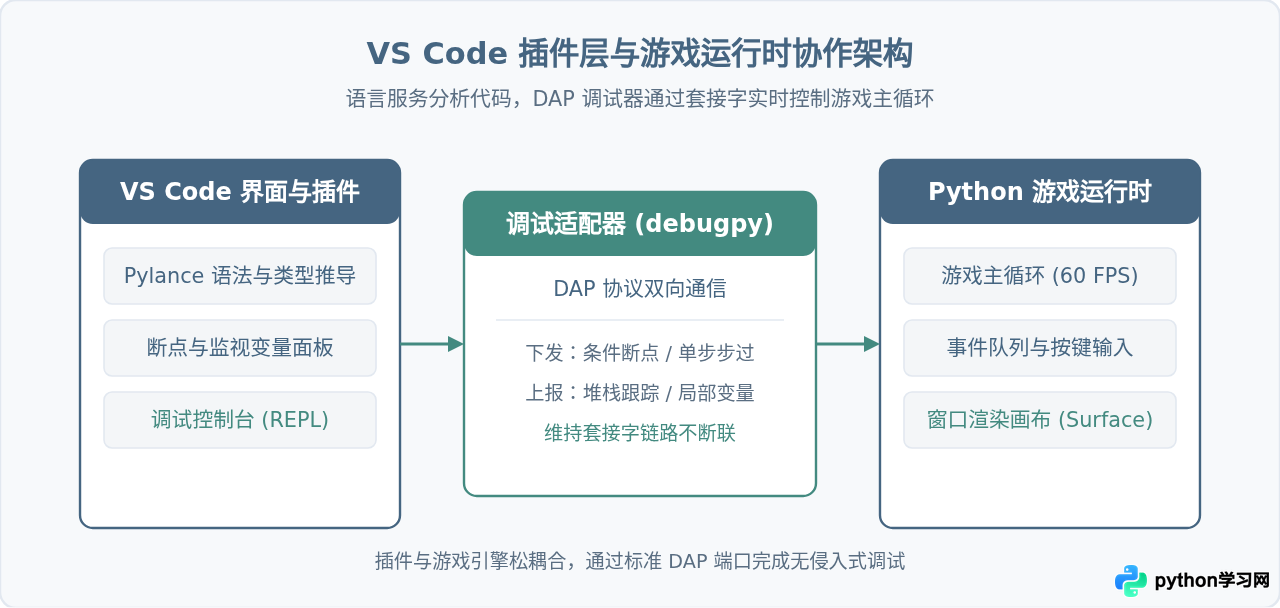
为满足游戏编写中大量的类继承、数学向量运算、游戏循环事件监听等场景,不需要安装繁杂的冗余插件,精选以下核心工具组合即可获得扎实体验:
- Python(Microsoft 出品):官方基石插件,负责环境侦测、解释器自动切换以及代码执行通道。
- Pylance:高性能语言服务。游戏代码中包含大量
Rect、Surface、向量对象与多属性组件,Pylance 提供的类型推导(Type Inference)、自动补全与函数签名悬停提示能极大缩短查阅文档的时间。 - Python Debugger:微软当前独立出来的 DAP(Debug Adapter Protocol)调试器扩展,底层基于
debugpy,支持多线程拦截和精确变量检查。 - Ruff 或 Flake8:负责代码质量静态检测。游戏循环对执行效率敏感,及早发现未释放对象或循环体内的低效运算尤为重要。
三、配置 launch.json 适配游戏运行特征
很多开发者在 VS Code 中直接点击右上角“运行”按钮,常常遇到两类棘手问题:一是图片或音频资源使用相对路径读取时提示 FileNotFoundError;二是打断点后调试器误入游戏引擎底层内部代码,导致步过极其痛苦。
在项目根目录的 .vscode/launch.json 中配置专门的游戏启动项,是规避这些隐患的标准方案:
{
  "version": "0.2.0",
  "configurations": [
    {
      "name": "Python: 运行游戏主程序",
      "type": "debugpy",
      "request": "launch",
      "program": "${workspaceFolder}/main.py",
      "cwd": "${workspaceFolder}",
      "console": "integratedTerminal",
      "justMyCode": true,
      "stopOnEntry": false
    }
  ]
}
关键参数的意义与作用如下:
"cwd": "${workspaceFolder}":将运行工作目录强制锚定在工程根目录。这样无论你当前在 VS Code 中聚焦哪一个子文件夹中的文件,代码中如pygame.image.load("assets/player.png")的相对寻址都能准确找到文件。"justMyCode": true:这是游戏开发中最关键的参数。它会告诉调试器仅在开发者自己编写的代码中停留。当单步步过或遇到异常时,不会跳进 Pygame、SDL 或标准库庞杂的 C 包装源码中。"console": "integratedTerminal":使用内置终端运行。部分游戏引擎在输出日志或接收标准输入时,若使用 internalConsole 可能出现换行缓冲异常或输出延迟,终端模式更贴近原生运行状态。
四、游戏主循环专用的高效调试技巧
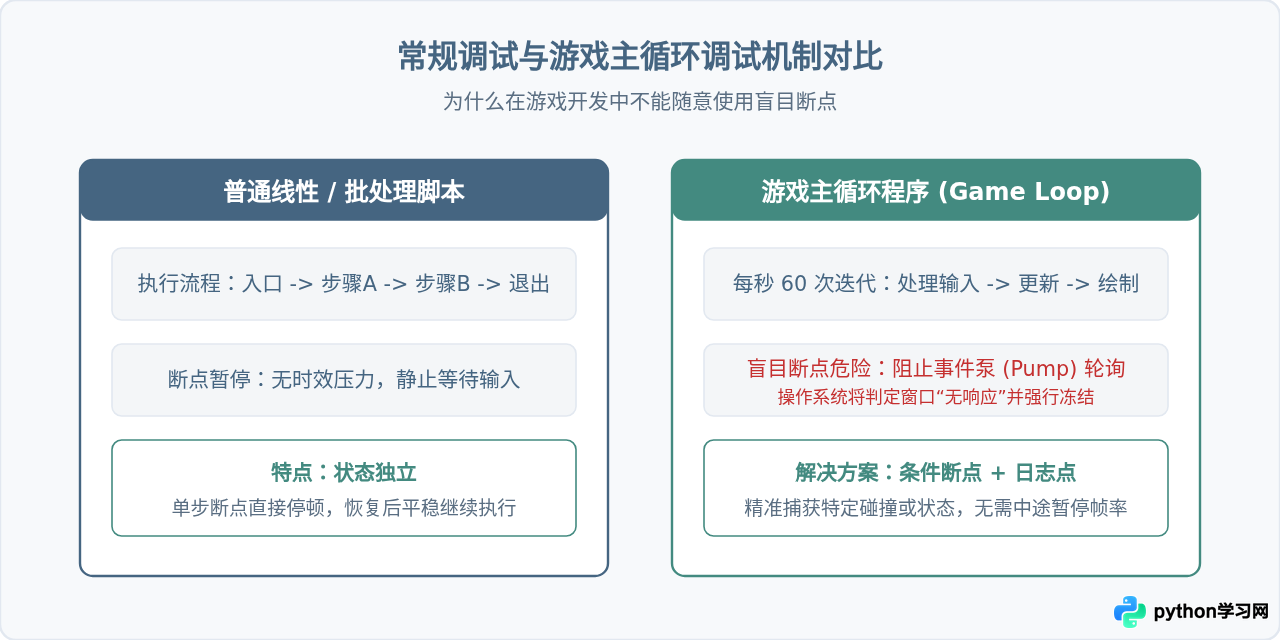
游戏程序与常规命令行工具或 Web 接口最大的不同在于其“心跳”机制(通常为 while running: clock.tick(60))。如果对高频执行的主循环直接打上普通红点断点,游戏窗口会瞬间卡死在单帧,操作系统还会弹出“程序未响应”提示。掌握以下调试技巧能化解这一尴尬。
1. 善用条件断点(Conditional Breakpoints)
假设在排查主角与敌人的碰撞扣血 Bug。如果直接在碰撞检测函数打断点,游戏刚开局每帧都会被触发暂停。在 VS Code 中,右键点击行号左侧的断点红点,选择 编辑断点 -> 表达式,输入过滤条件:
# 示例条件:只有当玩家生命值归零,或受到异常高伤害时触发
player.health <= 0 or damage > 100
这样只有在出现特定边界条件时,调试器才会真正暂停游戏,避免无效的人工反复继续。
2. 用日志点(Logpoints)替代 print 侵入式输出
在排查物体移动坐标、加速度或动画帧索引时,如果在代码中硬编码 print(),调试完成后往往要手动逐行清理,稍不留神就会将测试日志遗留在生产代码里。VS Code 的日志点(Logpoint,显示为菱形标记)可以在不暂停游戏画面的前提下,直接将变量状态输出至调试控制台。在日志点内容中输入:
当前位置: ({player.rect.x}, {player.rect.y}),当前跳跃速度: {player.velocity_y}花括号内的表达式会被动态求值并打印,游戏窗口保持流畅渲染,完全不会导致窗口挂起。
3. 利用 Watch 监视列表与调试控制台动态干预
在断点暂停期间,左侧侧边栏的 监视(Watch) 窗口可以添加特定属性(例如 len(enemy_group))。同时,打开底部的 调试控制台(Debug Console),你可以直接在当前的运行时上下文中输入变量名或执行赋值语句,例如临时修改 player.invincible = True,无需重启游戏即可实时验证免伤逻辑。
pygame.event.set_grab(False),以确保光标能随时离开游戏窗口。
五、全流程要点总结
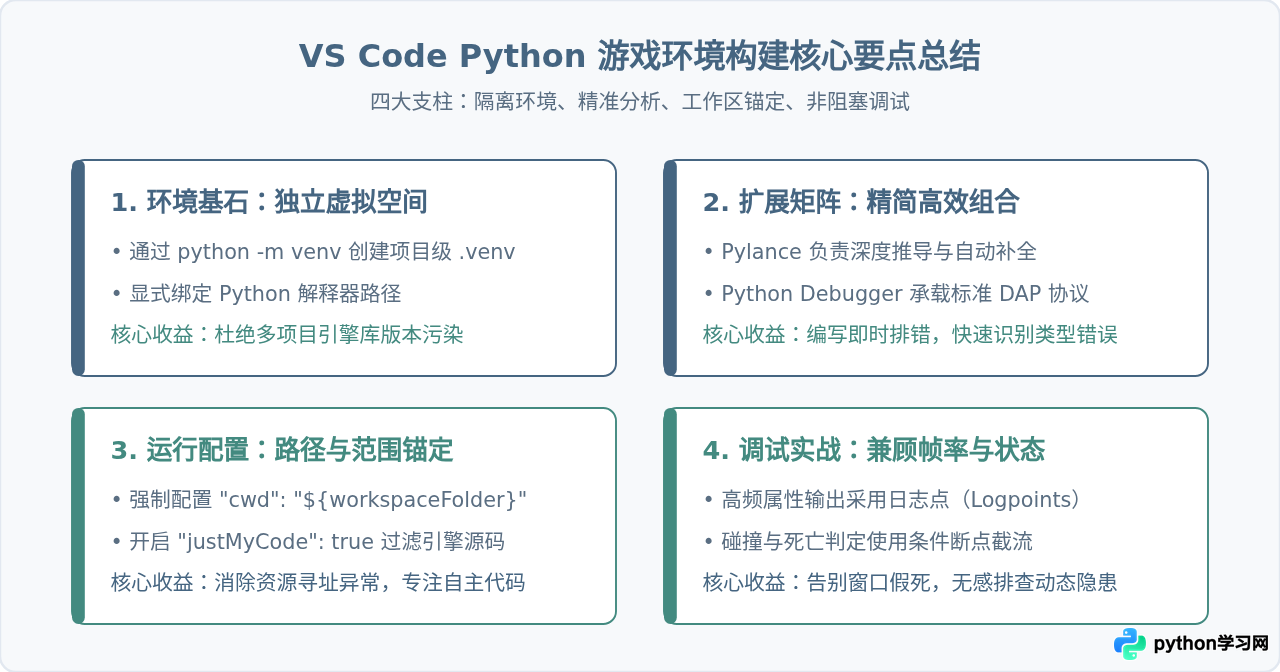
通过合理搭建环境与配置调试器,VS Code 能为 Python 游戏开发提供媲美专业游戏引擎脚本编辑器的流畅体验。回顾本文的核心要点,可以归纳为以下四大关键原则:
免责声明:本文内容仅供参考,不代表本站观点。转载或引用请注明出处。









