

VS Code中配置Python解释器及运行脚本的详细步骤

本文详细介绍在 Visual Studio Code 中安装 Python 扩展、配置与切换 Python 解释器、创建项目虚拟环境以及使用多种方式运行 Python 脚本的完整操作步骤与常见排查方法。
一、VS Code与Python解释器的协同关系
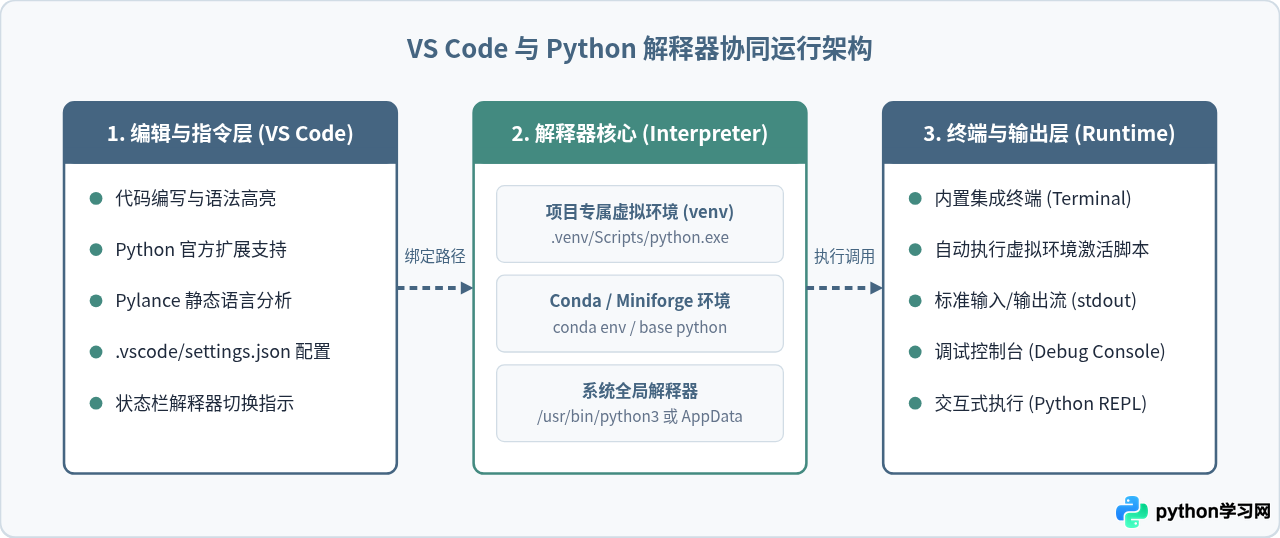
初学者容易产生一个误解,认为安装了 VS Code 就具备了运行 Python 代码的能力。实际上,VS Code 与 Python 运行环境之间是相互独立的协作关系:VS Code 通过安装语言扩展(Language Server / Pylance)提供代码着色与智能感知,并将具体的代码执行任务派发给操作系统中安装的 Python 可执行程序(python.exe 或 python3)。
一个开发环境中往往会并存多个不同的 Python 解释器,例如系统全局解释器、Anaconda 基础环境,或者为特定项目创建的独立虚拟环境(venv)。VS Code 允许开发者按工作区(Workspace)为每个项目独立绑定对应的解释器,从而避免依赖冲突。
二、前期准备与安装 Python 官方扩展
在开始配置之前,需要确认本地计算机已安装 Python 运行环境。可以通过操作系统自带的终端(Windows 的 PowerShell 或 Command Prompt,macOS/Linux 的 Terminal)进行验证:
python --version
# 如果系统使用 python3 别名,可执行:
python3 --version
如果终端返回了具体的版本信息(如 Python 3.11.8),说明 Python 已经就绪并写入了系统的环境变量 PATH 中。若提示“未找到命令”,请先前往 Python 官网下载对应安装包,并在安装向导中勾选 “Add python.exe to PATH”。
在 VS Code 中安装 Python 扩展
- 启动 VS Code,点击左侧活动栏的 扩展(Extensions) 图标(快捷键
Ctrl+Shift+X,macOS 为Cmd+Shift+X)。 - 在顶部搜索框输入
Python。 - 在搜索结果中找到由 Microsoft 官方发布的扩展项,点击 Install(安装) 按钮。安装过程会自动附带安装 Pylance 语言服务器。
三、配置 Python 解释器的具体步骤
安装扩展后,需要为当前项目明确指定使用的 Python 解释器。VS Code 提供了直观的图形化选择流程。
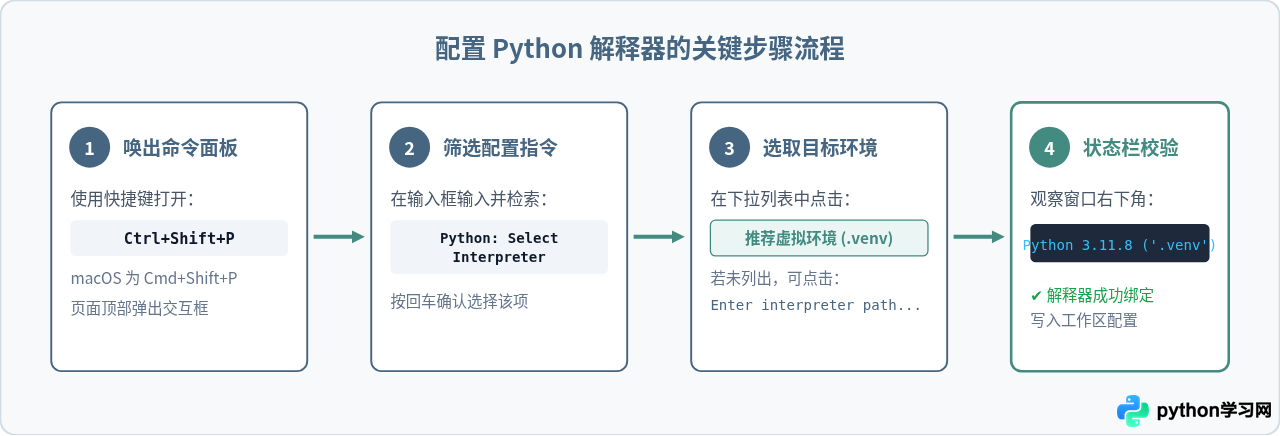
详细步骤说明:
- 打开命令面板:按下快捷键
Ctrl+Shift+P(macOS 为Cmd+Shift+P),屏幕正上方会显示输入面板。 - 执行选择命令:在输入框中键入
Python: Select Interpreter,在下方候选列表中直接回车执行。 - 从列表中选择对应版本:VS Code 会自动扫描本地系统中的常用安装路径、Conda 环境及当前项目文件夹下的虚拟环境。点击选中目标项即可。
- 手动定位解释器路径(备用):如果列表中未自动出现目标解释器,在弹出的菜单中选择第一项
Enter interpreter path...,随后点击Find...,在弹出的文件浏览器中直接选中 Python 可执行文件:- Windows 虚拟环境:项目根目录下的
.venv\Scripts\python.exe - macOS / Linux 虚拟环境:项目根目录下的
.venv/bin/python - 全局安装路径示例(Windows):
C:\Users\<用户名>\AppData\Local\Programs\Python\Python311\python.exe
- Windows 虚拟环境:项目根目录下的
- 验证配置生效:打开任意
.py文件,查看 VS Code 右下角的状态栏。状态栏将显示类似于Python 3.11.8 ('.venv': venv)的标签。点击该标签同样可以快速唤出解释器切换菜单。
四、运行 Python 脚本的三种常用方式
完成解释器配置后,便可以在 VS Code 内直接执行代码。根据不同的调试需求和场景,开发者可以选用以下三种方式:
| 运行方式 | 触发动作 | 底层行为 | 适用场景 |
|---|---|---|---|
| 1. 右上角运行按钮 | 点击编辑器右上角 ▶ 图标 | 自动打开内置终端并运行完整文件 | 新手最推荐、单脚本整体快速执行 |
| 2. 内置终端命令行 | 在终端输入 python main.py |
完全自定义命令行参数与输入输出重定向 | 需要接收命令行参数(argparse)或管道操作 |
| 3. 交互式片段运行 | 选中文本按 Shift+Enter |
将选中代码片段发送至 Python 交互终端 | 数据探索、算法验证、避免重新加载大量数据 |

编写测试脚本示例
为了直观验证配置是否成功,在当前工作区创建一个名为 test_env.py 的文件,并录入以下示例代码:
import sys
import platform

def verify_runtime():
    print("=== Python 运行环境验证成功 ===")
    print(f"操作系统平台: {platform.system()} {platform.release()}")
    print(f"Python 核心版本: {platform.python_version()}")
    print(f"当前使用的解释器路径: {sys.executable}")

if __name__ == "__main__":
    verify_runtime()
点击右上角的运行按钮,VS Code 会在下方的终端中启动对应的 Python 环境并执行该脚本。终端中的输出示例如下:
PS C:\Projects\demo> & C:/Projects/demo/.venv/Scripts/python.exe c:/Projects/demo/test_env.py
=== Python 运行环境验证成功 ===
操作系统平台: Windows 10
Python 核心版本: 3.11.8
当前使用的解释器路径: C:\Projects\demo\.venv\Scripts\python.exe
仔细观察输出中的“当前使用的解释器路径”,如果该路径与之前配置的目标环境完全一致,说明解释器绑定准确无误。
五、创建与管理项目专属虚拟环境(venv)
在日常开发中,将所有第三方库全部安装在全局 Python 解释器中会导致严重的版本冲突(例如项目 A 依赖特定版本的框架,而项目 B 依赖不兼容的升级版)。最佳实践是在每个项目根目录中建立一个独立的虚拟环境。
- 使用快捷键
Ctrl+`打开 VS Code 内置终端。 - 在项目根目录执行以下命令创建名为
.venv的虚拟环境:# 创建虚拟环境(目录名为 .venv) python -m venv .venv - 创建完成后,VS Code 通常会在右下角弹出提示框:
"We noticed a new environment has been created. Do you want to select it for the workspace folder?"
点击 Yes,VS Code 会自动将当前工作区的解释器更新为该虚拟环境。 - 如果在创建时未弹出提示,直接按照第三节介绍的步骤,按下
Ctrl+Shift+P,选择Python: Select Interpreter,在列表中便可直接看到带有.venv标识的解释器。
.venv 解释器后,每次在 VS Code 中新建内置终端窗口时,VS Code 会自动在后台执行激活脚本(例如 activate.ps1 或 bin/activate),终端命令提示符前会出现 (.venv) 前缀。
六、常见问题排查与解决思路
在实际配置过程中,由于权限限制或多版本并存,可能会遇到以下几种典型问题:
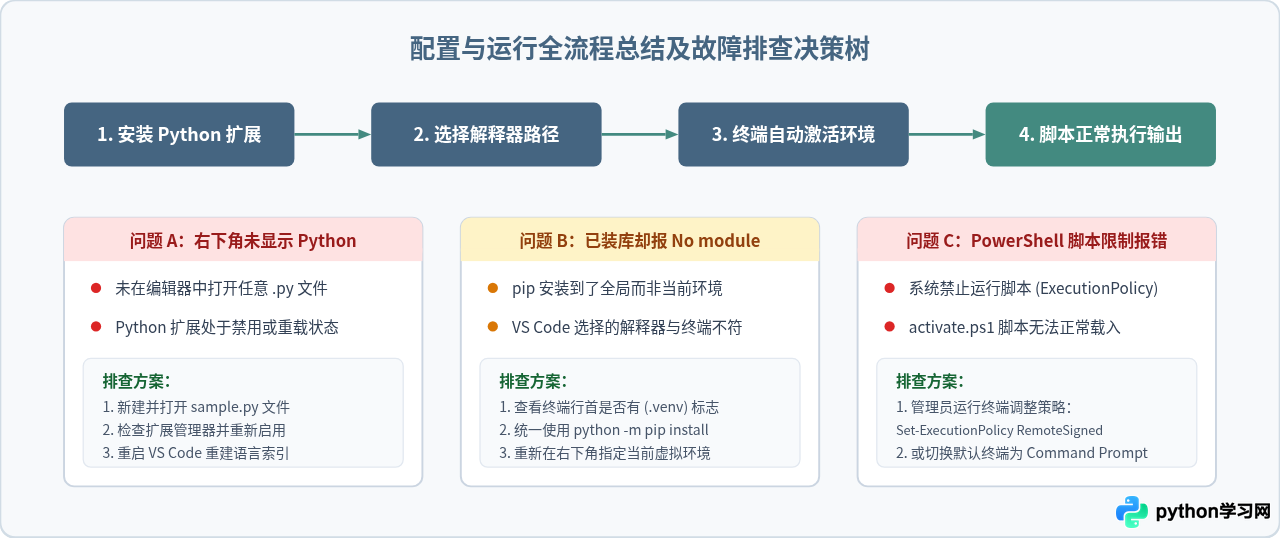
1. 第三方包已安装但运行时报 ModuleNotFoundError
原因解释:此问题绝大多数是因为“安装包的 Python 环境”与“VS Code 运行脚本的 Python 环境”不一致。例如在系统终端执行了 pip install requests,但 VS Code 使用的是未安装该库的 .venv 虚拟环境。
解决办法:在 VS Code 内置终端中,先核对终端前缀是否带有当前虚拟环境名称,然后优先使用如下命令安装库文件:
# 确保使用当前活动的 Python 解释器配套的 pip 进行安装
python -m pip install requests
2. Windows PowerShell 报错“无法加载文件 activate.ps1,因为在此系统上禁止运行脚本”
原因解释:Windows 默认的 PowerShell 执行策略(ExecutionPolicy)为 Restricted,出于安全机制限制了本地未经签名的脚本执行。
解决办法:以管理员身份打开 PowerShell,执行以下命令允许本地脚本运行:
Set-ExecutionPolicy RemoteSigned -Scope CurrentUser或者在 VS Code 终端右上角下拉菜单中选择 Select Default Profile,将默认终端切换为常规的 Command Prompt(cmd) 或 Git Bash。
3. 项目设置未持久化,重新打开文件夹后解释器丢失
原因解释:VS Code 只有在以“打开文件夹”(Open Folder)模式作为工作区时,才会在项目根目录生成持久化的配置文件夹 .vscode。如果仅仅是直接打开单个独立文件,配置仅临时保存在内存缓存中。
解决办法:始终通过 文件 -> 打开文件夹(Open Folder) 载入整个项目目录。此时在 .vscode/settings.json 文件中可以看到绑定的解释器配置:
{
  "python.defaultInterpreterPath": "${workspaceFolder}/.venv/Scripts/python.exe"
}
此配置随项目版本库管理,即可保证任何时候打开该项目都能准确绑定对应的解释器。
免责声明:本文内容仅供参考,不代表本站观点。转载或引用请注明出处。









