

Python下载总是中断,怎么使用迅雷等专业工具加速

针对Python官网安装包以及大型第三方依赖包在浏览器或pip环境中频繁下载中断的问题,详解如何获取真实下载直链,并利用迅雷等专业多线程工具实现断点续传与稳定加速。
一、为什么浏览器下载 Python 安装包经常中断
Python 官方软件仓库的物理服务器大多部署在海外,并通过 Fastly 等国际 CDN 节点进行内容分发。国内普通宽带在解析并连接这些节点时,通常需要经历跨洋光缆的多跳中继。在此通信链路下,网络抖动和丢包概率显著高于本地服务。
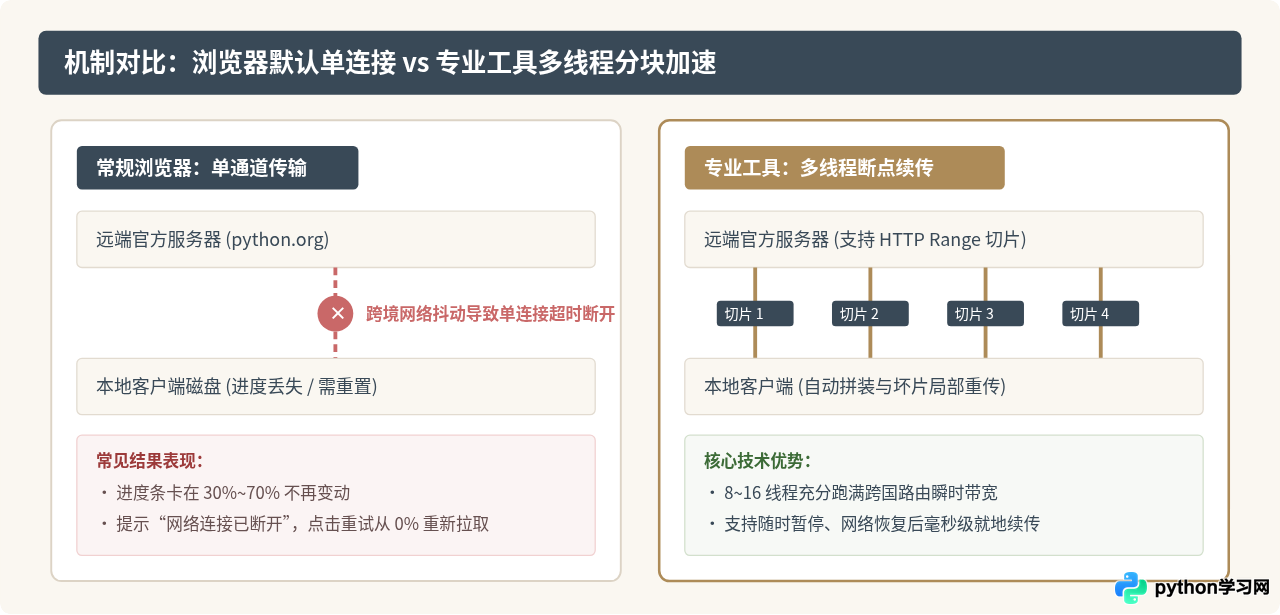
传统浏览器在处理普通文件下载时,通常只与目标服务器建立一条 TCP 数据流。在单流模式下,一旦链路中发生连续丢包或网络握手超时,TCP 连接就会被迫中断。如果服务器端对持久连接的保持时间较短,浏览器往往会直接报出“网络错误”或“下载失败”。更棘手的是,许多现代浏览器在单流中断后,无法保证与源站准确重新协商断点位置,导致每次重试都必须从 0% 重新接收几十兆字节的安装包文件。
专业下载工具(如迅雷、IDM、aria2 等)采用完全不同的网络传输策略。它们利用 HTTP 协议标准中的 Range 请求头,将一个完整的安装包切分为多个字节区间(例如 8 至 16 个分块),同时发起多条并发连接并行拉取。即使某一条连接由于瞬时链路抖动发生超时,其他连接依然持续传输,客户端只需重试失败的切片即可,从而彻底摆脱“从头再来”的困境。
二、使用迅雷加速 Python 官方安装包下载的详细步骤
迅雷等下载软件的核心优势在于多线程与 P2SP 节点调度,但前提是必须向其提供准确无误的目标文件下载链接,而非含有前端路由判断的展示页面地址。
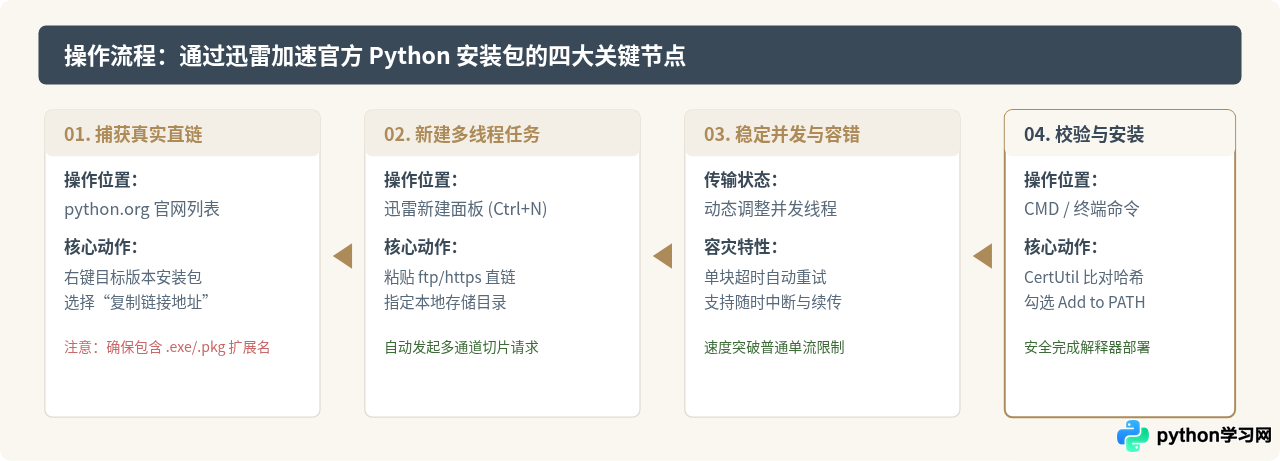
步骤 1:从官网获取真实直接下载链接(Direct Link)
进入 Python 官方网站的下载板块(https://www.python.org/downloads/)。请不要直接单击黄色的快捷下载按钮让浏览器自动弹窗,因为这可能会触发浏览器内部的默认下载通道。正确的做法是:
- 在对应操作系统列表(如 Windows 或 macOS)下,找到目标版本(例如
Python 3.12.x)。 - 在具体文件列表中定位安装程序,例如
Windows installer (64-bit)或macOS 64-bit universal2 installer。 - 鼠标右键单击该文件链接,在右键菜单中选择“复制链接地址”(Copy Link Address)。
复制得到的地址通常具有如下格式:
https://www.python.org/ftp/python/3.12.2/python-3.12.2-amd64.exe
URL 中含有明显的 /ftp/python/版本号/文件名 路径,这表明它是一个可直接接收 HTTP 请求的静态文件直链。
步骤 2:在迅雷中建立加速下载任务
- 启动迅雷软件,点击界面左上角的“新建任务”图标(或按下快捷键
Ctrl + N)。 - 在弹出的任务创建窗口中,将刚才复制的真实下载地址粘贴到输入框中。
- 检查本地存储路径,确认目标磁盘具有足够的剩余空间,并点击“立即下载”。
步骤 3:校验下载文件的 SHA-256 哈希值
多线程下载工具在下载完成后会自动将各数据块拼装成一个完整文件。为确保在拼装或多源获取过程中文件未发生损坏或篡改,在执行安装前建议进行文件完整性校验。
Python 官方在每个版本的下载页面下方均明确提供了每个安装包对应的 MD5 Checksum 或 SHA-256 Checksum。在 Windows 操作系统中,无需额外安装第三方软件,直接在命令行(CMD 或 PowerShell)中运行内置的 CertUtil 命令即可:
CertUtil -hashfile "C:\Users\Downloads\python-3.12.2-amd64.exe" SHA256命令运行后会输出一段 64 位的十六进制字符串。将其与官网公示的 Hash 值比对,完全一致即证明该文件字节完整无缺,可放心运行安装。
三、拓展场景:Python 巨型依赖库(Pip Wheel)中断怎么加速
除了 Python 解释器本身的安装包,开发者在后续使用 pip install 安装第三方库时,也极易遇到频繁中断的问题。尤其是诸如 PyTorch(torch)、TensorFlow、CUDA 加速组件等深度学习或科学计算库,体积往往高达 1GB 至 3GB。
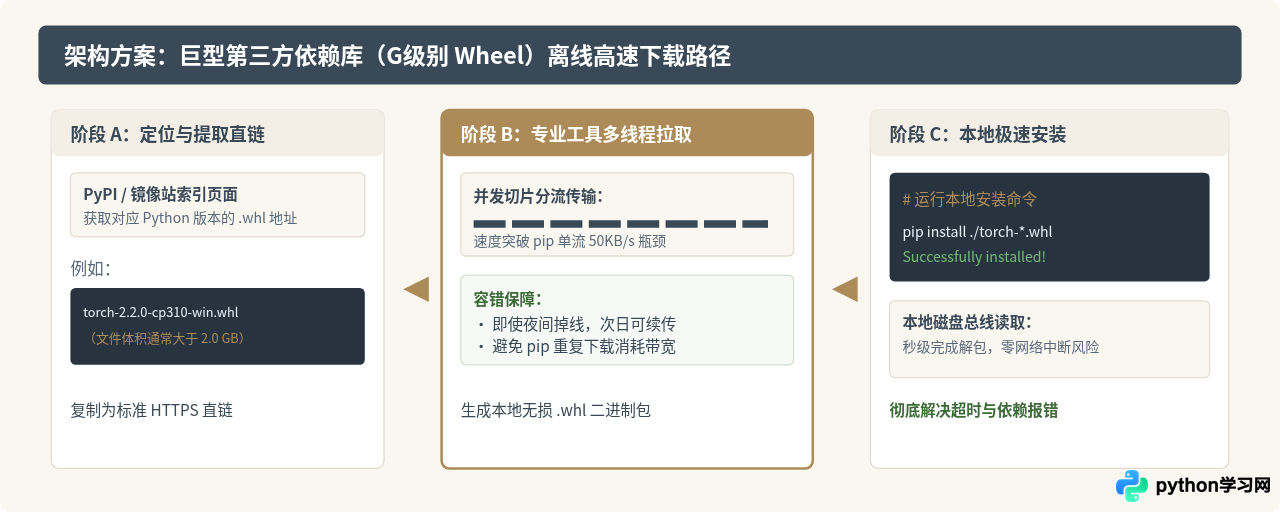
官方 pip 客户端本质上也是单流拉取机制,默认读写超时时间为 15 秒(--timeout 15)。当遇到网络波动时,控制台便会抛出 ReadTimeoutError 或 ConnectionResetError,导致几百兆的已下载进度瞬间作废。针对这种场景,结合专业工具与本地离线安装是最稳健的解决策略。
1. 捕获 Wheel 依赖包的真实直链
当执行 pip install torch 触发下载但尚未报错前,或者在命令行提示的日志输出中,可以看到实际请求的 .whl 文件 URL 地址。例如:
https://download.pytorch.org/whl/cu121/torch-2.2.0%2Bcu121-cp310-cp310-win_amd64.whl
如果命令行窗口滚动过快,也可以直接在浏览器中访问国内开源镜像站(如清华大学开源软件镜像站、阿里云镜像站、华为云镜像站)的 simple/ 索引目录,搜索并定位到具体的 .whl 文件,直接右键复制链接。
2. 使用迅雷等工具下载 .whl 离线包
将上述以 .whl 结尾的完整链接复制至迅雷中建立下载任务。迅雷可以充分发挥带宽优势,在数分钟内稳定拉取完毕,且无需担心网络波动引起的下载失败。
3. 本地静默安装 Wheel 文件
文件下载完成后,打开终端并切换到该文件所在目录,直接使用 pip 针对本地文件执行安装命令:
# 切换至下载目录并执行本地安装
cd C:\Users\Downloads
pip install torch-2.2.0+cu121-cp310-cp310-win_amd64.whl
此时 pip 只会读取本地磁盘上的缓存,瞬间完成解压与环境注册,避开了脆弱的跨洋传输环节。
四、主流专业加速工具与下载方案对比
除了迅雷之外,开发者还可以根据自身所处的操作系统环境及工作习惯,选择其他支持多线程与断点续传的专业工具。不同方案的特征与适用条件如下表所示:
| 工具 / 方案 | 工作机制 | 优势场景 | 使用注意点 |
|---|---|---|---|
| 迅雷 (Thunder) | 多线程 HTTP Range + P2SP 节点共享加速 | 适合大众用户,安装包及常见轮子包在节点中有缓存,下载峰值高。 | 界面包含资讯,企业内网环境需注意端口访问合规性。 |
| IDM (Internet Download Manager) | 纯粹的动态分块多线程 HTTP/HTTPS 传输 | Windows 平台极简高效,无广告干扰,线程调度极为敏捷。 | 为收费商业软件;仅原生支持 Windows 平台。 |
| aria2 / motrix | 轻量级命令行 / 开源跨平台多线程引擎 | 跨 macOS、Linux 与 Windows,可配置脚本自动化批量拉取。 | 命令行工具需要配置参数(如 -s 16 -x 16);配置门槛稍高。 |
| 国内镜像源 (清华/阿里) | 修改 pip 与安装镜像源指向国内镜像服务器 | 适合日常轻量级依赖安装,免去手动复制链接的步骤。 | 对 Python 解释器安装包需在专门的镜像目录中翻找直链。 |
五、操作过程中的常见问题与避坑指南
-
误复制网页跳转链接而非二进制直链:
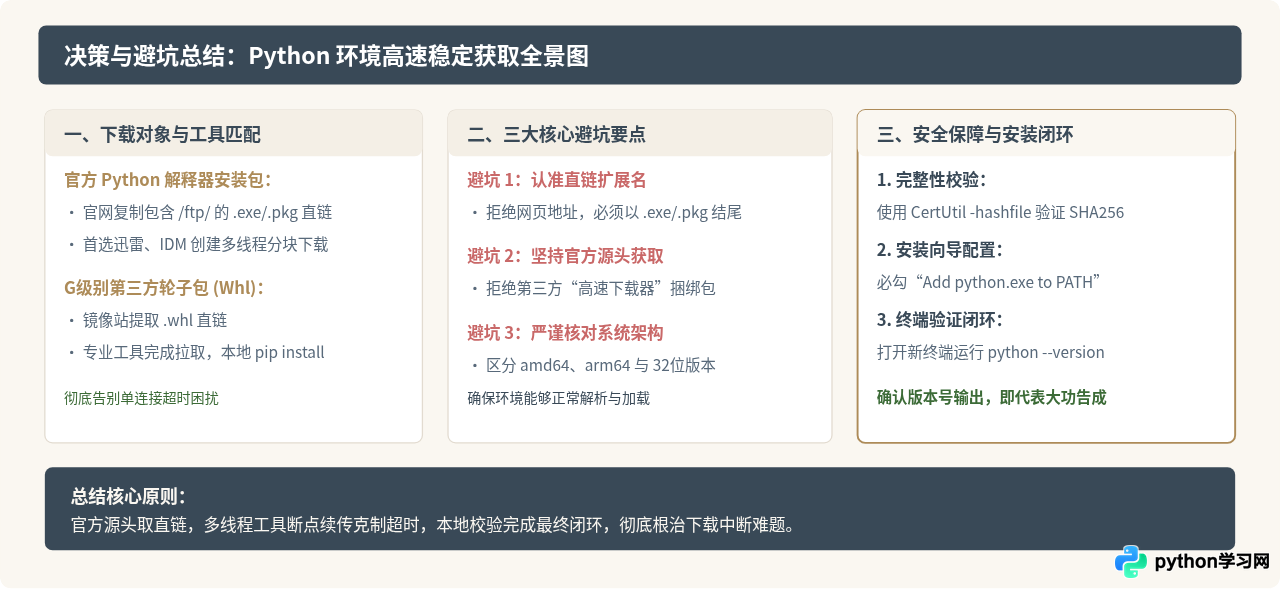
有时用户在浏览器中复制的是类似https://www.python.org/downloads/release/python-3122/的详情页面地址,若将其贴入迅雷,迅雷下载下来的只会是一个几千字节的index.html文本文件。必须确保链接末尾是具体的二进制文件扩展名(如.exe、.pkg或.whl)。 -
安装包与系统架构位数不匹配:
在复制直链时,务必仔细核对目标系统的 CPU 架构。64 位 Windows 系统应选择Windows installer (64-bit)(通常包含amd64字样),而非 32 位版本或专门针对 ARM 处理器的版本,否则下载后安装程序将无法正常启动。 -
防范第三方下载站的捆绑器陷阱:
很多初学者在搜索“Python 迅雷下载”时,容易进入非官方的第三方软件下载站。这些站点提供的“高速下载器”往往夹带流氓插件或篡改过的老旧 Python 版本。请始终坚持在官方网站(python.org)复制原始链接,再自行粘贴至正版下载工具中拉取。
六、总结
当遇到 Python 安装包或大体积依赖库在下载过程中总是中断的问题时,不必反复盲目刷新浏览器。核心解决逻辑非常清晰:通过官方页面或可信镜像源获取文件的直接下载链接(Direct URL),利用迅雷或同类专业工具的多线程切片传输与断点续传特性对抗跨境链路的丢包抖动,并在下载完成后通过哈希校验保障安装包完整。掌握这一方法后,无论后续部署何种版本或规模的 Python 环境,都能保持高效与稳定。
免责声明:本文内容仅供参考,不代表本站观点。转载或引用请注明出处。









