

Python打包exe运行报错或缺少依赖怎么解决?

针对Python打包exe后运行闪退、缺少依赖、找不到模块或DLL加载失败等典型问题,本文系统梳理排查方法与解决路径,提供详细的参数配置、代码示例与防坑指南。
一、首要排查步骤:捕获被吞没的真实报错堆栈
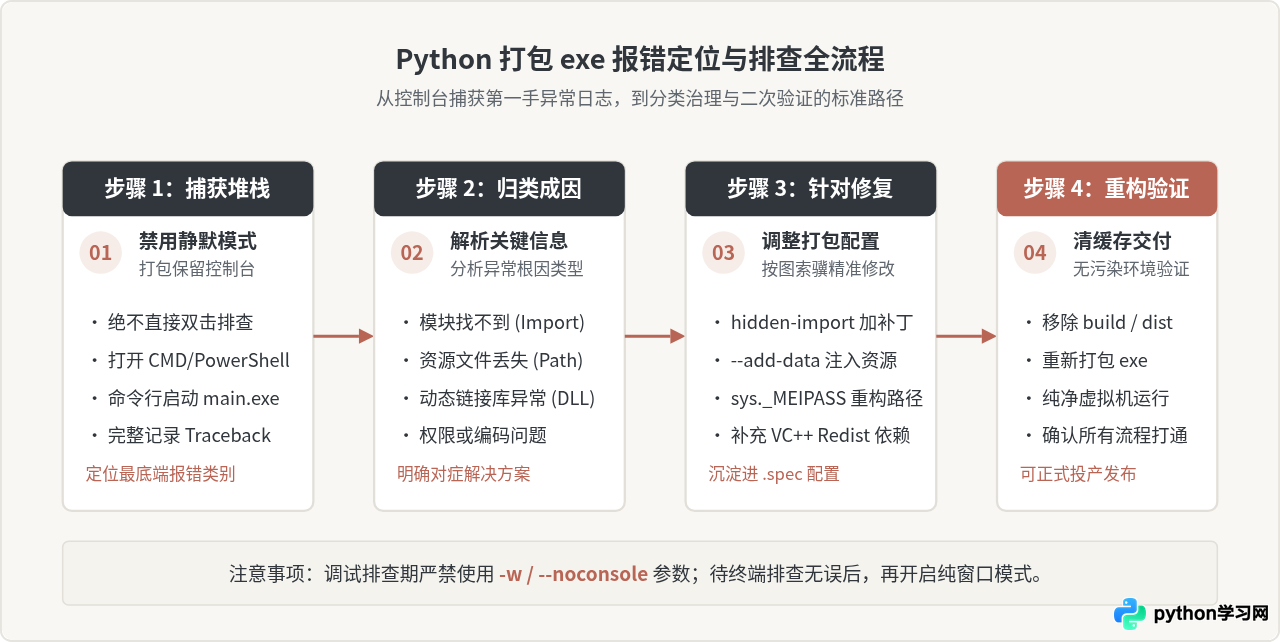
在实际操作中,很多读者遇到的第一道阻碍是“没有任何提示直接闪退”。这是因为双击运行 exe 时,Windows 会在进程崩溃的瞬间直接关闭控制台窗口,导致所有 Traceback 报错信息一闪而过,读者甚至无法判断是哪一行代码引发的异常。
排查的第一项铁律是:切勿在文件资源管理器中直接双击排查。请打开命令提示符(CMD)或 PowerShell,切换到打包生成的产物目录(例如 dist 文件夹),直接输入可执行文件名称回车运行:
# 切换至产物目录并直接运行
cd C:\Project\dist
main.exe
通过终端启动时,即使程序遭遇严重未捕获异常退出,命令行窗口也会原样保留最后一屏的错误日志与完整的调用栈。只有看清具体的错误类型(例如模块丢失、找不到文件或动态库异常),后续的修复动作才有据可依。
二、核心根因一:动态导入导致模块缺失(ModuleNotFoundError)
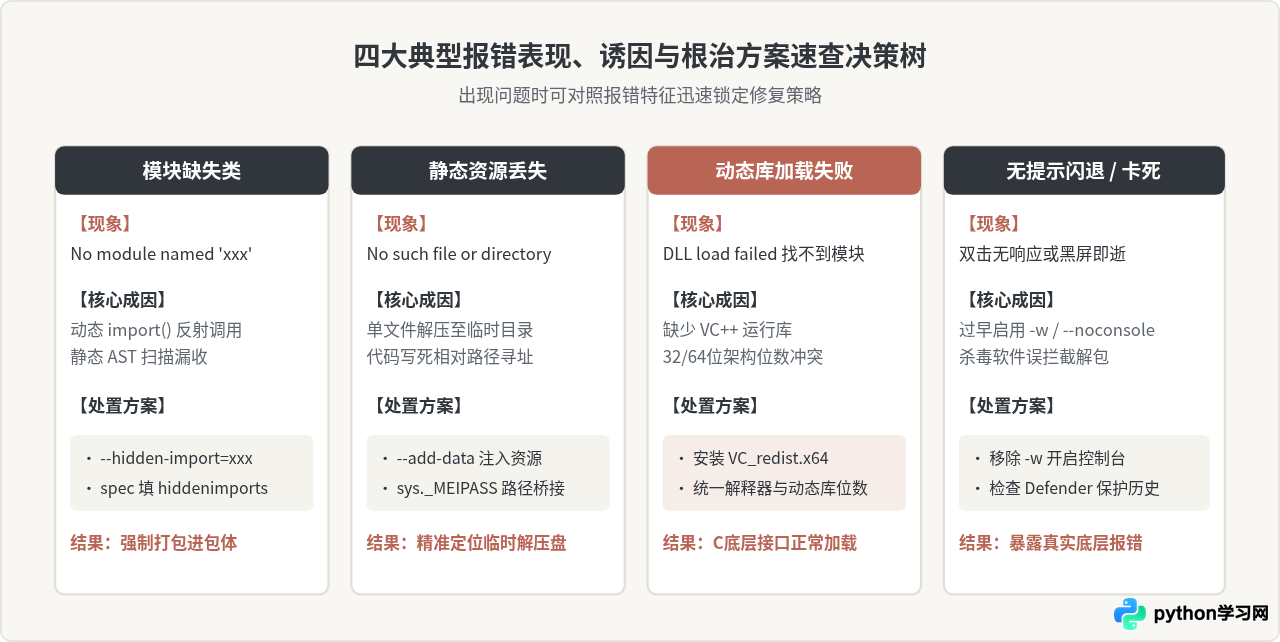
控制台输出中最典型的报错是 ModuleNotFoundError: No module named 'xxx'。为什么在开发环境 python main.py 正常执行的代码,打包后系统却坚称缺少对应模块?
PyInstaller 等打包工具在构建依赖树时,采用的是抽象语法树(AST)静态代码分析。它遍历源代码中的 import xxx 和 from xxx import yyy 语句。但现代 Python 库大量采用动态导入(例如使用 importlib.import_module()、通过字符串拼接载入驱动插件、或是某些库的 C 语言扩展子模块),这些在静态分析阶段是完全不可见的,打包工具会默认这些代码“没有被用到”,从而将其从最终包中剔除。
解决方式:通过隐式导入声明(hidden-import)补齐依赖
面对漏掉的模块,无需在代码中做破坏性修改,可以通过以下三种层次递进的方式将其强制打包:
-
命令行参数指定:在打包命令中使用
--hidden-import <模块名>参数。如果有多个缺失模块,可以多次传入该参数:pyinstaller -F --hidden-import=pandas._libs.tslibs.base --hidden-import=engineio.async_drivers.threading main.py -
在 .spec 文件中持久化配置(推荐):首次打包后会在根目录生成一个
main.spec文件。在其中的Analysis对象中直接填充hiddenimports列表:
修改保存后,直接使用# main.spec 文件片段 a = Analysis( ['main.py'], pathex=[], binaries=[], datas=[], hiddenimports=[ 'pandas._libs.tslibs.base', 'engineio.async_drivers.threading', 'pkg_resources.py2_warn' ], ... )pyinstaller main.spec进行打包,配置不会随命令行丢失。 -
在主入口脚本显式导入:在
main.py顶部显式增加一句import xxx。虽然有效,但会略微影响代码可读性,仅适合临时调试。
三、核心根因二:文件路径与资源丢失(FileNotFoundError)
如果报错显示 FileNotFoundError: [Errno 2] No such file or directory: 'config.json',或者程序在加载图片、模板、模型权重文件时崩溃,问题根源出在打包机制与路径解析逻辑的错位。
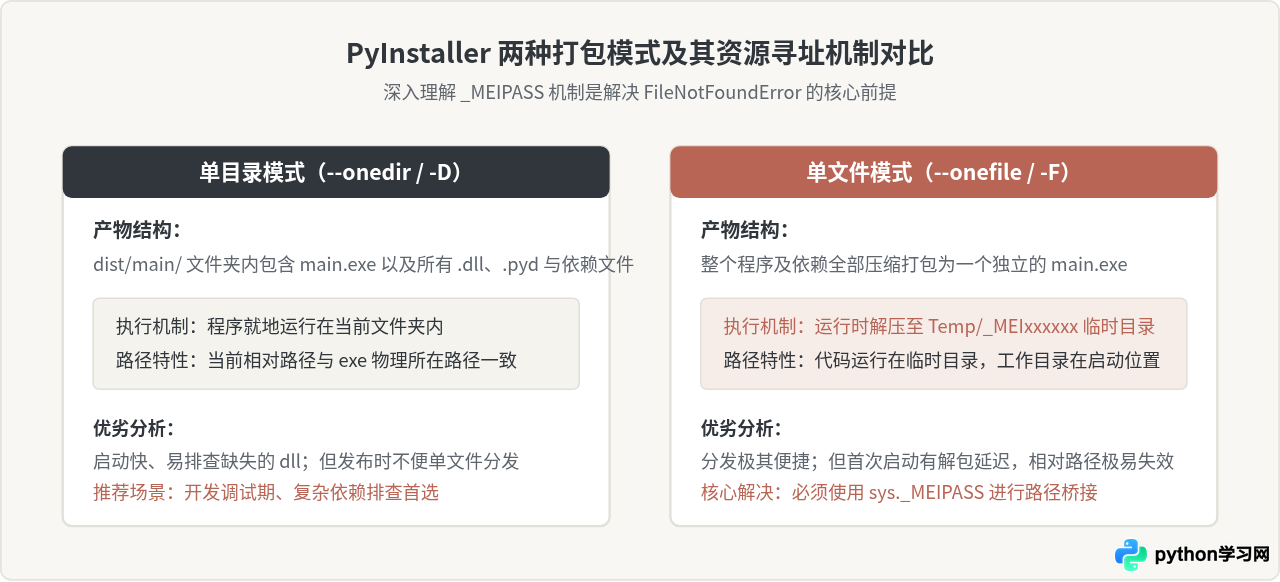
当使用 --onefile 打包时,exe 实际上是一个自解压执行器。每次启动时,它都会在系统的 AppData\Local\Temp 目录下随机创建一个名为 _MEIxxxxxx 的临时文件夹,并将所有捆绑的二进制及资源文件解压到该目录中运行。
如果代码中使用了 open("config.json") 或 os.path.join(".", "assets/icon.png") 等相对路径,此时系统查找的实际上是用户的“当前终端工作目录”,而非解压后的 _MEIxxxxxx 临时目录,自然就会抛出 FileNotFoundError。
解决两部曲:资源打包注入 + 动态路径定位
彻底解决资源文件丢失问题,需要从“打包参数”和“代码寻址”两端协同配合:
第一步:在打包命令中指定资源注入
通过 --add-data 参数将非 Python 代码资源放入最终包中。注意:在 Windows 环境中源路径与目标目录使用分号 ; 隔离,在 Linux/macOS 环境中使用冒号 : 隔离:
# Windows 下语法:--add-data "源路径;目标相对路径"
pyinstaller -F --add-data "config.json;." --add-data "templates;templates" main.py
第二步:在 Python 代码中使用路径兼容适配函数
判断程序是否运行在打包后的冻结环境中(通过 sys.frozen 属性),如果是,则将基准路径切换至 sys._MEIPASS;否则使用常规脚本所在目录:
import sys
import os

def get_resource_path(relative_path: str) -> str:
    """
    获取资源文件的绝对路径
    兼容开发环境与 PyInstaller 打包后的运行环境
    """
    if getattr(sys, 'frozen', False) and hasattr(sys, '_MEIPASS'):
        # PyInstaller 单文件解包后的临时目录
        base_path = sys._MEIPASS
    else:
        # 普通源码开发环境下的根目录
        base_path = os.path.dirname(os.path.abspath(__file__))

    return os.path.join(base_path, relative_path)

# 使用示例:安全读取配置文件与模板
config_file = get_resource_path("config.json")
with open(config_file, "r", encoding="utf-8") as f:
    data = f.read()
四、核心根因三:底层链接库异常(DLL load failed)
在涉及数据科学(Numpy、Pandas、Scipy)、图像图形处理(OpenCV、PIL)、界面库(PyQt、PySide)或深度学习(PyTorch)时,经常会遇到如下报错:
ImportError: DLL load failed while importing _multiarray_umath: 找不到指定的模块。
# 或者
ImportError: DLL load failed: The specified module could not be found.
这类报错通常有三个具体诱因:
- 目标计算机缺少 Visual C++ 运行库:在开发者的电脑上通常由于安装了 Visual Studio 或相关工具链,系统已经具备了
msvcp140.dll、vcruntime140.dll、vcruntime140_1.dll。而在最终用户的纯净 Windows 系统上,这些运行库往往缺失。解决办法:在目标机器安装官方“Microsoft Visual C++ Redistributable (X64/X86)”,或者打包时显式将这些 dll 拷贝进应用同级目录。 - Python 位数与操作系统架构不匹配:使用 64 位 Python 打包的程序无法在 32 位 Windows 系统上运行;反之,若在 64 位环境中调用了 32 位的底层 C 扩展或驱动 DLL,也会直接引发
DLL load failed。 - 复杂库(如 PyQt5 / PyQt6)插件动态库未复制:PyQt 的图形渲染需要
platforms/qwindows.dll等平台插件支持,若漏掉该目录,启动时甚至会弹出“This application failed to start because no Qt platform plugin could be initialized”。
五、工程化落地:打包避坑与最佳实践指南
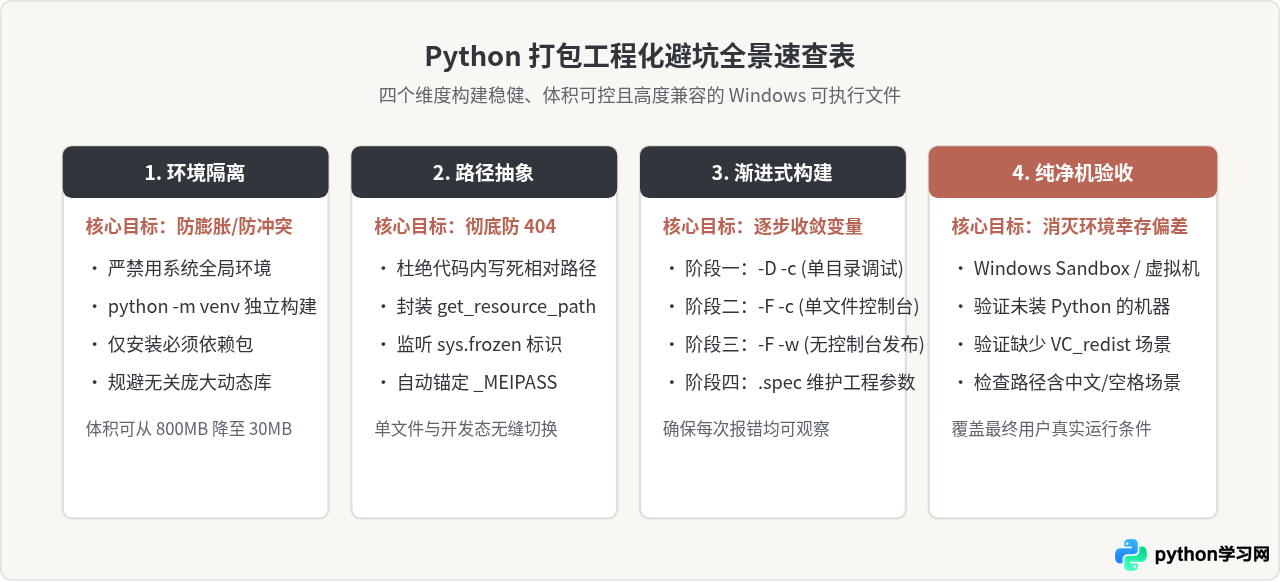
为了在源头上避免 90% 以上的打包报错与依赖膨胀,建议在实际项目中遵循以下规范化流程:
1. 始终在纯净的虚拟环境中打包
很多开发者直接在全局系统 Python 环境下打包。全局环境中通常安装了数十个与当前工程无关的第三方库(例如 jupyter、matplotlib、tensorflow 等)。PyInstaller 会无差别扫描并尝试把这些无关包及其关联的庞大动态链接库一并打入,导致:
- 生成产物体积动辄数百兆,甚至突破 1GB;
- 极易触发不同库之间深层 DLL 版本的相互踩踏与加载冲突;
- 打包分析耗时极长,报错干扰信息繁多。
正确的做法是为项目单独创建隔离的虚拟环境,只安装项目运行必需的依赖:
# 创建纯净虚拟环境并激活
python -m venv build_env
build_env\Scripts\activate

# 仅安装本项目必要依赖与打包工具
pip install -r requirements.txt
pip install pyinstaller
2. 遵循“先单目录后单文件,先控制台后静默”四步法则
不要在首次打包时就直接执行 pyinstaller -F -w main.py。这相当于同时叠加了“单文件解压路径不确定性”和“隐藏报错窗口”两重风险。推荐调试顺序:
- 第一步(验证功能与依赖):执行
pyinstaller -D -c main.py。生成单目录、带控制台版本。此时直接检查dist/main文件夹,所有 dll 和依赖平铺可见,若报错直接看控制台。 - 第二步(验证静态资源):在单目录下测试图标、配置文件读写,确认逻辑无误。
- 第三步(验证解包机制):改用
pyinstaller -F -c main.py生成单文件,验证sys._MEIPASS路径适配是否工作正常。 - 第四步(最终生产交付):所有业务功能在单文件控制台模式下完全通过后,最后一步才加上
-w参数隐去黑框窗口交付。
六、如何确认问题已经彻底解决?
在开发机上运行成功,并不等于在用户电脑上也能稳定运行,因为开发机上留存了大量的环境变量、编译库与全局依赖,极易产生“在我的电脑上明明是好的”这种幸存者偏差。
在交付前,必须执行以下验收清单:
| 验证环节 | 操作方式与边界测试 | 预期合格标准 |
|---|---|---|
| 无 Python 环境验证 | 在 Windows Sandbox(沙盒)或一台全新安装、未配置 Python 环境变量的虚拟机中运行。 | exe 独立启动,所有业务界面或控制台输出正常,无任何 DLL 缺失提示。 |
| 特殊路径测试 | 将 exe 移动至包含中文字符和空格的文件夹中(例如 D:\测试 目录\App\)。 |
程序能够正确读取附加数据与配置文件,不会抛出编码或路径解析错误。 |
| 清理重新打包 | 删除项目根目录下的 build 和 dist 文件夹后重新执行打包。 |
在没有旧缓存残留的情况下,打包过程一次性无告警通过。 |
| 非管理员权限测试 | 以普通受限用户权限直接双击运行 exe。 | 程序具备正常写入本地数据或读取配置的能力,不会因临时解压权限受阻。 |
免责声明:本文内容仅供参考,不代表本站观点。转载或引用请注明出处。









