

xlsx Skill 实战:制作有公式、图表和冻结窗格的销售表

xlsx Skill 适合生成和修改电子表格。本文制作一份销售统计表,保留可编辑公式、格式与图表,并通过真实重算验证合计结果。
一、核心功能与亮点
xlsx 来自 Anthropic 的文档技能集合,关注表格数据、公式、格式与计算结果。对于需要继续编辑的工作簿,保留公式十分关键:数量或单价变化后,小计与合计应由表格软件计算,而不是只填入一次性结果。
本例把输入值和公式分开呈现。数量与单价是输入,销售额使用乘法公式,合计使用 SUM;同时设置表头、货币格式、冻结窗格和柱形图,让读者可以直接查看明细与对比。
技能说明可在官方仓库的 xlsx 目录查看。
- 生成保留公式的 xlsx,适合重复录入与后续分析,而不只是导出一张静态图片。
- 通过格式区分输入和计算区域,降低误改公式的概率;颜色约定需要在团队内说明。
- 结合公式检查与重算后的值检查,避免把“公式写进文件”误认为“结果已经计算”。
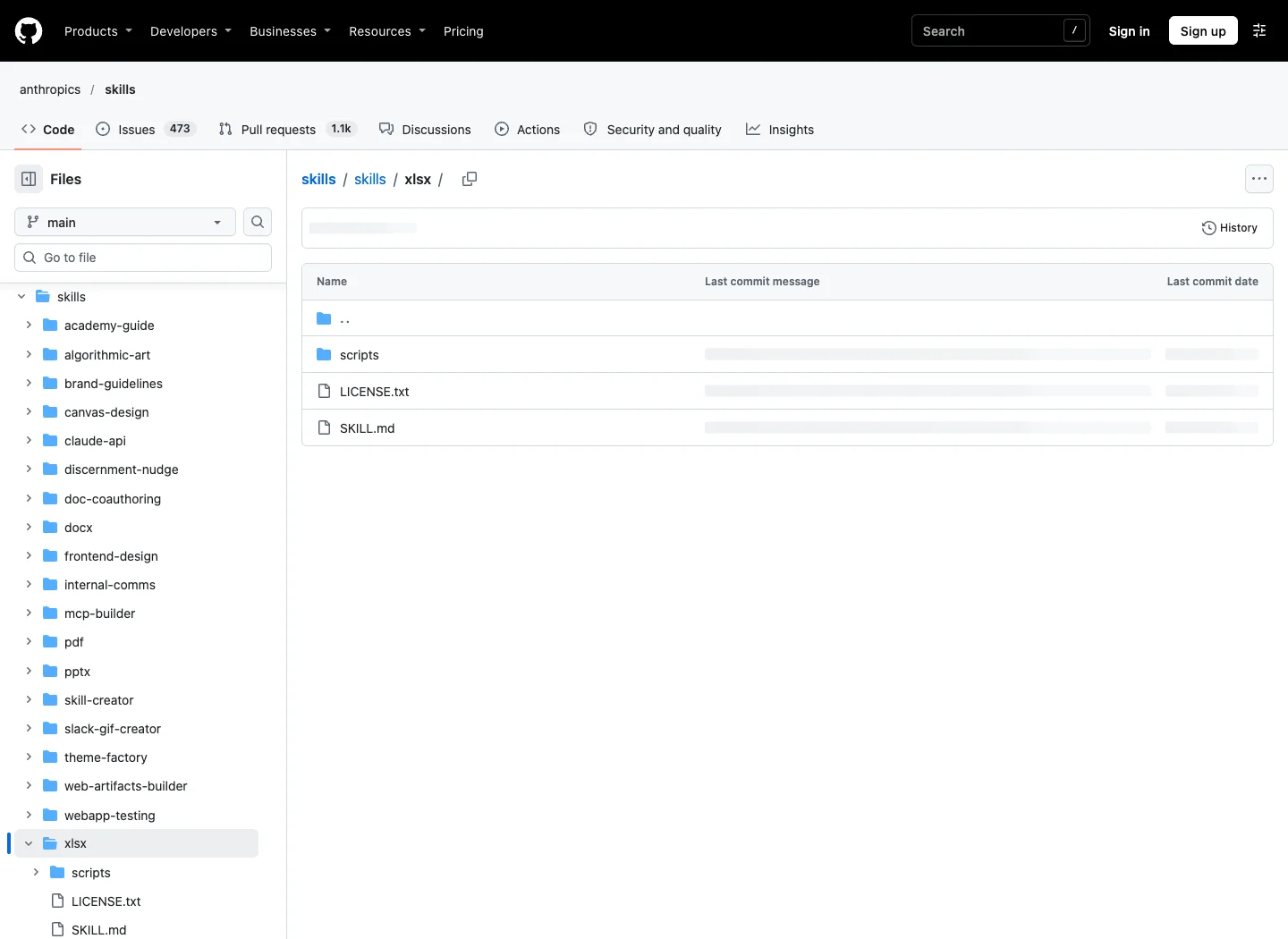
图示:GitHub 官方仓库中的 xlsx 技能目录。
二、适合哪些场景
| 场景 | 前提 | 使用建议 |
|---|---|---|
| 定期销售明细 | 结构固定、需要改数量和单价 | 适合公式驱动的可编辑表格 |
| 复杂财务模型 | 涉及多表依赖与业务口径 | 先定义假设和校验规则,再扩展模型 |
三、安装技能并说明任务
| 层次 | 装的是什么 | 什么时候需要更新 | 怎样确认可用 |
|---|---|---|---|
| 第一层:准备客户端 | 支持项目级 Skills 的 Claude Code | 按客户端要求安装或更新 | 在项目中能够打开助手对话 |
| 第二层:准备运行环境 | 正文示例需要的解释器、依赖或浏览器 | 换电脑或依赖条件改变时 | 先运行正文的安装命令,再执行示例 |
| 第三层:安装 Skill | xlsx 完整目录及其附属文件 | 技能更新或调整自己的工作流程时 | 核对 .claude/skills 下的目录与 SKILL.md,再发起正文任务 |
以下以支持项目级 Skills 的 Claude Code 为例。在项目目录执行终端命令,把技能的整个目录复制过去,保留脚本和参考资料;如果目标目录已存在,先比较版本,避免覆盖自己的修改。其他助手需要按各自的技能加载规则配置。
git clone --depth 1 https://github.com/anthropics/skills.git skills-source
mkdir -p .claude/skills
cp -R skills-source/skills/xlsx .claude/skills/xlsx
安装后,在助手对话中提交下面的任务。技能负责指导助手完成工作,执行环境与具体依赖仍需准备。
/xlsx
生成销售表:Notebook 12 件单价 18,Planner 8 件单价 35,Pen set 15 件单价 12。小计和合计必须用公式,设置货币格式、冻结窗格和柱形图。重算后验证合计为 676,并保留公式。
四、运行完整示例
示例使用 Python 3.12 与 openpyxl 3.1.5。openpyxl 可以写入公式,但不会执行 Excel 计算;要读取已计算的缓存值,需要先让 Excel 或 LibreOffice 打开并保存。文章截图来自兼容表格引擎渲染。
以下代码用于独立复现目标产物。配图对应附带示例代码的实际运行结果,不代表本次执行过助手加载技能后的自动生成或评估流程。
- 保存 build.py,运行后生成 sales.xlsx,检查三行商品的输入数量和价格。
- 查看 D2 到 D4 的乘法公式,以及 D5 的 SUM 公式,确认结果没有被写死。
- 使用表格软件打开并保存,触发重算;也可使用命令将重算后的文件输出到独立目录。
- 核对三个小计为 216、280、180,合计为 676,并查看图表、冻结窗格与打印范围。
文件:build.py。
from openpyxl import Workbook, load_workbook
from openpyxl.styles import Font, PatternFill, Alignment
from openpyxl.chart import BarChart, Reference
from openpyxl.worksheet.page import PageMargins
wb=Workbook(); ws=wb.active; ws.title='Sales'
ws.append(['Product','Units','Unit price','Revenue'])
for row in [('Notebook',12,18),('Planner',8,35),('Pen set',15,12)]:
    ws.append(list(row)+[f'=B{ws.max_row+1}*C{ws.max_row+1}'])
ws.append(['Total',None,None,'=SUM(D2:D4)'])
for row in ws:
    for cell in row:
        cell.font=Font(name='Arial',size=12)
        cell.alignment=Alignment(vertical='center')
for cell in ws[1]:
    cell.fill=PatternFill('solid',fgColor='183D4A');cell.font=Font(name='Arial',bold=True,color='FFFFFF',size=12)
for row in ws.iter_rows(min_row=2,max_row=4,min_col=2,max_col=3):
    for cell in row: cell.font=Font(name='Arial',color='0000FF',size=12)
for r in range(2,6):
    for c in [3,4]: ws.cell(r,c).number_format='#,##0.00'
for col,width in {'A':20,'B':14,'C':18,'D':20}.items(): ws.column_dimensions[col].width=width
for r in range(1,6): ws.row_dimensions[r].height=30
ws.freeze_panes='B2';ws.auto_filter.ref='A1:D4'
chart=BarChart();chart.title='Revenue by product';chart.y_axis.title='CNY'
chart.add_data(Reference(ws,min_col=4,min_row=1,max_row=4),titles_from_data=True)
chart.set_categories(Reference(ws,min_col=1,min_row=2,max_row=4));chart.width=20;chart.height=9
ws.add_chart(chart,'A8');ws.print_area='A1:H25'
ws.page_setup.orientation='landscape';ws.page_setup.paperSize=ws.PAPERSIZE_A4
ws.sheet_properties.pageSetUpPr.fitToPage=True;ws.page_setup.fitToWidth=1;ws.page_setup.fitToHeight=1
ws.page_margins=PageMargins(left=.3,right=.3,top=.4,bottom=.4,header=.1,footer=.1)
wb.save('sales.xlsx')
check=load_workbook('sales.xlsx',data_only=False)
assert check['Sales']['D2'].value=='=B2*C2'
assert check['Sales']['D5'].value=='=SUM(D2:D4)'
print('Created sales.xlsx; formulas D2:D5 preserved; expected total=676.00')
print('Formula cache must be recalculated in a spreadsheet application.')
在示例文件所在目录执行:
uv run --python 3.12 --with openpyxl==3.1.5 python build.py
# 可选:已安装 LibreOffice 时重新计算到独立目录
mkdir -p recalculated
soffice --headless --convert-to xlsx --outdir recalculated sales.xlsx
五、实际结果与样式展示
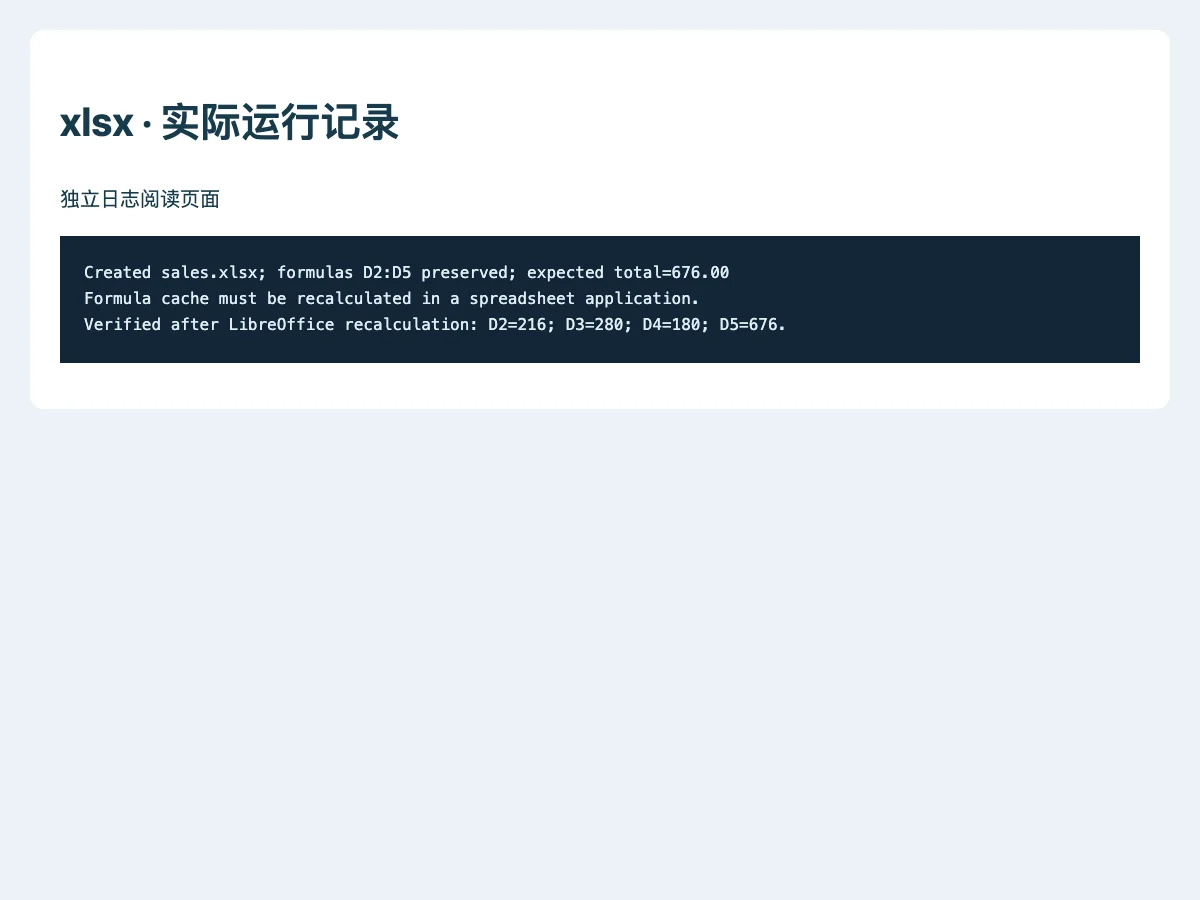
图示:生成与重算的真实日志,合计为 676。
实际重算后,缓存中的 D5 为 676。截图展示了表头、金额列和柱形图;源工作簿保留公式,重算文件位于独立目录,便于对照输入与结果。
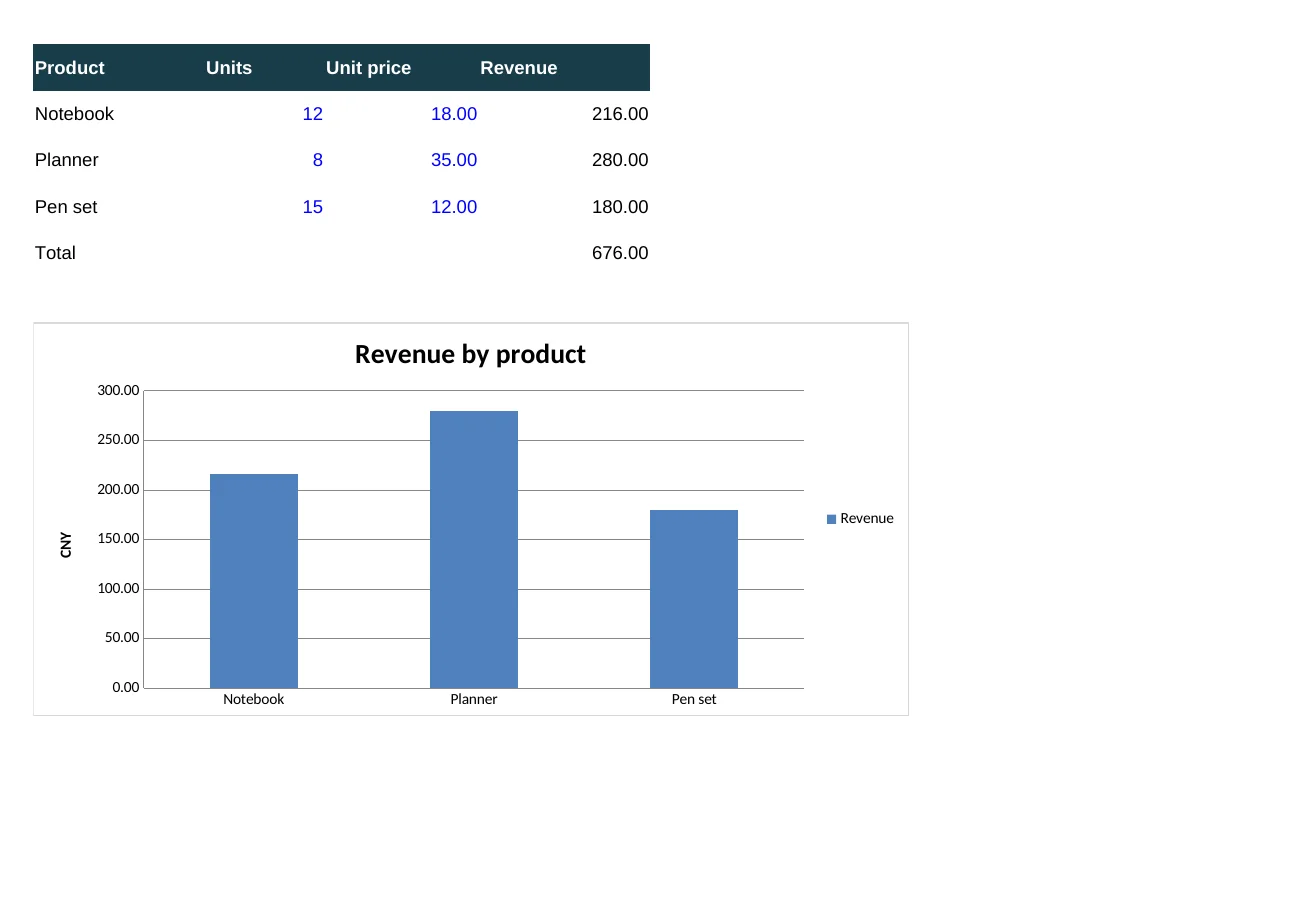
图示:实际销售表与柱形图的渲染结果。
颜色在这里是一项阅读约定:蓝色表示输入,深色表示计算。它不会自动阻止修改,冻结窗格也不会保护公式。如果要交给多人录入,应另设数据验证与必要的工作表保护,并明确可编辑区域。
六、常见错误与扩展
| 现象 | 可能原因 | 解法 |
|---|---|---|
| data_only=True 读到 None | 公式缓存尚未生成 | 先用支持计算的表格软件重算并保存 |
| 合计不正确 | 输入类型、公式范围或行数不匹配 | 核对每项数据类型,检查公式是否漏行 |
| 图表包含了合计行 | 图表引用范围包含汇总单元格 | 将图表的数据范围限制在明细商品行 |
- 错误:data_only=True 读到 None。通常是公式缓存尚未生成,先用支持计算的表格软件重算保存。
- 排查:合计不对。核对输入类型、公式范围和是否漏行,不要仅看单元格的显示格式。
- 排查:图表包含合计。检查数据引用范围,本例图表只比较三种商品。
- 排查:打印截断。检查打印区域、纸张方向与缩放,新增行后应同步更新范围。
扩展到月报时,可以增加日期、渠道和分类列,再明确哪些汇总来自公式、哪些来自透视表。对外分享前检查隐藏工作表与原始数据范围,确保读者看到的合计能够追溯到具体明细。
免责声明:本文内容仅供参考,不代表本站观点。转载或引用请注明出处。









