

解决Python卸载translation时的权限不足错误

全面分析Python执行pip uninstall translation出现PermissionError: [Errno 13]权限不足错误的原因,提供Windows、macOS与Linux环境下的完整解决步骤、占用排查与环境隔离最佳实践。
在Python开发过程中,使用命令 pip uninstall translation 尝试卸载包时,控制台有时会抛出类似 PermissionError: [Errno 13] Permission denied 或 [WinError 5] 拒绝访问 的错误。出现该问题的核心原因,通常是当前终端会话缺乏修改全局保护目录中文件的管理员权限,或是包中的某些文件正被运行中的Python脚本、Jupyter服务或开发工具锁定。解决该问题的有效路径是:先明确安装位置与进程占用状态,再根据具体操作系统选择提权卸载、用户目录卸载或切换至隔离的虚拟环境。
一、权限不足错误的根本原因与发生机制
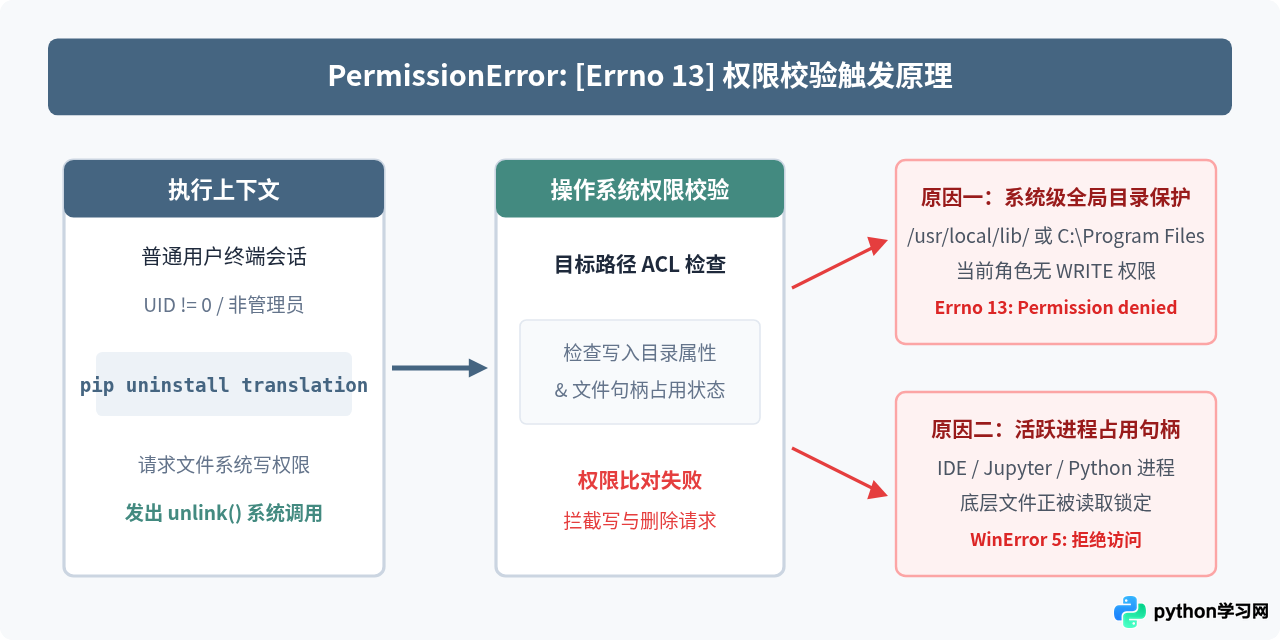
当执行卸载指令时,pip 需要对 Python 解释器对应的 site-packages 目录执行写操作,包括删除模块的源码目录(如 translation/)以及元数据目录(如 translation-X.X.X.dist-info)。若操作系统检测到写入违规,就会强制中止操作并抛出权限异常。具体主要表现为以下两种典型机制:
- 系统全局目录保护机制:Python 安装在系统公共路径(例如 Linux/macOS 的
/usr/local/lib/python3.x/site-packages或 Windows 的C:\Program Files\Python3x\Lib\site-packages)。普通用户权限下,操作系统不允许任意修改这些路径下的文件,防止恶意软件篡改全局依赖。 - 文件句柄占用锁定机制:在 Windows 操作系统中,若后台存在正在运行的 Python 进程、IDE(如 VS Code、PyCharm)内部环境扫描器或 Jupyter Notebook 内核导入了
translation模块,底层文件会被锁定为只读或不可删除状态,触发 WinError 5 错误。
二、定位问题:确认安装环境与文件位置
在盲目尝试提权之前,必须先确定 translation 这个包究竟安装在哪个路径,以便采用最直接、最安全的解法。在命令行中运行以下检查命令:
pip show translation观察输出结果中的 Location: 字段,示例输出如下:
Name: translation
Version: 1.0.2
Summary: A translation library for Python
Location: /usr/local/lib/python3.10/site-packages
Requires: requests
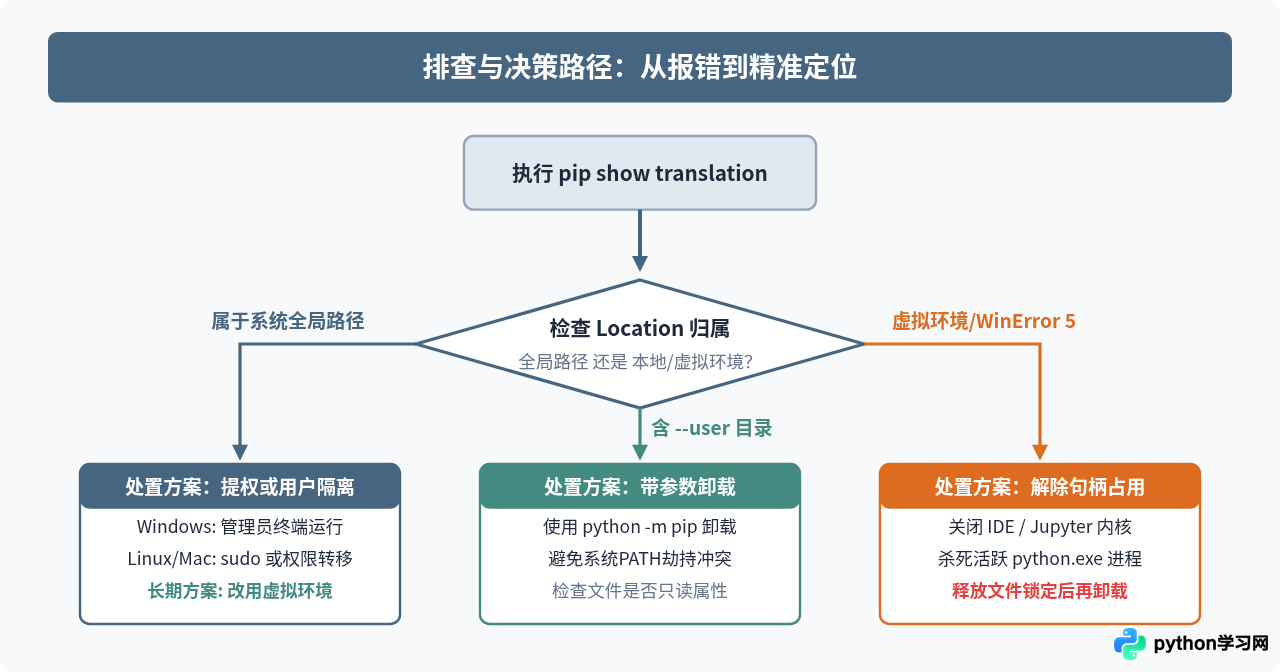
根据返回的 Location 路径可以明确环境归属:
- 如果路径以
/usr/、/Library/Frameworks/或C:\Program Files\Python开头,说明该包位于全局环境,需要系统管理员权限或重定向。 - 如果路径中包含
.venv、env或site-packages位于某个具体项目目录下,说明位于虚拟环境。虚拟环境通常不应出现系统权限错误,若报错极大概率是文件被后台进程锁定。 - 如果路径位于
~/.local/lib/python3.x/site-packages或%APPDATA%\Python,说明属于用户级独立安装(User Install)。
三、分场景解决步骤与实操命令
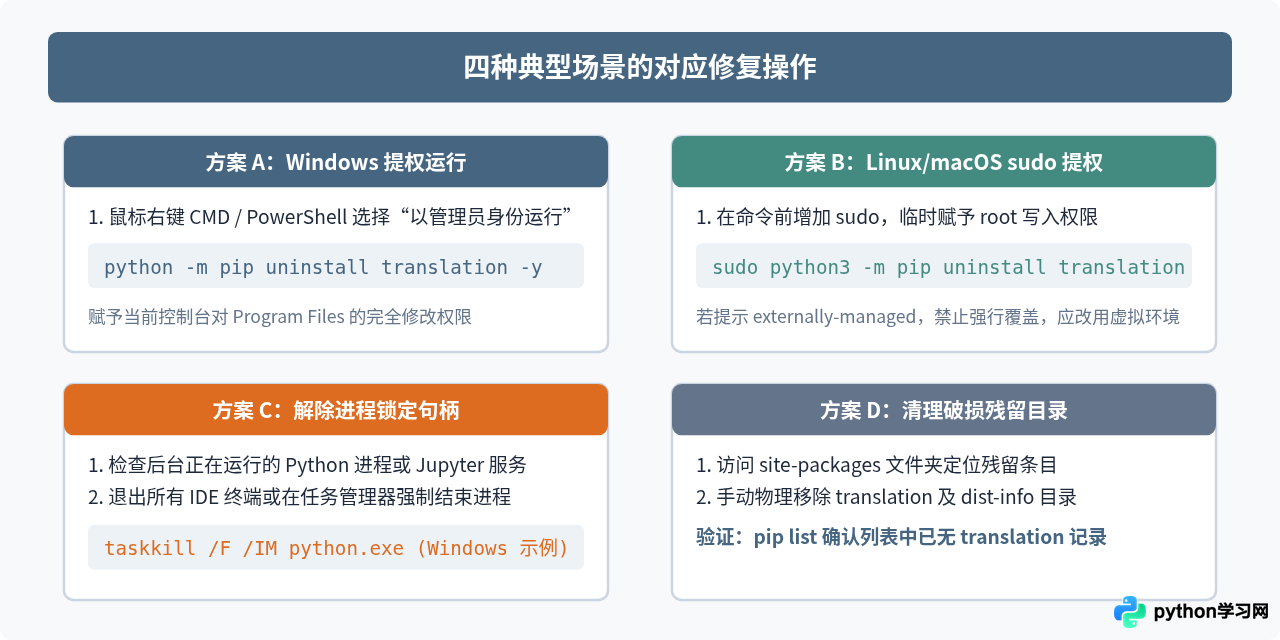
场景一:Windows 系统下的权限提升与卸载
如果使用的是 Windows 系统,且 translation 安装在 C:\Program Files 或未激活虚拟环境的全局路径下:
- 点击开始菜单,搜索 PowerShell 或 命令提示符 (CMD)。
- 在图标上右键,选择 “以管理员身份运行”。
- 在打开的高权限窗口中,明确指定当前 Python 解释器执行卸载:
python -m pip uninstall translation -ypython -m pip 而非单纯的 pip。这样可以确保被调用的 pip 脚本与当前环境变量中的 python.exe 严格同源,防止因系统中存在多个 Python 版本导致调错解释器。
场景二:Linux 与 macOS 系统下的提权卸载
在类 Unix 系统中,若确定要从系统级 Python 环境中移除 translation,可使用 sudo 提升临时权限:
sudo python3 -m pip uninstall translation -y如果系统提示 error: externally-managed-environment(常见于 Debian 12+、Ubuntu 23+ 或最新的 macOS Homebrew 环境),这是系统层级启用了 PEP 668 规范,意在警告用户不要通过 pip 直接篡改由包管理器(如 apt、brew)维护的全局环境。此时切忌强行使用 --break-system-packages,应优先将项目迁移至虚拟环境。
场景三:文件被锁定或进程占用的排查
如果已是管理员权限,但依然提示权限不足或访问拒绝,说明文件处于打开锁定状态:
- Windows 排查:按
Ctrl + Shift + Esc打开任务管理器,切换到“详细信息”页签,查找并结束所有的python.exe、pythonw.exe进程;关闭正在运行该包的 PyCharm、VS Code 终端或 Jupyter Notebook 网页。 - Linux/macOS 排查:使用
lsof命令检索占用文件的进程 ID:
若发现有残留进程在持续读取,使用lsof | grep translationkill -9 <PID>终止相应进程后再重新执行卸载命令。
场景四:手动清理残留文件
若由于之前的卸载失败导致部分文件被删、元数据损坏,再次运行 pip uninstall 可能提示找不到安装记录但代码依然能被导入。此时可进行手动清理:
- 根据
pip show translation得到的Location路径打开该目录。 - 找到名为
translation的文件夹以及任何以translation-*.dist-info或translation-*.egg-info开头的文件夹。 - 以管理员权限将其彻底移入回收站或删除。
四、验证卸载结果
完成操作后,需要验证 translation 包是否已从目标环境中彻底移除。执行以下命令:
pip show translation正常情况下,控制台应输出 WARNING: Package(s) not found: translation,表示该模块在当前环境中已不存在。随后在 Python 交互模式中尝试导入:
python -c "import translation"如果返回 ModuleNotFoundError: No module named 'translation',则证明卸载已完全生效,残留清理干净。
五、避免权限错误的最佳实践:采用虚拟环境
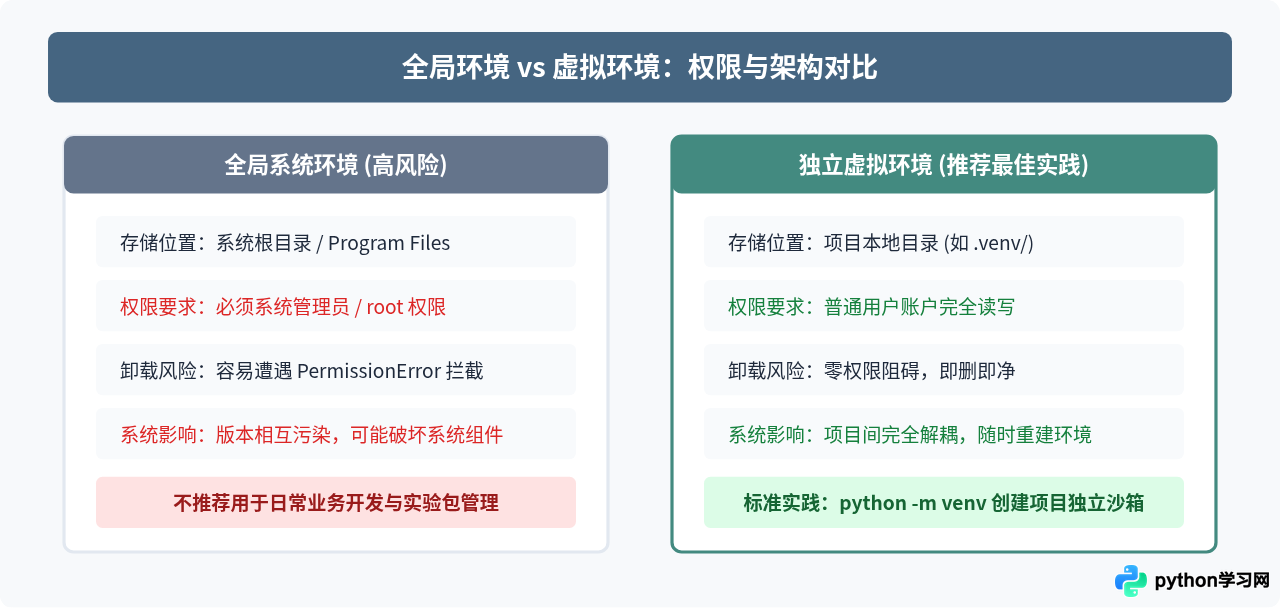
频繁在全局环境中通过 sudo 或管理员终端安装/卸载 Python 包,极易导致环境污染、版本冲突以及操作系统自身工具受损。根治此类权限错误的最佳实践是:为每个项目创建独立的虚拟环境(Virtual Environment)。
虚拟环境建立在当前用户拥有的工作空间中,安装、升级和卸载所有包均属于当前普通用户的文件操作,完全绕过了操作系统的高权限保护机制,不仅免除了 PermissionError,还能实现依赖的绝对隔离。
标准操作步骤如下:
- 创建独立虚拟环境:
python -m venv .venv - 激活虚拟环境:
- Windows (PowerShell):
.\.venv\Scripts\Activate.ps1 - Windows (CMD):
.\.venv\Scripts\activate.bat - macOS / Linux:
source .venv/bin/activate
- Windows (PowerShell):
- 在虚拟环境中管理依赖:激活后终端提示符前会出现
(.venv)标识,此时执行pip install或pip uninstall均无需任何管理员权限,安全可靠。
六、常见问题解答
1. 为什么已经使用管理员运行了,仍旧提示 [Errno 13]?
如果在管理员或 root 权限下仍然提示权限不足,排查以下两种情况:
- 只读属性锁:在 Windows 下右键该文件夹属性,检查是否被勾选了“只读”且只读属性递归作用到了子文件;在 Linux 下检查是否设置了文件不可变属性(通过
lsattr检查是否存在+i标志)。 - 杀毒软件或云盘同步拦截:某些安全防护软件或 OneDrive/Dropbox 正在对包含数百个 Python 文件的 site-packages 目录进行实时扫描同步,这会导致临时的写入与删除拦截。
2. 卸载之后重新安装 translation,会继承之前的权限错误吗?
如果在同一个高权限全局目录下执行 pip install translation,由于安装过程同样需要写入该目录,依然会要求管理员权限。建议在新建的虚拟环境中进行安装,或者在必须安装到全局环境且不想使用全局提权时,添加 --user 参数安装至用户专属目录(pip install --user translation),后续卸载时也不会触碰系统级保护边界。
免责声明:本文内容仅供参考,不代表本站观点。转载或引用请注明出处。









