

pip卸载Python包报错怎么办?常见权限与依赖冲突解决

针对使用pip卸载Python包时出现的PermissionError、WinError 5拒绝访问、文件被进程占用以及卸载后引发依赖破坏等常见报错,提供从权限分流、句柄释放、安全卸载到依赖一致性校验的完整解决方案。
假设你正在终端清理旧项目或准备重新安装某个库,输入 pip uninstall requests 并按下回车,预期的卸载确认没有到来,屏幕上却突然弹出一长串红色的异常跟踪:或是 PermissionError: [Errno 13] Permission denied,或是在 Windows 下抛出 [WinError 5] 拒绝访问,甚至是卸载完成后原本运行正常的其他脚本突然瘫痪,报错提示缺失底层基础模块。这种卡壳既打乱了开发节奏,又让不熟悉环境机制的开发者感到棘手。
解决 pip 卸载失败的核心逻辑其实非常明确:绝大多数卸载报错均源于“权限与文件锁定”或“依赖链断裂”这两大根源。权限不足通常是操作了系统受保护目录,或是动态链接库正被后台运行的 Python、Jupyter 或 IDE 锁定;而依赖报错则是由于 pip 采取单点卸载机制,容易误删上游公用依赖。本文将围绕这两大核心故障,梳理清晰的诊断逻辑、实操排查步骤与长效预防方案。
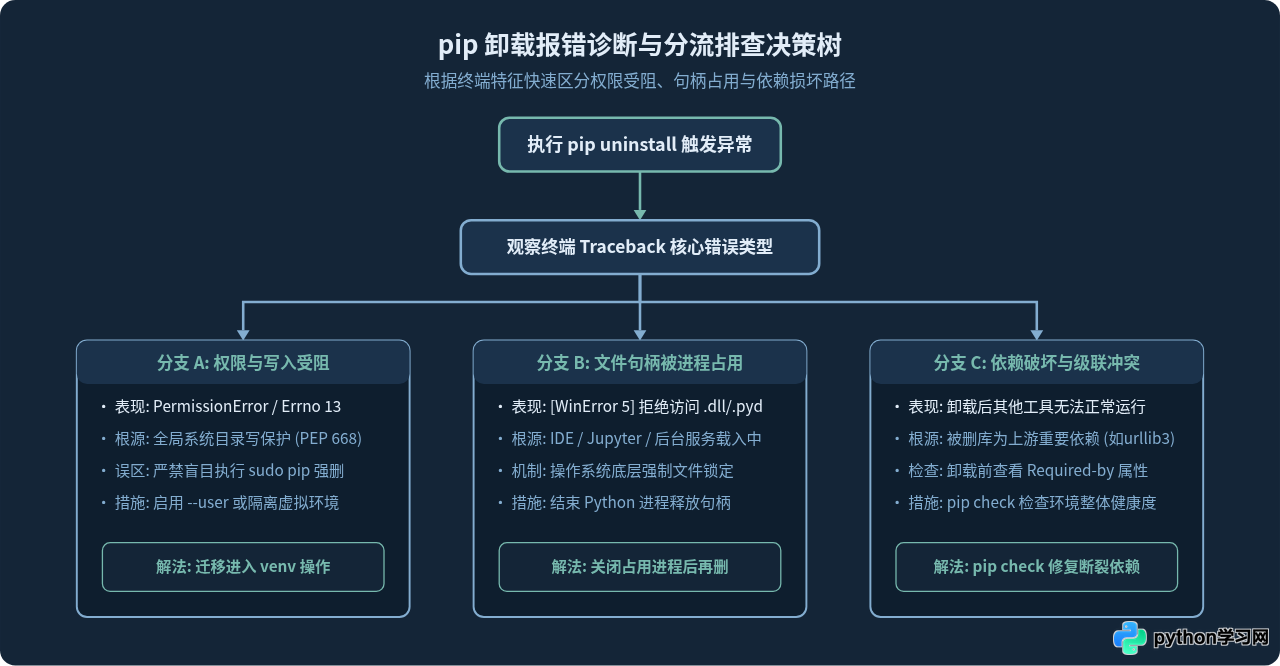
一、权限不足报错排查(PermissionError 与 WinError 5)
权限类问题是卸载过程中最常见的高频报错。在 Linux 和 macOS 系统中通常表现为 PermissionError: [Errno 13] Permission denied;在 Windows 系统中,往往表现为 ERROR: Could not install packages due to an OSError: [WinError 5] 拒绝访问,并伴随某个具体的 .pyd、.dll 或 .dist-info 文件路径。
1. 为什么会发生权限错误?
这类报错一般发生在以下三种典型场景中:
- 系统受保护的全局环境:你正在直接调用系统级 Python(例如 Linux 下的
/usr/lib/python3/dist-packages或 Windows 下的C:\Program Files\Python3xx\Lib\site-packages)。普通终端权限没有向这些系统级目录写入或删除文件的权限。在 Debian 12 或 Ubuntu 23.04+ 及更高版本中,PEP 668 甚至会直接抛出error: externally-managed-environment,阻止你通过 pip 更改系统环境。 - Windows 动态链接库或文件句柄被占用:在 Windows 文件系统中,只要有任何进程打开了某个文件(比如
numpy.libs\libopenblas.dll或某些拓展模块),系统就会加上独占锁,任何删除尝试都会被强行拒绝并触发[WinError 5]。如果 VS Code、PyCharm、Jupyter Notebook 或后台运行的 Python 守护进程仍处于存活状态,卸载就会中途崩溃。 - 多用户权限混乱或只读属性残留:此前可能曾使用管理员提权命令安装过该包,导致文件所有者变成了
root或SYSTEM,导致当前普通登录用户无法将其移除。
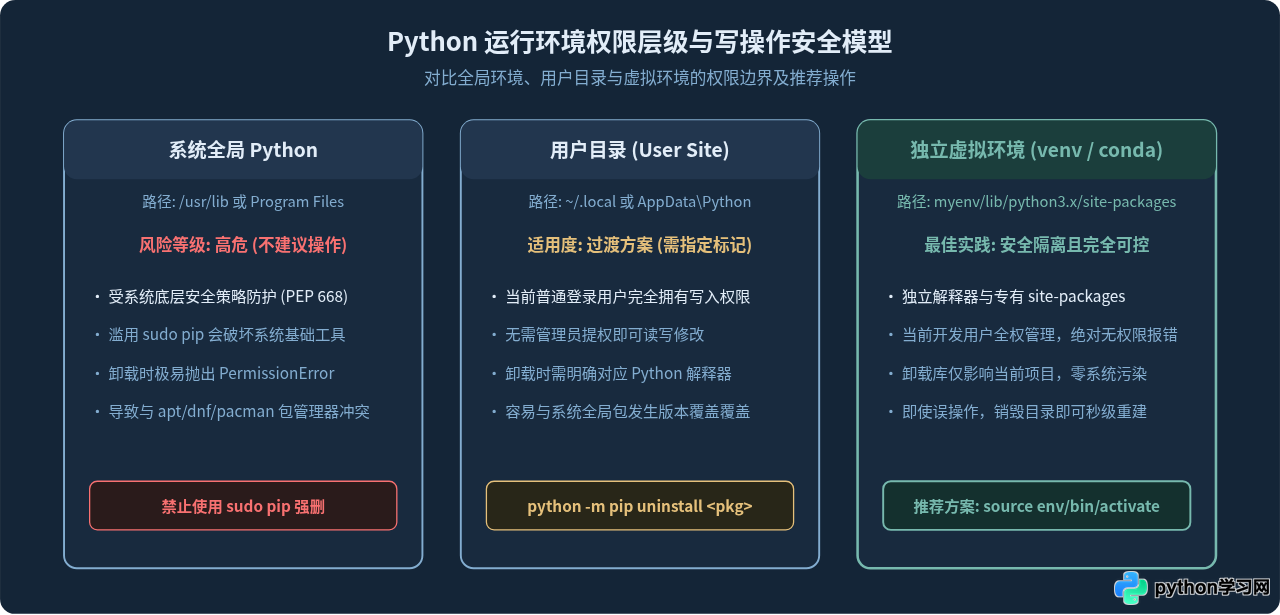
2. 为什么严禁使用 sudo pip?
重要警示:许多新手在遇到 Permission denied 时,第一反应是在命令前加上 sudo。在现代操作系统中,这是一种极其危险的操作习惯。sudo pip 会使用管理员权限直接覆盖 Linux 发行版内置包管理器(如 apt、yum)所依赖的底层核心库,造成 Python 基础库与系统维护脚本版本脱节,严重时甚至会导致桌面系统环境崩溃或包管理器锁死。
3. 权限受阻的具体修复步骤
针对不同原因引起的权限异常,按照以下顺序进行处理:
步骤一:排查并释放文件占用进程(针对 WinError 5)
在 Windows 环境下,若报错提示特定文件正在被使用,先检查后台并退出相关软件:
- 关闭所有正在运行当前 Python 环境的 VS Code、PyCharm 或 Jupyter Notebook 窗口。
- 在任务管理器中检查是否存在残留的
python.exe或pythonw.exe进程,右键结束进程任务。 - 通过命令提示符也可以快速定位并终止后台残留进程:
# Windows 下强制结束可能残留的 python 进程示例
taskkill /F /IM python.exe
在 Linux / macOS 下,若怀疑某个 site-packages 目录中的文件被占用,可通过 lsof 命令排查:
# 检查当前哪个进程正在占用目标 Python 目录
lsof +D ~/.local/lib/python3.10/site-packages/
步骤二:明确使用当前解释器调用 pip
多版本 Python 并存时,直接运行 pip uninstall 调用的 pip 脚本可能指向全局系统目录,而非你当前终端期望操作的 Python。推荐始终使用 python -m pip 前缀来保证一一对应:
# 确保调用的是当前激活的 Python 解释器对应的 pip
python -m pip uninstall <package_name> -y
步骤三:处理用户级安装与残留文件夹清理
如果该包最初是通过 pip install --user 安装在用户目录下的,或者在卸载时提示无法清理 .dist-info 文件夹(例如由于权限中断导致的残留),可先通过查看包的物理路径进行针对性清理:
# 1. 查询包所在的实际物理路径
python -m pip show <package_name>

# 示例输出:
# Name: urllib3
# Version: 1.26.15
# Location: /home/user/.local/lib/python3.10/site-packages
# Requires:
# Required-by: requests, botocore
如果控制台已经提示卸载失败且文件只剩下部分残留,进入输出中的 Location 目录,手动删除该包对应的文件夹以及对应的 <package_name>-<version>.dist-info 文件夹即可完成清理。
二、依赖破坏与级联冲突解决
与权限问题不同,依赖问题往往表现得更隐蔽。有时 pip uninstall 命令顺利返回了 Successfully uninstalled,但紧接着整个开发项目或依赖该包的其他工具全部报废。这是由 pip 原生的依赖管理机制所决定的。
1. 理解 pip 的单一卸载机制
pip 在设计上遵循“明确指定”原则。当你执行 pip uninstall A 时,pip 只会删除 A 本身,它既不会自动检查是否有其他库依赖于 A,也不会顺带卸载当初因为安装 A 而附带安装的依赖 B 和 C。
这种机制会产生两个方向的矛盾:
- 反向破坏(Reverse Broken):如果底层的通用通信库(如
urllib3、certifi、charset-normalizer)被独立卸载,顶层的requests、docker、awscli等所有上层组件将立即由于缺失模块而崩溃。 - 依赖孤儿残留(Orphan Dependencies):若一个大型库引入了几十个次级依赖,卸载该大库后,次级依赖依然滞留在环境中,久而久之导致整个 Python 环境充斥着互不兼容的版本碎块。
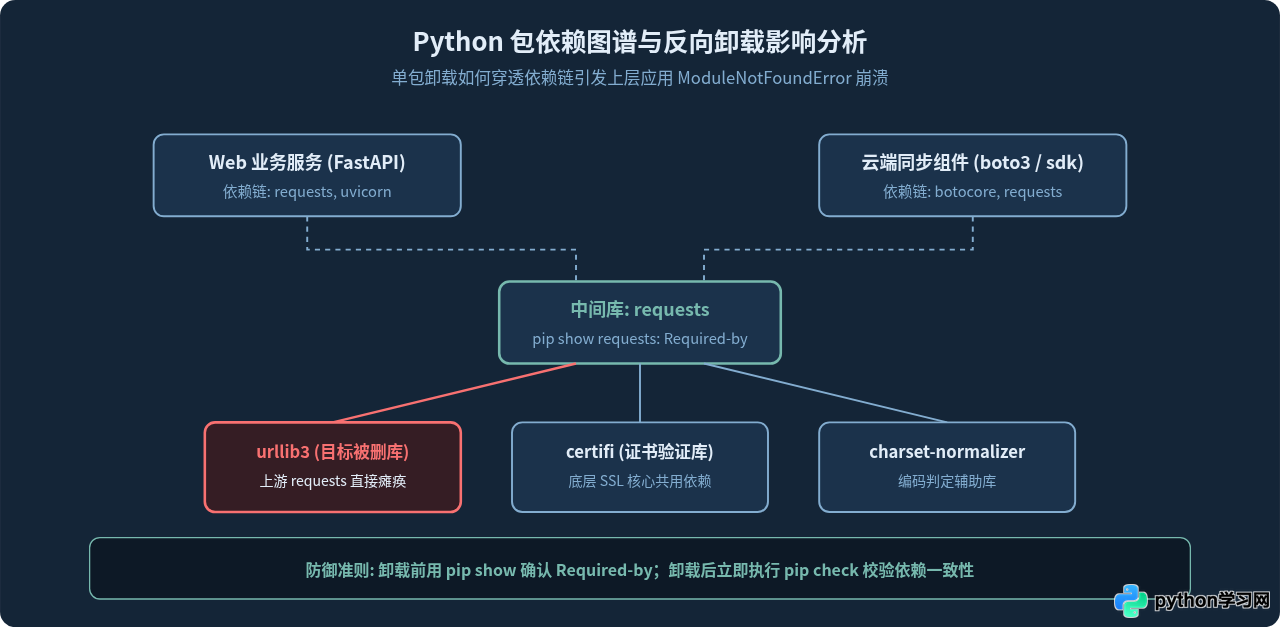
2. 卸载前的依赖自查:pip show
在决定卸载一个包之前,应该先通过 pip show 命令查看它的反向依赖信息:
# 查看包详情与反向依赖
pip show urllib3
输出中重点关注 Required-by 字段:
- 如果
Required-by字段后面列出了requests, botocore等库,说明当前环境里有其他应用正强烈依赖它。直接卸载它必然会导致这些依赖它的库发生损坏。 - 如果必须更新或卸载,应先计划好整套工具链的版本对齐,或者卸载顶层应用本身。
3. 卸载后的健康检查:pip check
完成卸载后,如何确认当前 Python 环境是否健康?运行 pip check 即可:
# 校验当前环境中是否存在断裂的依赖关系
pip check
可能出现的结果如下:
- 正常输出:终端显示
No broken requirements found.,这代表当前环境内所有安装的包与各自声明的依赖项完全匹配,依赖链完好无损。 - 异常输出示例:
出现上述提示时,说明刚刚的卸载操作导致# 依赖损坏示例输出 requests 2.28.1 requires urllib3<1.27,>=1.21.1, which is not installed.requests失去了支撑。此时只需补充安装匹配的版本,或者将顶层损坏的库一并卸载:# 修复缺失的对应版本依赖 pip install "urllib3>=1.21.1,<1.27"
三、标准卸载与环境治理四步法 (SOP)
为了在日常开发中杜绝因权限和依赖引发的繁琐排错,建议将卸载操作固化为一套标准的执行流程:
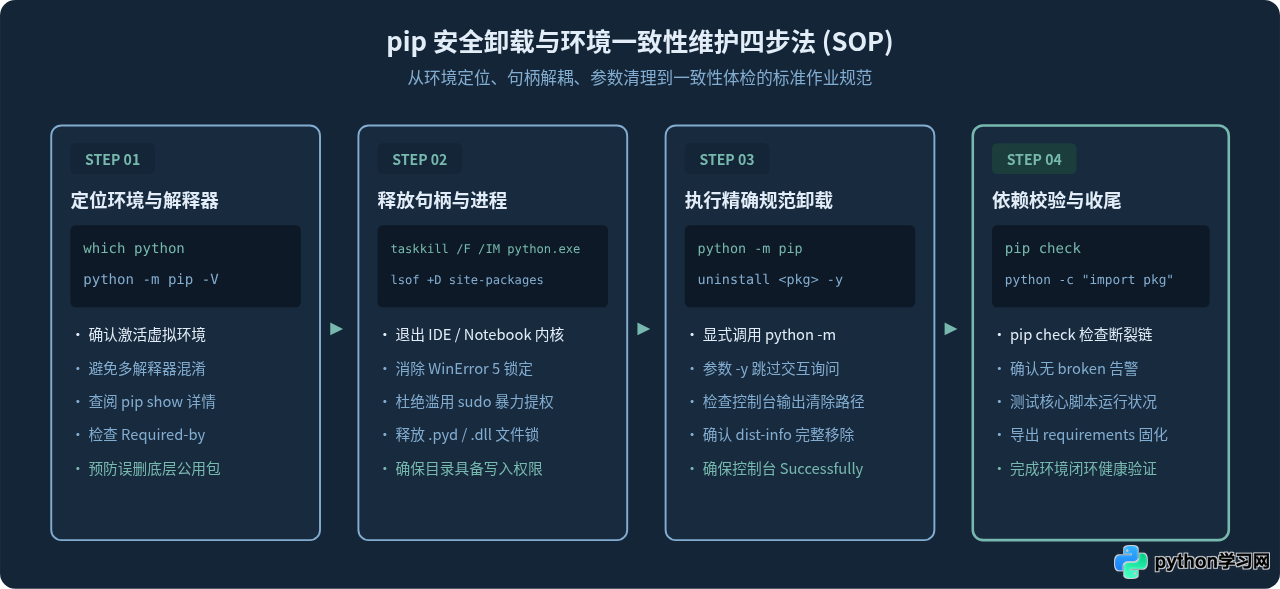
1. 第一步:定位环境与前置检查
执行任何卸载前,先检查自己处于哪一个 Python 环境中:
# Linux / macOS 查看当前 Python 路径
which python

# Windows 查看当前 Python 路径
where python

# 检查当前 pip 所属的 Python 版本与路径
python -m pip -V
确认当前路径位于项目虚拟环境(如 .venv、myenv 或 Conda 环境)内。如果是系统全局路径(如 /usr/bin/python),请停止操作,优先创建并激活虚拟环境。
2. 第二步:释放句柄占用
如果是在 Windows 系统下卸载包含 C/C++ 编译扩展的科学计算库(例如 numpy、scipy、torch 等):
- 退出所有运行中调试器与 Jupyter 内核。
- 如果仍报错,重启终端或注销重新登录即可彻底清除非预期的进程句柄持有。
3. 第三步:标准参数卸载
使用带有显式解释器前缀的命令执行卸载:
# 标准安全卸载命令
python -m pip uninstall <package_name> -y
终端通常会输出被删除文件的清单,例如:
# 卸载成功时的标准输出示例
Found existing installation: requests 2.28.1
Uninstalling requests-2.28.1:
  Successfully uninstalled requests-2.28.1
4. 第四步:依赖完整性体检
最后,立即运行依赖校验:
pip check若返回 No broken requirements found.,则证明卸载干净且未损坏其余组件;若提示依赖缺失,根据指引补齐对应版本的兼容库,避免问题遗留到后续运行阶段。
四、避坑建议与长效环境隔离
要从根本上避免 pip 卸载时的权限拒斥与依赖错乱,最核心的原则就是彻底放弃在操作系统全局环境中安装第三方业务包。
- 项目级虚拟环境隔离:每个独立项目都使用 Python 内置的
venv模块建立专属环境。虚拟环境安装在你的用户个人目录下,完全拥有独立的site-packages,既不需要管理员权限,也不可能污染系统。即便依赖关系彻底混乱,直接删除整个虚拟环境文件夹重建仅需几秒钟。
# 标准创建并激活项目虚拟环境示例
python -m venv .venv

# Linux / macOS 激活环境:
source .venv/bin/activate

# Windows PowerShell 激活环境:
.venv\Scripts\Activate.ps1- 使用依赖清单固化版本:养成在安装或卸载大幅变更前导出
pip freeze > requirements.txt的习惯。当发生意外误删或依赖崩溃时,可以随时通过pip install -r requirements.txt一键还原整洁如初的开发环境。
免责声明:本文内容仅供参考,不代表本站观点。转载或引用请注明出处。









