

MacOS与Linux下安装Python编辑器常见权限报错及解决

针对 macOS 与 Linux 系统下安装与配置 VS Code、PyCharm 等 Python 编辑器时的常见权限错误(如 Permission denied、EACCES、隔离属性拦截及配置目录被锁定),提供结构化的成因剖析、排查流程与标准化解决命令。
在 macOS 和 Linux 系统下安装与配置 VS Code、PyCharm 等 Python 编辑器时,遇到的软件打不开、扩展无法安装或终端调试失败等阻碍,大部分并非由于软件损坏,而是由系统底层的文件权限位(POSIX Permissions)、目录所有权(Ownership)或操作系统的安全沙箱机制(如 macOS Gatekeeper 隔离标记)引发的。解决这类问题的核心路径是明确区分“系统特权目录”与“用户工作空间”的权限边界,通过排查实际所有者、修正读写位或清理隔离属性来恢复正常访问,同时严格避免直接使用 root 运行图形界面工具引发次生权限污染。
常见权限报错现象与触发场景
在类 Unix 环境中,Python 编辑器需要同时处理可执行二进制调用、用户配置持久化(如 ~/.config 或 ~/Library)、插件下载以及虚拟环境交互。权限问题通常在以下四个典型场景中爆发:
- 场景一:系统安装目录只读或无写权限。在 Linux 下手动将编辑器归档包解压到
/opt或/usr/local,或者 macOS 下拖拽安装包到/Applications时提示无修改权限。常见终端错误为Permission denied或系统弹窗要求管理员凭据。 - 场景二:macOS Gatekeeper 安全拦截。下载免安装包或从第三方镜像拉取编辑器的
.app时,双击提示“应用已损坏,您应该将它移到废纸篓”或“无法打开,因为无法验证开发者”。这通常是 macOS 为网络下载文件附带的com.apple.quarantine扩展属性导致的,并非文件本身物理损坏。 - 场景三:编辑器配置与插件目录属主错乱。打开编辑器时提示
EACCES: permission denied, mkdir '/home/user/.vscode',或无法保存设置、无法安装 Python 插件。这类问题几乎全部源于此前曾使用sudo启动过编辑器,导致用户家目录下的配置文件被 root 账户接管。 - 场景四:解释器与虚拟环境写入被拒。在编辑器内置终端中执行
python -m venv .venv或安装依赖时提示拒绝写入,这通常是因为项目根目录直接克隆在了系统保护路径下,或使用了其他账号创建的文件。
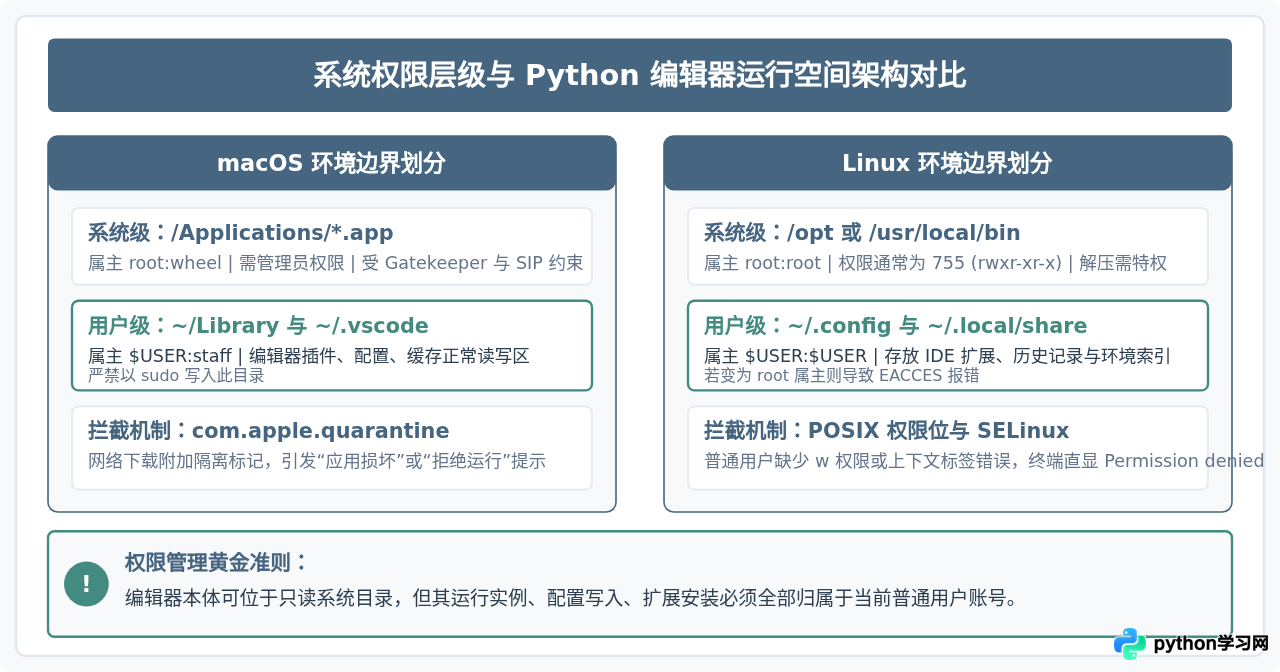
排查与诊断流程:四步精确定位阻碍
遇到权限报错时,不要盲目加 sudo。按以下四步逐步排查,可以快速找出到底是权限位、所有者还是系统扩展属性在起作用:
第一步:检查当前用户身份与有效组
在终端中输出当前登录用户的具体账号信息,确认正在操作的身份:
whoami
id -u -n
示例输出:
developer
developer
第二步:核查目标目录与配置文件的所有权与权限位
检查编辑器安装路径以及用户家目录配置项的实际属性。例如检查 VS Code 的配置目录及安装路径:
# Linux 下检查安装目录与用户目录
ls -ld /opt/VSCode-linux-x64
ls -ld ~/.vscode ~/.config/Code

# macOS 下检查应用本体及配置目录
ls -ld /Applications/Visual\ Studio\ Code.app
ls -ld ~/.vscode
若在输出中发现属于 root 而非当前登录用户,即可确认存在配置污染:
# 异常示例输出:属主为 root,导致当前用户写入被拒
drwxr-xr-x 4 root root 4096 10月 18 10:00 /home/developer/.vscode
第三步:针对 macOS 检查安全隔离标记
在 macOS 系统下,若应用无法打开或提示已损坏,需读取应用包的文件扩展属性:
xattr -l /Applications/Visual\ Studio\ Code.app如果输出中包含 com.apple.quarantine,说明 Gatekeeper 处于隔离拦截状态:
com.apple.quarantine: 0181;652f12a4;Safari;B716A284-B47C-4C0E-9AC3-17255106BE81第四步:检查安装媒介的分区挂载属性(Linux 特有)
在部分 Linux 发行版或外接存储设备上,如果挂载点设置了 noexec 参数,即使文件具有可执行权限(755),也会在启动二进制时直接报 Permission denied。可通过 mount | grep $(df -P . | awk 'NR==2 {print $1}') 查看挂载选项是否存在 noexec。
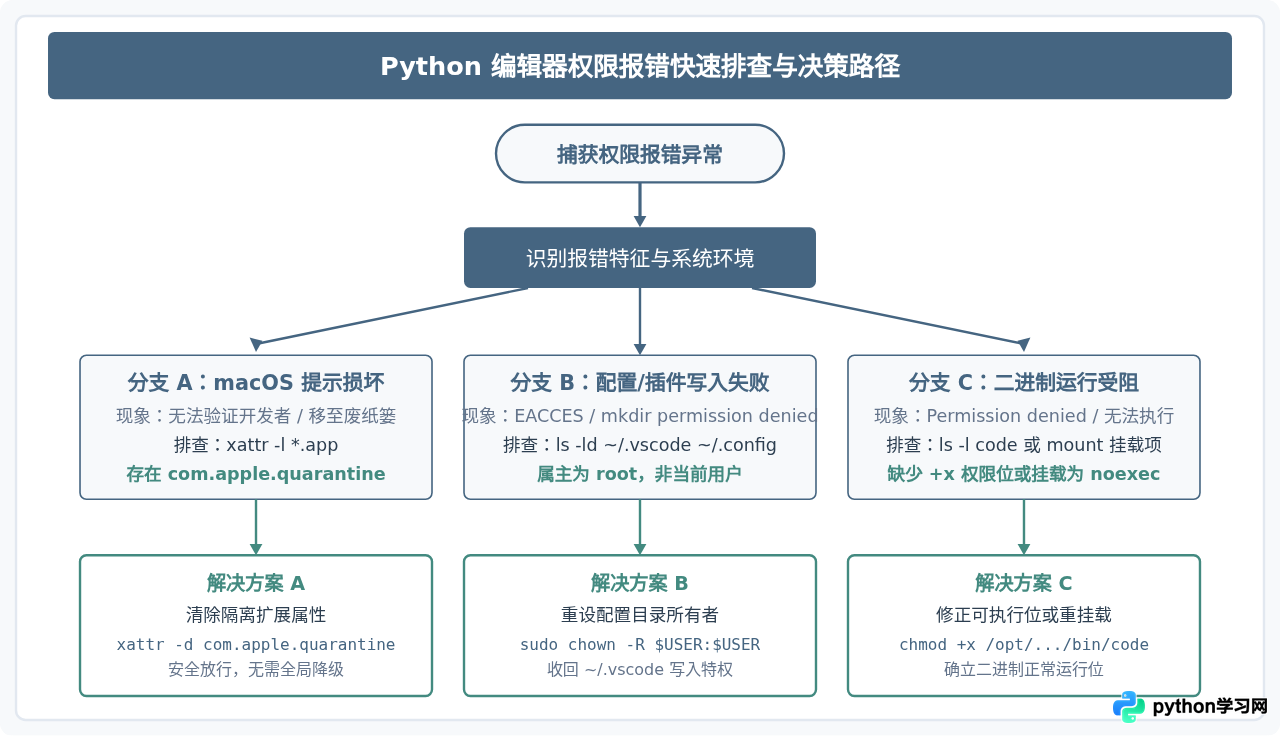
核心解决方法与操作示范
方法一:解除 macOS 隔离机制(清理 Quarantine 属性)
当 macOS 拦截从浏览器下载的 VS Code 或 PyCharm 时,推荐精确清除该应用的隔离属性,而不是全局关闭系统的 Gatekeeper 安全防护。执行以下命令即可恢复:
# 精确移除指定应用包的隔离属性
xattr -d com.apple.quarantine /Applications/Visual\ Studio\ Code.app

# 若安装的是 PyCharm 专业版或社区版
xattr -d com.apple.quarantine /Applications/PyCharm\ CE.app
执行完成后再次运行 xattr -l <app_path>,若无任何输出返回,表示隔离标记已完全移除,应用即可直接双击启动。
方法二:修复家目录下被 root 占用的配置与缓存权限
在 Linux 或 macOS 下,如果曾错误执行过 sudo code . 或通过 root 权限安装过扩展,会导致 ~/.vscode、~/.config/Code、~/.cache 下生成属主为 root 的不可写文件。必须将这些目录的归属权重新交还给当前登录用户:
# Linux 环境:将配置目录与缓存目录归还当前用户及所属组
sudo chown -R $USER:$USER ~/.vscode
sudo chown -R $USER:$USER ~/.config/Code
sudo chown -R $USER:$USER ~/.cache

# macOS 环境:将配置目录归还当前用户及 staff 组
sudo chown -R $(whoami):staff ~/.vscode
sudo chown -R $(whoami):staff ~/Library/Application\ Support/Code执行 chown -R 时务必精确指定家目录路径,切忌在根目录 / 或系统关键路径 /usr 下递归修改所有权,否则将破坏系统特权二进制工具的正常运行环境。
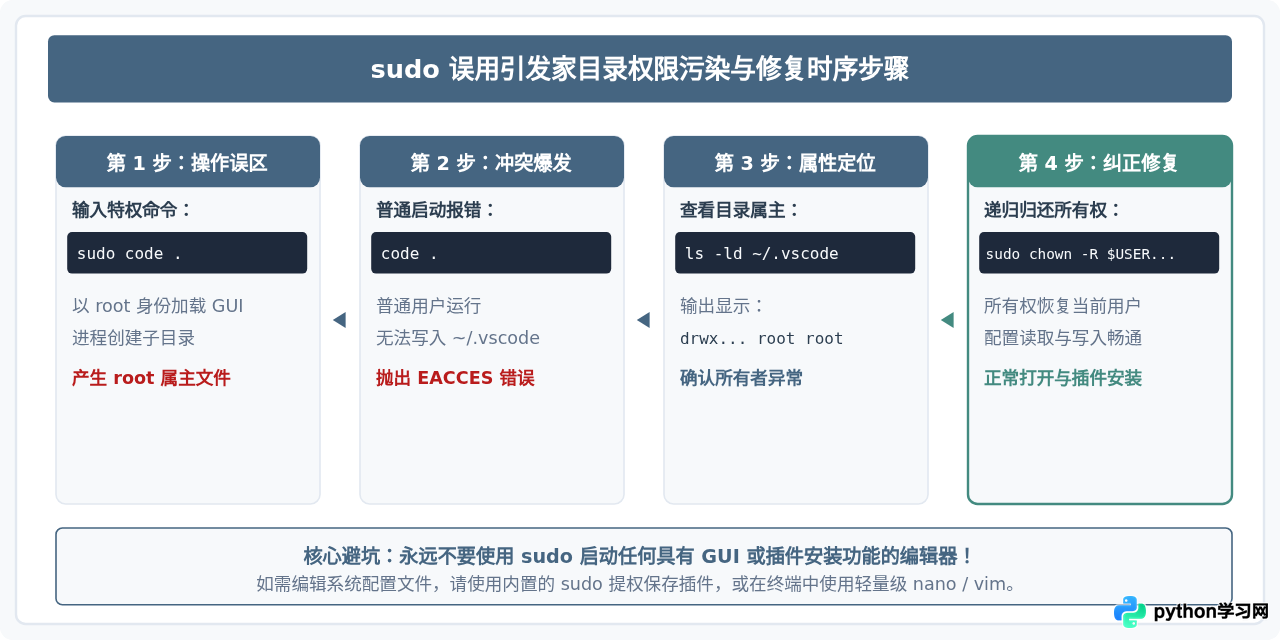
方法三:Linux 下规范化二进制文件安装与执行权限
在 Linux 系统下,如果下载官方 .tar.gz 归档包并手动解压至系统全局目录 /opt,普通用户经常因为缺少可执行权限位或创建软链接权限而无法启动。标准的安装与权限分配流程如下:
# 1. 使用管理员特权将编辑器解压到 /opt
sudo tar -xzf pycharm-community-*.tar.gz -C /opt/

# 2. 赋予该目录下所有主程序与执行脚本对应的可执行权限
sudo chmod -R 755 /opt/pycharm-community-*/bin

# 3. 创建系统级软链接到用户的 PATH 搜索路径中
sudo ln -sf /opt/pycharm-community-*/bin/pycharm.sh /usr/local/bin/pycharm
若不需要多用户共享,更推荐的“零权限冲突”方案是将解压目录放在当前用户的用户空间内(如 ~/.local/opt/),无需任何 sudo 即可完成部署与日常升级:
mkdir -p ~/.local/opt ~/.local/bin
tar -xzf code-stable-*.tar.gz -C ~/.local/opt/
ln -sf ~/.local/opt/VSCode-linux-x64/bin/code ~/.local/bin/code
方法四:项目目录与 Python 虚拟环境权限隔离
在编写 Python 代码或初始化虚拟环境时遇到 PermissionError: [Errno 13] Permission denied,应避免使用 sudo python -m venv。正确做法是核对项目工作区并纠正目录读写权:
# 确保项目所属权完全属于当前用户
sudo chown -R $USER:$USER ~/workspace/my_project

# 赋予用户读、写、进入目录权限
chmod -R u+rwX ~/workspace/my_project

# 进入项目直接以普通用户构建虚拟环境
cd ~/workspace/my_project
python3 -m venv .venv
source .venv/bin/activate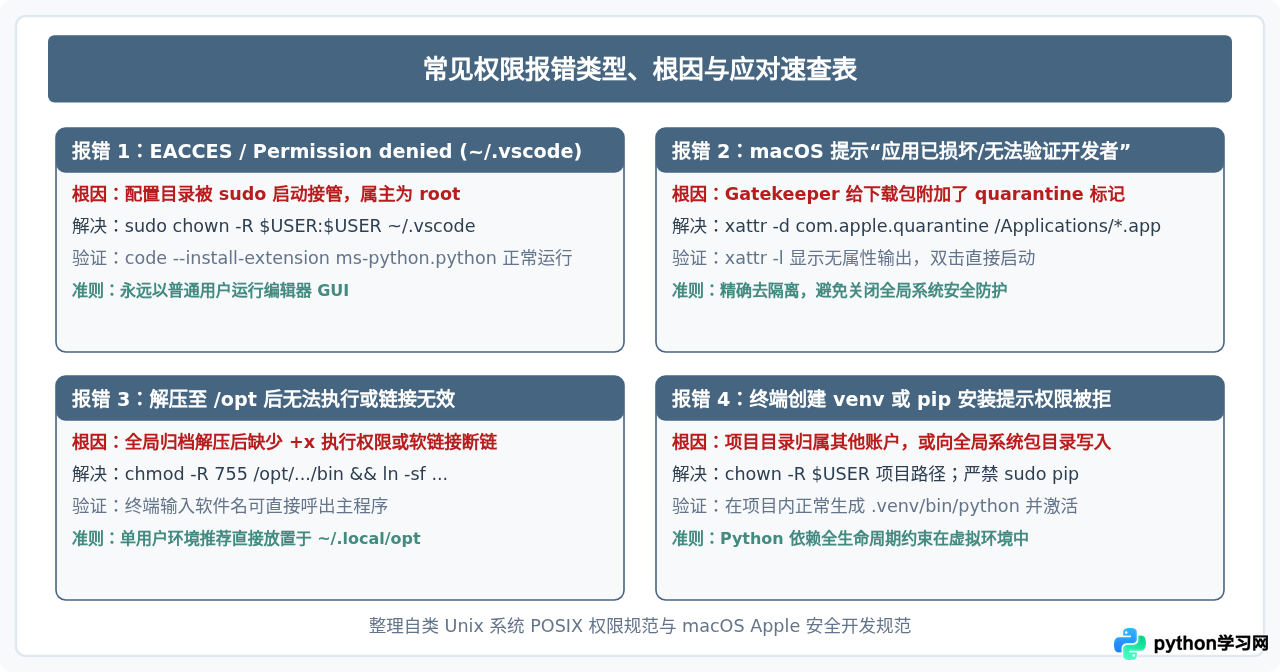
验证结果与长期维护建议
完成权限修复后,可通过以下步骤系统化验证开发环境是否完全恢复正常:
- 无特权正常启动:在普通终端中直接输入
code或通过启动台双击运行。观察控制台与窗口界面,确认无任何弹出式权限警告,且能正常保存用户设置文件(settings.json)。 - 扩展安装测试:在编辑器的扩展市场中搜索并安装官方
Python与Pylance插件,确认下载、解压与写入~/.vscode/extensions过程顺利无阻塞。 - 独立虚拟环境测试:打开一个测试目录,在编辑器内嵌终端运行
python3 -m venv .venv并执行pip install pytest,确认包能正常下载到本地虚拟环境而无需任何特权提升。
为避免日后再次陷入权限冲突,建议在日常开发中遵守以下习惯:一是杜绝特权泛滥,不要使用 sudo 运行任何图形化代码编辑器或执行 sudo pip install;二是优先用户级隔离,单用户开发机可优先利用 ~/.local/bin 和各项目独立的虚拟环境管理开发栈;三是规范使用 macOS 扩展工具,遇到外部未知来源警告时以单个应用的 xattr 处理为主,保持系统原生防护体系的完整性。
免责声明:本文内容仅供参考,不代表本站观点。转载或引用请注明出处。









