

Windows和macOS系统下载Python历史版本有什么区别

深入对比Windows与macOS在下载、安装与维护Python历史版本时的核心机制差异,解析安装包格式、芯片架构兼容性、系统路径集成以及多版本共存方案。
一、安装包封装形态与官网下载清单的区别
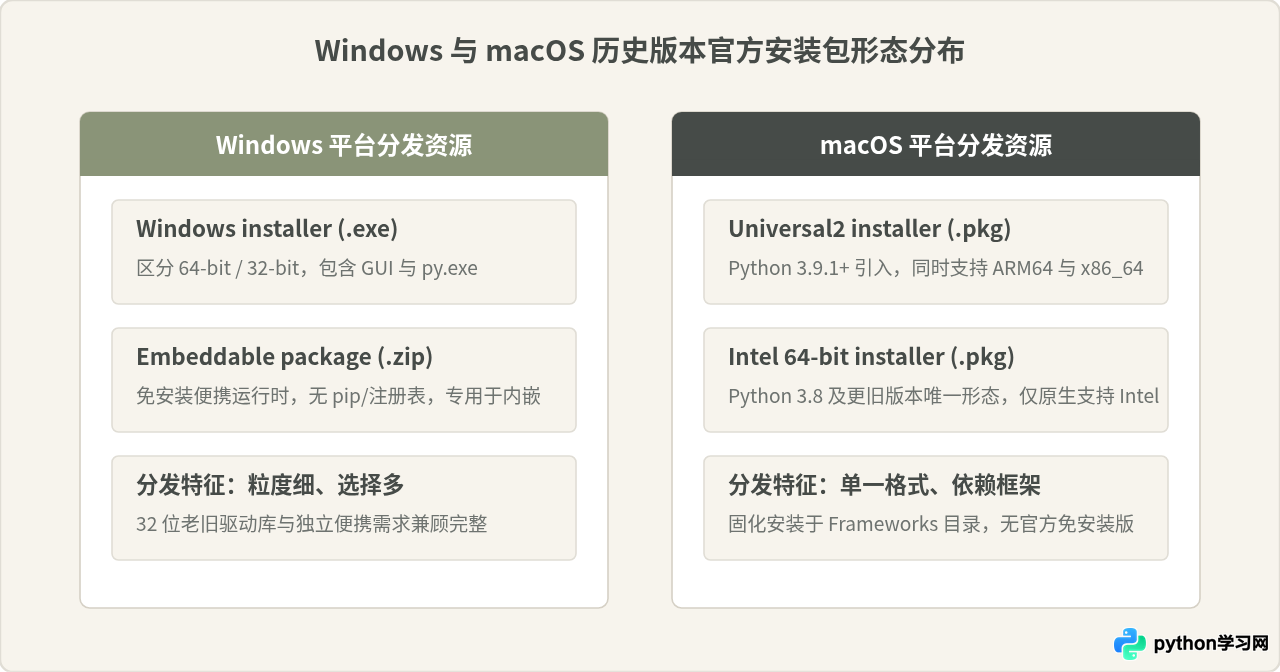
进入 Python 官网的“Downloads > View the full list of downloads”历史归档列表后,点击任意特定版本号(如 Python 3.8.10 或 3.7.9),页面底部会列出针对不同操作系统的安装资源清单。Windows 与 macOS 在安装文件的打包类型上有明显分野。
Windows 历史版本主要提供三种形态的文件:
- Windows installer(可执行安装向导,.exe):最常见的交互式安装程序,分为 64-bit 与 32-bit。它内含安装选项、自动写入注册表逻辑、快捷方式以及针对 Windows 的系统级启动工具。
- Windows embeddable package(嵌入式便携包,.zip):一个极度精简的 Python 运行时环境,解压即用,不修改注册表,不附带 pip 与 GUI 调试工具,专供将 Python 嵌入第三方应用或构建绿色独立环境。
- Windows help file(.chm):纯离线文档,不含解释器可执行文件。
macOS 历史版本则完全不同,官方通常仅提供一种安装形式:
- macOS 64-bit installer(系统标准安装包,.pkg):苹果系统的标准分发包。双击后由系统 Installer.app 执行,将 Python 完整安装为 macOS 系统框架(Framework),并自动在系统二进制目录中建立软链接。macOS 官方归档不提供免安装的便携 zip 包。
二、硬件芯片架构与历史版本兼容的分水岭
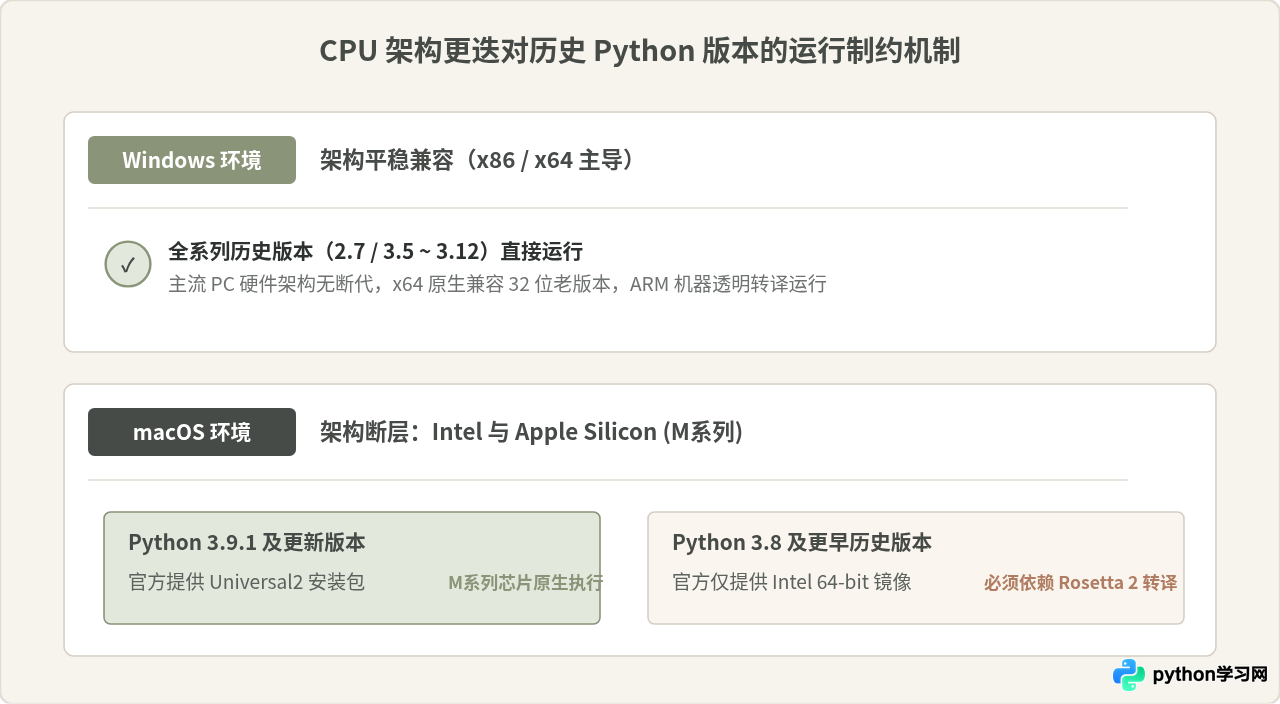
下载历史版本时,操作系统与硬件架构的演变是影响可用性的关键因素。在这方面,Windows 和 macOS 呈现出截然不同的延续性与断层。
1. Windows:高度延续的 x86/x64 向后兼容
主流 Windows 设备绝大多数基于 x86-64 架构。无论是下载十年前的 Python 2.7,还是 Python 3.5、3.8,用户只要根据自己的系统位宽选择对应的 64-bit 或 32-bit 安装程序,都能在当前的 Windows 10 或 Windows 11 上直接运行。即使是在骁龙 ARM 架构的 Windows 笔记本上,系统自带的原生 x64/x86 仿真层也能透明运行老版本 Python 安装包,下载和安装决策非常线性。
2. macOS:Apple Silicon 与 Python 3.9.1 的关键分界线
macOS 在 2020 年底完成了从 Intel x86-64 向 Apple Silicon(M 系列 ARM 架构)的重大转换。这一硬件转折直接在 Python 历史版本下载中划出了一道硬分界线:
- Python 3.9.1 及以上版本:官方开始提供
macOS 64-bit universal2 installer。该安装包内置 ARM64 和 x86_64 双架构二进制代码,无论在 M 系列芯片还是 Intel 芯片的 Mac 上都能以原生性能运行。 - Python 3.8、3.7、3.6 及更早历史版本:官方归档中仅存在
macOS 64-bit Intel installer(早期甚至有 32-bit/64-bit 混合包)。官方从未为 3.8 及更早版本发布过 Universal2 架构的 pkg 安装包。
这意味着:如果你手持搭载 M1/M2/M3/M4 芯片的 Mac,去下载 Python 3.8 或 3.7 的官方 pkg,安装完成后它必须依赖系统的 Rosetta 2 指令转译器才能运行。若系统中未启用 Rosetta 2,或者后续通过 pip 安装需要本地 C 编译扩展的第三方库(如 numpy、scipy),极易遭遇复杂的编译架构不匹配报错。因此,在 macOS 上获取老版本时,许多资深开发者会放弃官方 pkg,转而使用源码编译工具(如 pyenv)在本地构建 ARM 原生切片,或在 Rosetta 终端中完整隔离运行。
三、系统路径集成与多版本共存机制的本质区别
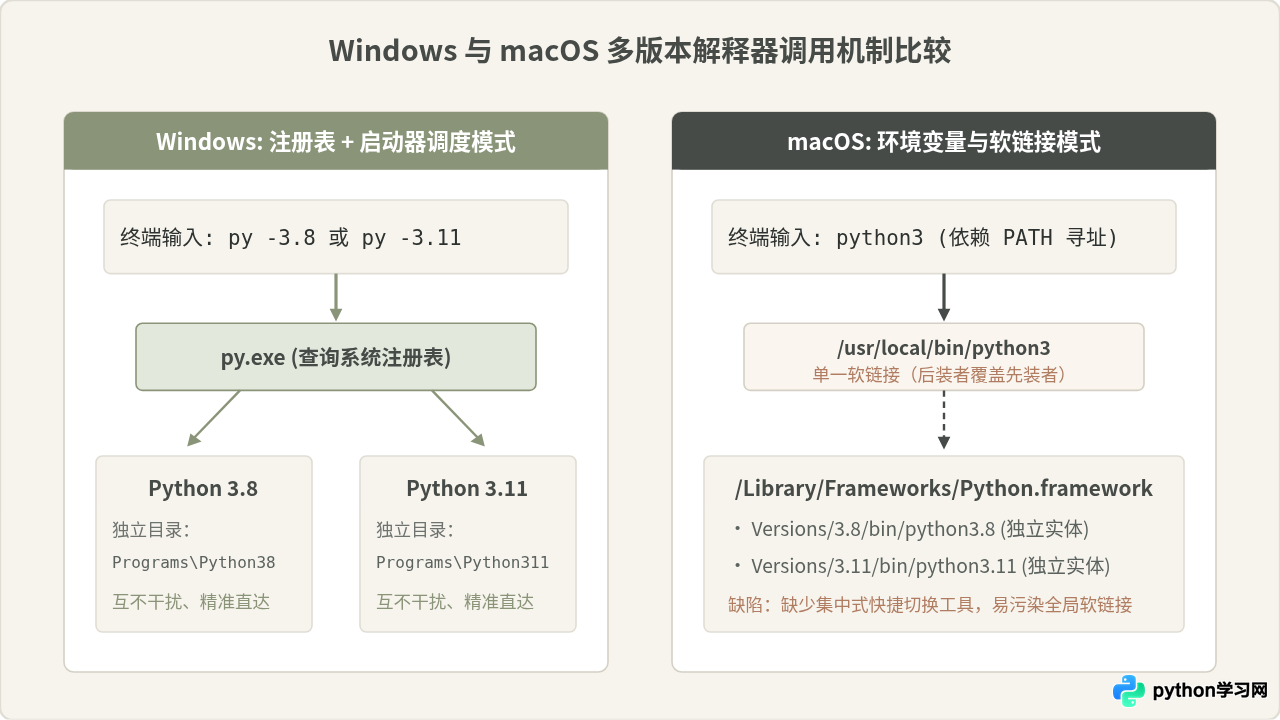
当用户从官网下载了多个历史版本(例如系统中需要同时保留 Python 3.8、Python 3.10 和 Python 3.12)并依次安装时,Windows 和 macOS 的底层接纳逻辑完全不同。
1. Windows:基于 py.exe 的多版本调度
Windows 官方安装向导在设计时就充分考虑了多版本并存的需求。其核心机制如下:
- 独立的安装目录:默认情况下,不同版本安装在不同的目录中,例如
C:\Users\<用户名>\AppData\Local\Programs\Python\Python38\和Python310\,文件不会互相踩踏。 - 系统级的 Python Launcher(
py.exe):Windows 安装程序会自动将py.exe安装到C:\Windows\系统目录下。由于该目录永远在系统环境变量PATH中,用户无论安装了多少个历史版本,都不需要手动把每个版本的路径硬塞到 PATH 变量里。 - 按需调度调用:用户在命令行输入
py -3.8即可直接拉起 Python 3.8;输入py -3.10即可拉起 Python 3.10。甚至在 Python 脚本第一行写上#!python3.8,在 Windows 下双击脚本就能自动使用对应的历史解释器执行。
2. macOS:基于 UNIX 框架与 PATH 软链接的覆盖机制
macOS 作为 UNIX 类操作系统,其设计更偏向框架化与 POSIX 标准路径:
- Framework 结构:官方 pkg 会将各个版本统一存放在
/Library/Frameworks/Python.framework/Versions/下,如Versions/3.8和Versions/3.11。这部分彼此独立,不会冲突。 - 软链接覆盖风险:每次运行官方 pkg 安装程序,安装器都会修改
/usr/local/bin(或新系统对应目录)中的软链接。python3和pip3这两个通用命令所指向的目标会被最后一次安装的版本覆盖。如果你先安装了 Python 3.11,随后因为旧项目需求下载并安装了历史版本 Python 3.8,系统的python3软链接可能会被回退指向 3.8,导致终端行为出现意外变化。 - 缺乏原生调度器:macOS 默认没有类似 Windows 的
py.exe统一分发工具。调用具体版本时,必须完整键入带小版本号的命令(如python3.8),或者必须依赖第三方工具进行环境劫持。
四、获取与安装历史版本的标准操作步骤
为了确保下载的历史版本不破坏当前系统的既有开发环境,在 Windows 和 macOS 上分别推荐执行以下规范化流程。
1. Windows 获取与配置历史版本的标准步骤
-
进入官方归档列表:访问
python.org/downloads/windows/,使用浏览器搜索找到特定的小版本(例如Python 3.8.10 - May 3, 2021)。 -
选择安装程序:64 位操作系统点击下载
Windows installer (64-bit)。 -
执行自定义安装(关键细节):
启动安装向导后,务必取消勾选底部的“Add Python 3.8 to PATH”(避免覆盖你当前主力版本的全局路径)。但务必保持勾选“Install launcher for all users (recommended)”以确保
py.exe正常注册。随后点击“Customize installation”,保留 pip 和 py launcher,点击 Next。 -
验证安装结果:打开 CMD 或 PowerShell,输入以下命令验证:
# 检查 py launcher 识别到的所有历史版本 py --list # 直接启动历史版本 Python 3.8 py -3.8 -V示例输出-V:3.11 * C:\Users\user\AppData\Local\Programs\Python\Python311\python.exe
-V:3.8 C:\Users\user\AppData\Local\Programs\Python\Python38\python.exe
Python 3.8.10
2. macOS 获取与配置历史版本的规范路径
在 macOS(尤其是 M 系列芯片)上,直接下载官方 pkg 安装历史版本往往容易埋下环境隐患。推荐根据芯片架构采用不同策略:
-
如果选择官方 pkg:访问
python.org/downloads/macos/下载安装包。对于 3.8 及更早版本,安装完成后在终端运行python3.8 -V检查。如果出现架构报错,需在终端执行softwareupdate --install-rosetta补装转译环境。 -
主流工业界推荐:使用 pyenv 统一管理:macOS 开发者通常不下载官方 pkg,而是利用
pyenv按需拉取源码并在本地自动打补丁编译,既避免污染系统 Frameworks 目录,又能完全掌控历史版本。
# 1. macOS 终端通过 Homebrew 安装 pyenv
brew install pyenv

# 2. 查看所有可安装的历史版本
pyenv install --list | grep " 3.8"

# 3. 本地编译安装特定历史版本
pyenv install 3.8.18

# 4. 仅在当前项目目录下启用该历史版本(不影响全局)
cd /path/to/my-project
pyenv local 3.8.18
python -V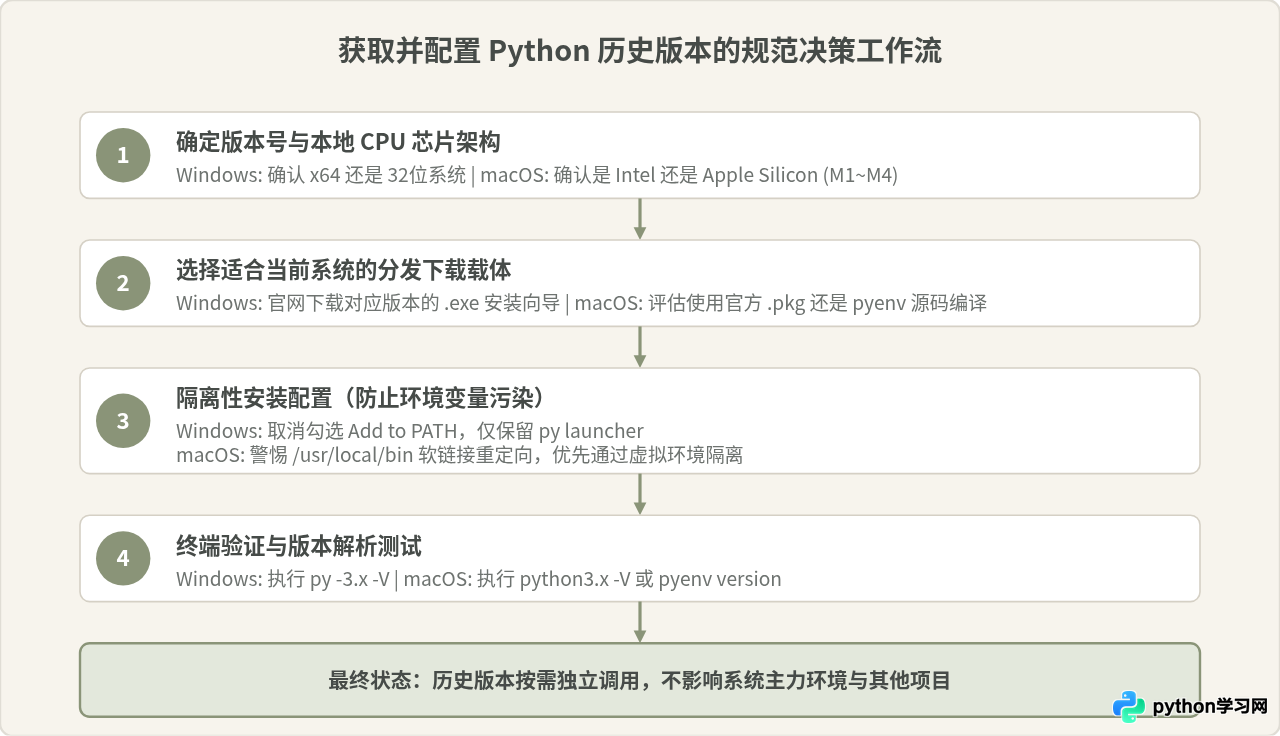
五、常见混淆认知与技术辨析
围绕跨平台下载历史版本 Python,开发者群体中存在若干看似合理但实际容易引发故障的说法。
辨析与修正:在早期的 macOS(如 macOS Monterey 之前),系统确实在 /usr/bin/python 预装了过时的 Python 2.7。许多人认为可以直接用它跑老脚本。但这是极度危险的:首先,系统自带的 Python 是为了维持苹果操作系统内部脚本组件运行的,其权限受系统完整性保护(SIP)锁定,无法自由通过 pip 安装扩展;其次,从 macOS 12.3 开始,苹果已经彻底从系统中剥离了该预装版本。因此,需要任何历史版本,都必须自行在用户空间或第三方目录下独立安装,绝不能依赖系统遗留环境。
辨析与修正:这种做法在只安装一个版本时成立,但在安装多个历史版本时会引发冲突。Windows 的环境变量 PATH 是一个自上而下顺序匹配的字符串列表。如果你先后安装了 Python 3.8 和 Python 3.11,且两次都勾选了“Add to PATH”,那么排在 PATH 前面的那个版本的 python.exe 会捕获你在命令行输入的全部 python 指令。更规范的做法是:历史版本坚决不加入 PATH,而是依靠系统统一注册的 py.exe(Python Launcher)使用版本参数(如 py -3.8)进行精准唤起。
辨析与修正:纯纯运行 Python 代码(如解析字符串、基础计算)时,Rosetta 2 的损耗确实不明显。但对于依赖 C/C++ 扩展的高性能数据科学库(如 NumPy、Pandas 或 PyTorch),Intel 安装包会强制所有后续通过 pip 安装的第三方 wheel 也必须是 x86_64 架构。一旦某些库没有为旧 Python 提供 x86 的预编译二进制包,本地编译时就会在 ARM64 系统头文件和 x86 编译器目标之间发生架构碰撞,产生大量令人费解的链接器错误(如 mach-o file, but is an incompatible architecture)。如果必须在 M 芯片 Mac 上使用 Python 3.8 等老版本,建议通过 Conda/Miniforge 或 pyenv 进行明确的架构环境隔离。
六、全维度对比总结
为了帮助读者在面临具体跨平台任务时做出清晰决策,下表完整总结了 Windows 与 macOS 在下载与维护 Python 历史版本时的各项核心指标:
| 对比维度 | Windows 系统 | macOS 系统 |
|---|---|---|
| 官方安装包格式 | .exe 安装向导、.zip 嵌入便携包 | .pkg 框架安装包(无官方免安装 zip) |
| 32 位与老版本支持 | 提供独立的 32-bit 与 64-bit 安装包,全系统兼容 | 老版本仅提供 Intel 64-bit,早已停供 32-bit |
| Apple Silicon (M系列) 兼容 | 不涉及(Windows ARM 设备走透明转译) | 3.9.1+ 提供原生 Universal2;3.8 及更旧版本需依赖 Rosetta 2 |
| 默认安装路径 | 用户本地 AppData 或 Program Files(完全独立) | /Library/Frameworks/Python.framework/Versions/ |
| 多版本命令行调度 | 官方自带 py.exe 启动器(py -3.8) |
依靠特定小版本命令(python3.8)或全局软链接 |
| 主流工程推荐方案 | 官方 .exe 安装包 + 取消勾选 PATH + 使用 py 启动器 | 优先使用 pyenv 或 conda 在本地隔离管理 |
总结而言,Windows 凭借平稳的 x86 架构继承性和出色的 py.exe 启动器机制,在下载和并存运行 Python 历史版本时体验更为平滑直接;而 macOS 则受制于 Apple Silicon 架构断代以及 UNIX 软链接覆盖的特点,在处理 3.8 及更早历史版本时,需要开发者对芯片架构和环境隔离工具有更清晰的认知。根据自身硬件平台选择正确的安装载体与调度工具,是保障历史项目平稳运行的关键所在。
免责声明:本文内容仅供参考,不代表本站观点。转载或引用请注明出处。









