

多版本共存时怎么单独卸载Python 3.9而不影响其他版本

详细讲解在Windows、macOS与Linux多版本Python共存环境下,如何安全、干净地单独卸载Python 3.9,同时完整保护其他版本正常运行的操作流程、底层原理与残留排查方法。
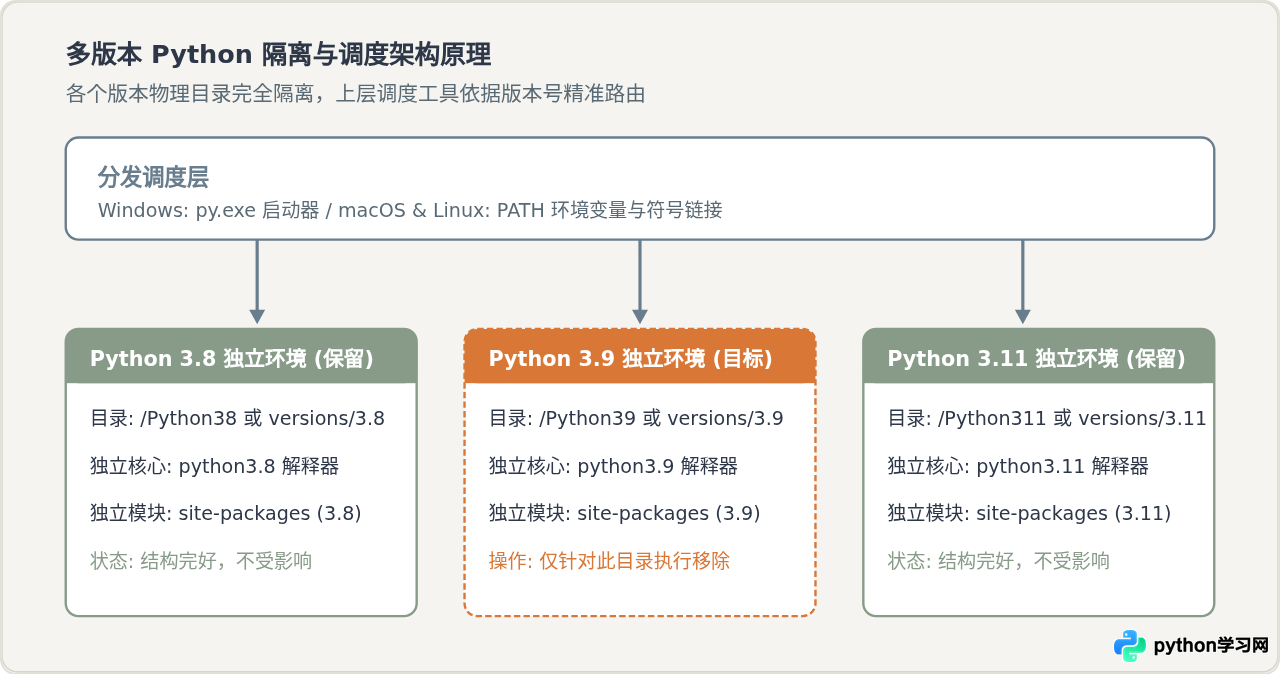
多版本 Python 并存时,各个版本的核心可执行文件、标准库以及第三方包(site-packages)均存放在彼此独立的专属物理目录中,它们之间并不会共享底层代码。因此,单独卸载 Python 3.9 的核心逻辑,就是定位并精准移除 Python 3.9 对应的安装目录、包管理器记录与专属环境变量,同时完整保留 Python 启动器(py.exe)、系统级基础环境以及其他版本的安装路径。
一、为什么多版本 Python 能够独立共存与安全卸载
无论在 Windows、macOS 还是 Linux 上,官方 Python 解释器的设计都具备高度的自包含特性。每个次要版本(Minor Version,如 3.8、3.9、3.10)都拥有独立的目录树。例如,Python 3.9 安装在属于它自己的 Python39 或 versions/3.9.x 目录下,其内部携带专属的 python.exe(或 python3.9)、pip.exe 以及 Lib/site-packages。其他版本如 Python 3.10 则在另一个完全隔离开的目录中运行。
在多版本调用层面,操作系统或调度工具(例如 Windows 的 py.exe 启动器、Linux/macOS 的环境变量与符号链接)负责根据用户输入的指令将执行权限分发到对应的版本目录。只要我们在卸载时只移除 3.9 的物理目录和专属注册项,而不执行粗暴的全局清理,其他版本在结构上根本不会受到连带影响。
二、卸载前的必要准备:确认路径与依赖
在开始卸载操作前,必须先在终端中排查 Python 3.9 的实际安装路径,以及是否有项目或虚拟环境正在依赖此解释器。这一步可以防止误删其他版本,并提前做好脚本迁移。
1. 查看当前系统中已安装的所有 Python 版本及位置
在 Windows 命令提示符或 PowerShell 中,使用 Python 启动器列出当前识别到的所有版本及其实际路径:
py -0p输出示例(明确标注各版本的安装位置):
 -V:3.11 *        C:\Users\Username\AppData\Local\Programs\Python\Python311\python.exe
 -V:3.9          C:\Users\Username\AppData\Local\Programs\Python\Python39\python.exe
 -V:3.8          C:\Users\Username\AppData\Local\Programs\Python\Python38\python.exe
在 macOS 或 Linux 终端中,可以通过查找具体可执行文件路径进行确认:
which python3.9
which python3.8
which python3.11
2. 评估虚拟环境与正在运行的项目
需要注意:如果此前有项目是直接使用 python3.9 -m venv myenv 创建的虚拟环境,该虚拟环境内部的 pyvenv.cfg 会指向 Python 3.9 的实际物理路径。一旦 3.9 被移除,这些基于 3.9 创建的虚拟环境将无法继续运行。若需要在其他版本(如 3.10 或 3.11)下运行该项目,建议提前记录该环境的依赖清单:
# 在 3.9 对应项目的虚拟环境中导出依赖
pip freeze > requirements.txt
三、各操作系统下单独卸载 Python 3.9 的操作流程
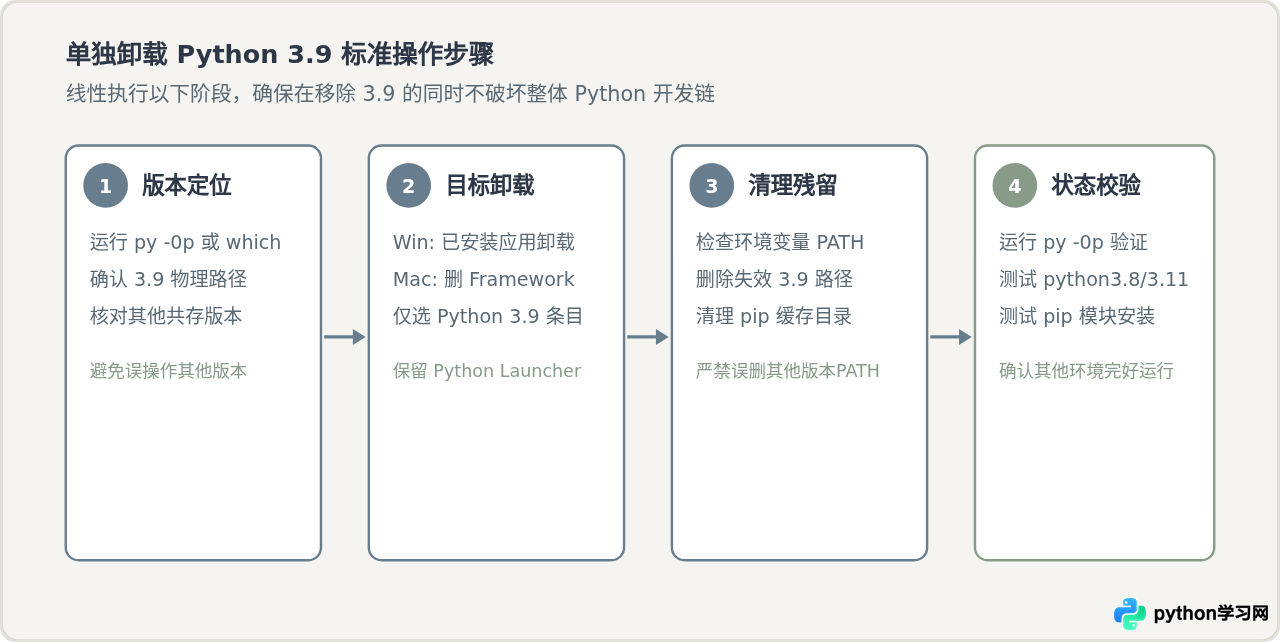
针对不同操作系统的安装机制,单独卸载 Python 3.9 需遵循标准的“定位 -> 执行版本特定卸载 -> 清理专属残留 -> 验证其他版本”四步法:
1. Windows 环境下的单独卸载
Windows 是多版本共存最常见的环境。官方安装程序会为每个版本在“控制面板 / 设置”中创建独立的卸载条目。
- 打开系统设置:按键盘上的
Win + i打开设置,进入“应用” -> “安装的应用”(Windows 10 为“应用和功能”)。 - 精准筛选条目:在搜索栏输入
Python,此时会列出所有已安装的 Python 构件。例如你会看到:Python 3.9.13 (64-bit)Python 3.10.8 (64-bit)Python 3.11.4 (64-bit)Python Launcher
- 只卸载目标版本:点击
Python 3.9.x右侧的三点菜单(或直接点击该项),选择“卸载”,按照提示完成向导。 - 必须保留 Python Launcher:列表中的
Python Launcher是多版本调度的关键核心(即py.exe),千万不要卸载它。它负责在命令行中根据指令自动路由到其他版本(如py -3.8或py -3.11)。 - 如果应用列表找不到或报错:可重新下载当时安装的
python-3.9.x-amd64.exe官方安装包,双击打开后,安装器会自动识别已有安装,直接点击界面中的 “Uninstall” 即可干净卸载。
C:\Users\Username\AppData\Local\Programs\Python\Python39)。确认无需保留其中残留包后,手动删除该残留文件夹即可。
2. macOS 环境下的单独卸载
在 macOS 上,Python 3.9 的卸载方式取决于最初的安装途径:
- 途径 A:通过 Homebrew 安装
如果 3.9 是由 Homebrew 管理,直接在终端执行:
Homebrew 会自动清理 3.9 的 Cellar 目录及其在brew uninstall python@3.9/opt/homebrew/bin或/usr/local/bin下生成的符号链接,完全不触动其他python@3.8或python@3.11。 - 途径 B:通过官方 PKG 安装包安装
官方 PKG 会将解释器放置在系统的 Frameworks 集中目录下。卸载 3.9 只需删除该版本的版本子目录及对应链接,执行以下命令(需要管理员权限):# 1. 删除 3.9 专属框架目录(其他版本如 3.8/3.11 处于独立子目录,不受影响) sudo rm -rf /Library/Frameworks/Python.framework/Versions/3.9 # 2. 删除应用程序菜单中的 3.9 快捷目录 sudo rm -rf "/Applications/Python 3.9" # 3. 清理指向 3.9 的符号链接(仅清理带 3.9 后缀的链接) sudo rm -f /usr/local/bin/*3.9*
3. Linux 环境下的单独卸载(含严重警告)
在 Ubuntu、Debian、CentOS 等 Linux 发行版中,系统的核心工具(如
apt、yum、软件中心、网络配置守护进程等)严重依赖系统默认的 Python。如果 Python 3.9 是系统的默认底层组件(例如某些发行版默认集成 3.9),切勿执行 apt remove python3.9,否则会导致整个系统桌面崩溃或包管理器瘫痪!
只有当 Python 3.9 是你作为“次要版本”额外安装时,才可安全卸载:
- 通过 deadsnakes PPA 额外安装:
sudo apt purge python3.9 python3.9-minimal python3.9-dev sudo apt autoremove - 通过源码自行编译安装(默认指定了 --prefix):
如果编译时指定了独立路径(如
--prefix=/usr/local/python39),直接删除该目录:sudo rm -rf /usr/local/python39 # 随后删除 /usr/local/bin 中指向该路径的软链接即可
四、管理方式差异对比:原生独立安装 vs 版本管理工具
在多版本共存场景下,用户通常采用两种主流策略管理环境:直接通过操作系统的包/安装包安装多个版本,或者通过专门的多版本管理器(如 pyenv)。在卸载 Python 3.9 时,这两种方式在隔离机制和清理成本上存在显著差异。
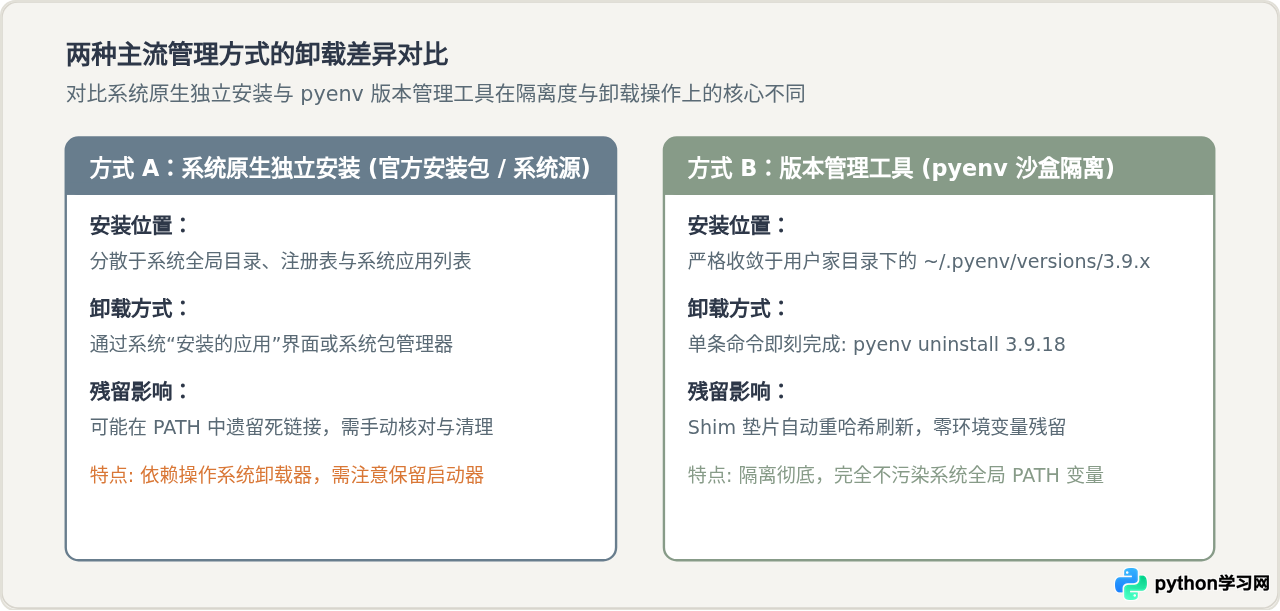
这种差异直接决定了卸载后的收尾工作量:
- 如果使用 pyenv 管理多版本,执行
pyenv uninstall 3.9.x后,管理工具会自动更新 shim(垫片机制),无需去系统设置中清理任何环境变量,其他如 3.8、3.11 的环境保持原样无缝切换。 - 如果使用 官方安装包(原生安装),卸载程序虽然会删除主程序并尝试移除其自动追加的 PATH 项,但有时因为用户曾手动微调环境变量或安装过额外全局脚本,容易在 PATH 中遗留失效条目,必须执行接下来的清理检查。
五、卸载后的环境清理与多版本状态验证
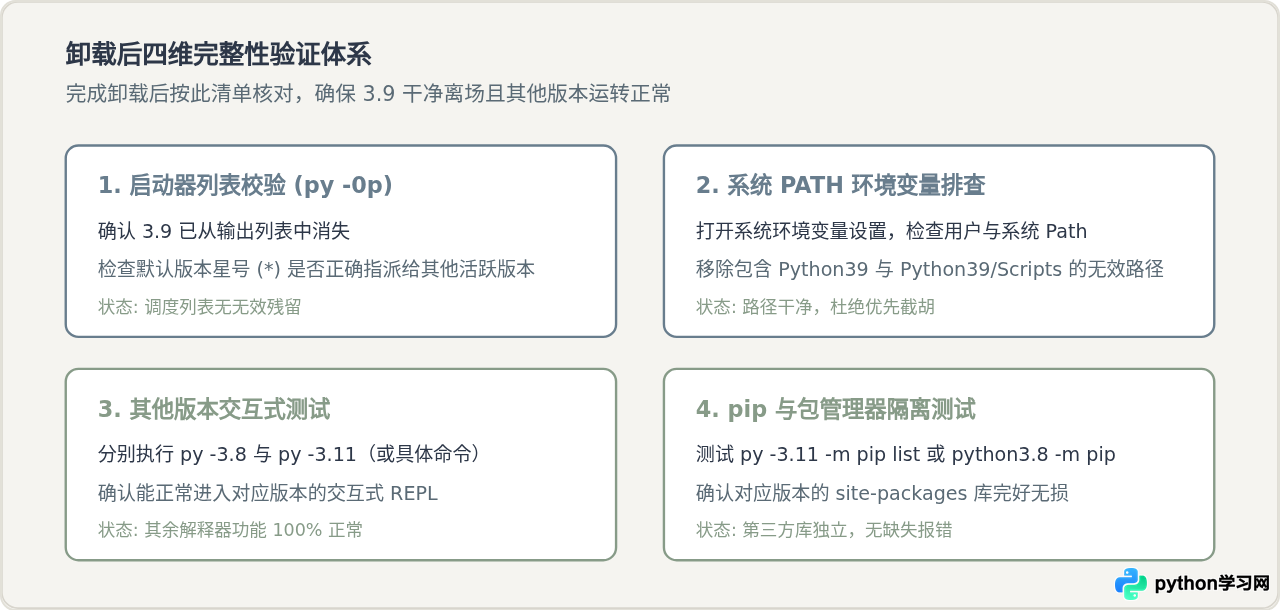
在完成 Python 3.9 的卸载后,务必进行环境变量清理和多版本可用性验证,以确保整个开发环境清晰、健康。
1. 检查并清理残留的环境变量(PATH)
如果在终端中直接输入 python 报错提示“找不到指定程序”或仍然尝试访问 3.9,通常是环境变量中的旧条目在作祟:
- Windows:
- 按
Win + R键入sysdm.cpl打开“系统属性”,切换到“高级”选项卡,点击“环境变量”。 - 在“用户变量”与“系统变量”中分别找到
Path,双击编辑。 - 逐行排查,若看到包含
Python39或Python39\Scripts的行,直接选中并点击“删除”。 - 确认其他版本的路径(如
Python311)仍然在列表中,点击“确定”保存。 - 重新打开一个新的命令行窗口以使环境变量变更生效。
- 按
- macOS / Linux:
检查个人配置文件(如
~/.zshrc、~/.bash_profile或~/.bashrc),若曾经手动写入过export PATH="/Library/Frameworks/Python.framework/Versions/3.9/bin:$PATH",将该行注释或删除,并执行source ~/.zshrc刷新。
2. 运行命令验证多版本共存状态
完成清理后,在全新的终端中执行验证指令:
# 1. 验证 3.9 是否已不在识别列表中
py -0p

# 2. 验证指定版本能否独立启动并输出正确版本号
py -3.8 -V
py -3.11 -V

# 3. 验证对应版本的包管理器工作是否正常
py -3.11 -m pip --version
如果使用 macOS/Linux,执行:
# 确认 3.9 已完全移除
python3.9 --version
# 输出示例: command not found: python3.9

# 确认其他版本依然响应迅速
python3.8 --version
python3.11 --version
六、常见问题解答与操作避坑
Q1: 卸载 3.9 后,输入 python 命令提示找不到文件怎么办?
这是因为此前系统把 3.9 设为了默认的 python 命令响应者。当 3.9 被移除后,终端找不到原文件。解决方法非常简单:
- 推荐做法(Windows):日常开发中使用
py代替python。启动器会自动调用当前系统中安装的最高版本或指定的默认版本。你可以在用户主目录下创建或编辑py.ini文件,指定默认调用的版本:[defaults] python=3.11 - 直接绑定:在系统环境变量的
Path中,把需要作为默认版本的路径(例如Python311及Python311\Scripts)上移到最上方。
Q2: VS Code 或 PyCharm 依然显示 Python 3.9 解释器?
IDE 通常会缓存此前扫描到的解释器历史记录。虽然物理文件已经被删除,但历史记录不会自动消失。如果此时选择它会提示解释器无效。只需在 VS Code 中按 Ctrl + Shift + P 输入 Python: Select Interpreter,点击刷新图标,或者直接选择其他正常存在的版本(如 Python 3.10 或 3.11)即可。
总结来说,Python 的多版本共存体系具有坚实的物理隔离基础。只要准确定位 Python 3.9 的所属目录与卸载入口,执行专属卸载并保留系统调度器,其他共存的 Python 版本便能始终保持独立、稳定与完好。
免责声明:本文内容仅供参考,不代表本站观点。转载或引用请注明出处。









