

Python绘图库怎么安装:Matplotlib与Seaborn的pip命令详解

详解Python环境下使用pip安装Matplotlib与Seaborn绘图库的完整步骤、常用命令参数、依赖关系与网络加速方案,包含环境准备、镜像源配置与安装验证方法。
在Python数据分析与科学计算中,数据的可视化展现离不开绘图库的支持。Matplotlib是Python中最经典的底层绘图框架,提供了类似MATLAB的全套绘图控制能力;而Seaborn则是构建在Matplotlib之上的高级统计可视化库,封装了更加优雅的统计图表与默认配色风格。安装这两个库最规范、通用的方法是使用Python自带的包管理器pip。本文将从安装前准备、依赖体系说明、核心pip命令与加速技巧,到结果验证及常见问题排查,进行完整且可落地的实操讲解。
一、安装前的环境准备与版本确认
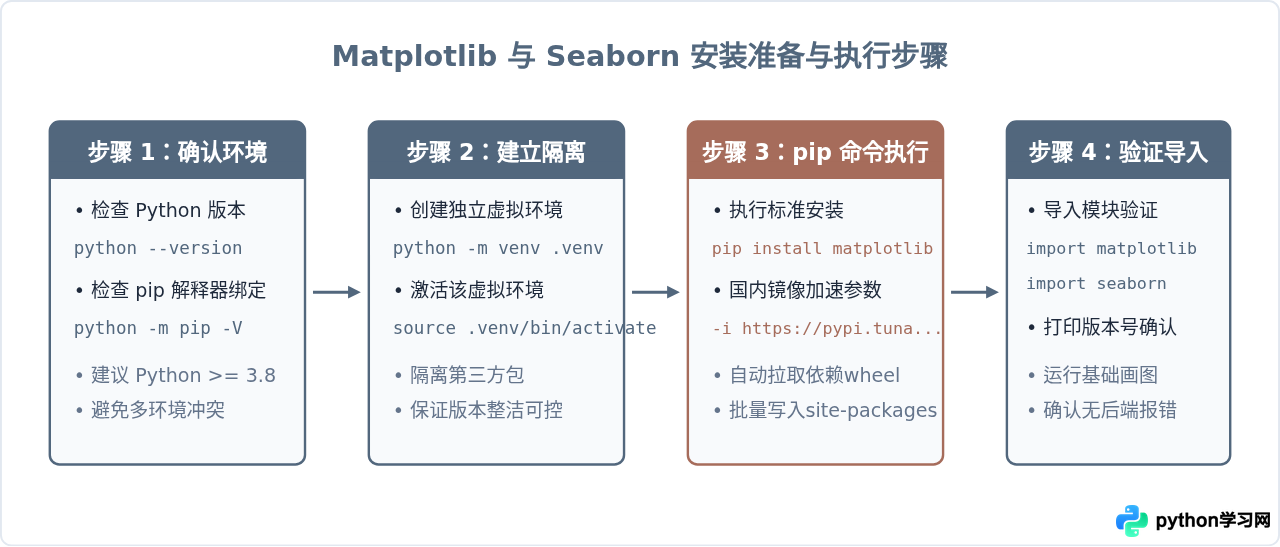
执行任何第三方库的安装之前,首先需要确认本地终端中调用的Python与pip版本是否正常,且对应的是预期运行的Python解释器路径。很多时候安装失败或导入报错,并不是网络问题,而是系统存在多个Python版本导致的环境错位。
在操作系统的终端(macOS/Linux下的Terminal,或Windows下的PowerShell/命令提示符)中执行以下命令确认基础信息:
python --version
python -m pip --version
示例输出如下:
Python 3.10.12
pip 24.0 from /usr/local/lib/python3.10/site-packages/pip (python 3.10)
推荐优先使用 python -m pip 而非单独的 pip 命令。这是因为当系统中并存Python 2、Python 3或不同版本时,直接敲入 pip 可能会指向非预期的环境,而 python -m pip 能保证调用的包管理工具与当前执行的 python 解释器绝对一致。
python -m venv .venv 创建虚拟环境并激活后,所有通过pip安装的库都将保存在当前项目目录下,避免污染全局Python运行环境。
二、Matplotlib与Seaborn的依赖关系与架构
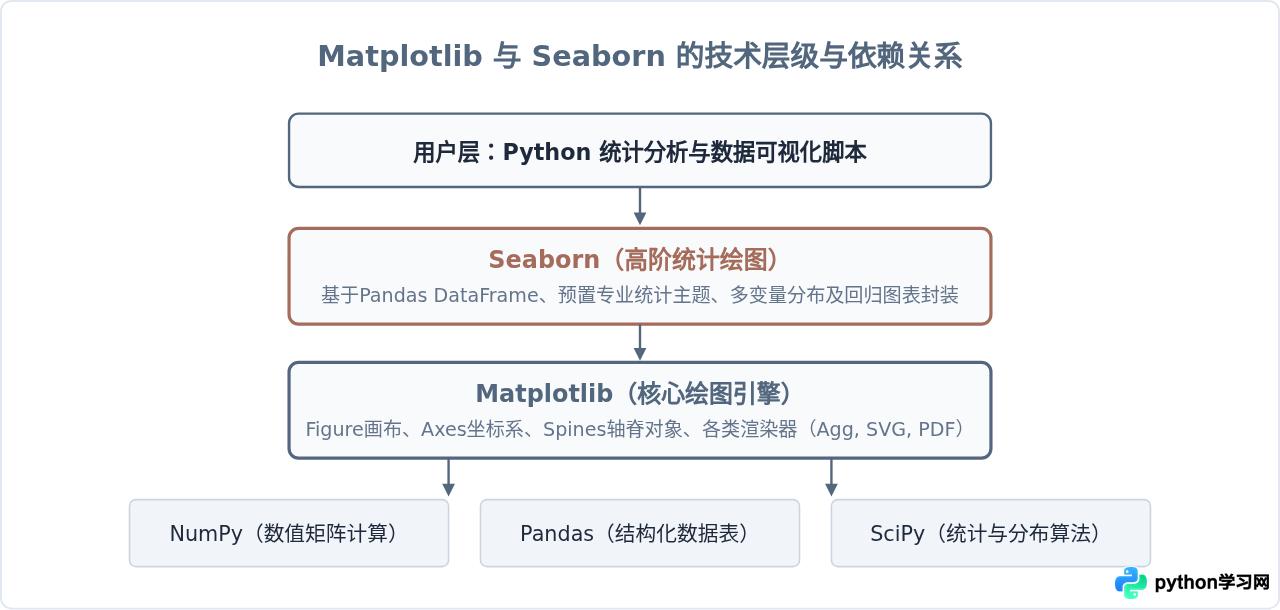
很多初学者容易将Matplotlib与Seaborn看作两个彼此孤立的绘图工具,甚至疑惑“既然安装了Seaborn,还需要安装Matplotlib吗?”。实际上,Seaborn并不是替代Matplotlib的独立系统,而是建立在Matplotlib架构之上的高级封装。
当在终端中执行安装命令时,pip会自动解析包元数据中的依赖声明(Dependencies):
- Matplotlib 的核心依赖:NumPy(高性能多维数组处理)、Pillow(图像加载与导出处理)、Cycler(属性循环器)、KiwiSolver(几何约束求解器)、Packaging 及 Python-dateutil(日期时间解析)。
- Seaborn 的核心依赖:Matplotlib(图形底层绘制及坐标轴管理)、Pandas(表格数据结构处理与对齐)、NumPy 以及可选的 SciPy(提供核密度估计、统计回归模型等拟合算法)。
因此,当直接执行 pip install seaborn 时,pip会自动将Matplotlib作为其底层依赖一并下载并安装。如果只需要基础的折线图、散点图控制,单独安装Matplotlib即可;但如果是进行统计数据分析,两者通常搭配使用:由Seaborn生成高级统计图样,再调用Matplotlib的底层API对细节坐标轴、网格与排版进行精细调整。
三、pip 安装命令详解与参数用法
明确环境与依赖之后,进入具体的pip命令执行环节。不同的使用场景(网络环境、版本兼容性、团队构建)对应着不同的命令参数组合。
1. 基础安装命令
在网络状况畅通的默认环境下,可以在终端中直接输入以下命令。若需要同时使用两个库,推荐在同一行命令中传入多个库名,pip会统一进行依赖解析,避免多次单独下载引发的解析重叠:
# 单独安装 Matplotlib
python -m pip install matplotlib

# 单独安装 Seaborn(会自动连带安装 Matplotlib 及 Pandas)
python -m pip install seaborn

# 推荐:一条命令同时安装两者
python -m pip install matplotlib seaborn
2. 使用国内镜像源加速下载(核心参数 -i)
默认情况下,pip会从官方源(https://pypi.org/simple)下载二进制包(wheel文件)。由于官方服务器位于海外,在国内网络环境下极易出现下载速度缓慢、中断或提示 ReadTimeoutError 的现象。此时通过 -i(或 --index-url)参数指定国内知名高校或开源镜像站,能够显著提高下载速度:
# 使用清华大学开源镜像源安装
python -m pip install matplotlib seaborn -i https://pypi.tuna.tsinghua.edu.cn/simple

# 使用阿里云开源镜像源安装
python -m pip install matplotlib seaborn -i https://mirrors.aliyun.com/pypi/simple/
如果希望一劳永逸、不再每次输入 -i 参数,可以执行以下命令直接将镜像源写入本地全局配置:
python -m pip config set global.index-url https://pypi.tuna.tsinghua.edu.cn/simple3. 指定版本号与升级安装
在配合已有项目、教程代码或自动化脚本时,某些新版本可能存在API变更或废弃。为了保证重现性,可使用 == 操作符指定安装特定版本;若需要更新到最新发行版,则添加 --upgrade(或 -U)参数:
# 指定精确版本号
python -m pip install matplotlib==3.8.4 seaborn==0.13.2

# 升级已安装的库至最新稳定版本
python -m pip install --upgrade matplotlib seaborn
4. 依赖清单批量安装(-r 参数)
在团队协作或项目交付时,通常将依赖记录在 requirements.txt 文件中。文件中每行记录一个库及其版本约束,例如:
matplotlib>=3.8.0
seaborn>=0.13.0
pandas>=2.0.0
通过 -r 参数即可一次性批量安装文件中定义的所有依赖:
python -m pip install -r requirements.txt -i https://pypi.tuna.tsinghua.edu.cn/simple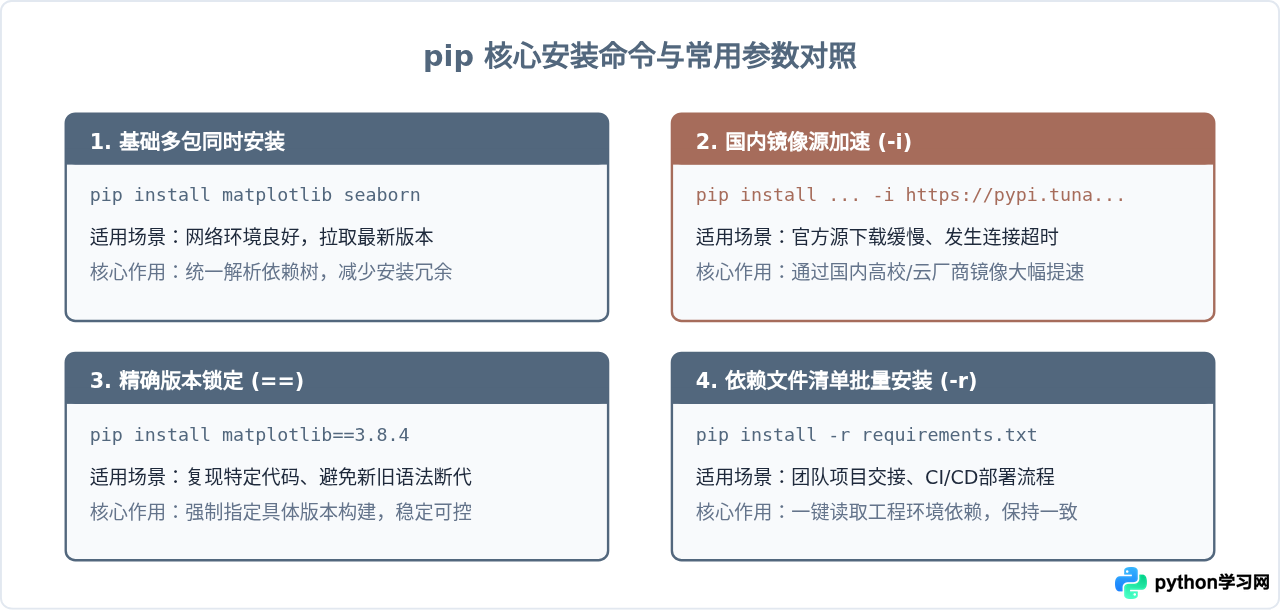
四、安装结果验证与测试出图
在安装命令执行结束、终端显示类似 Successfully installed matplotlib-... seaborn-... 之后,需要进行双重验证:首先在交互式解释器中确认模块能够正常导入并获取版本号,其次运行一段简短的绘图脚本确认图形后端(GUI Backend)正常工作。
1. 交互式模块导入与版本检查
在终端启动 Python 交互环境,输入如下导入与打印命令:
python -c "import matplotlib, seaborn; print('Matplotlib:', matplotlib.__version__); print('Seaborn:', seaborn.__version__)"示例输出:
Matplotlib: 3.8.4
Seaborn: 0.13.2
只要能够正常输出版本号且没有抛出 ModuleNotFoundError 或 ImportError,即证明包已成功被Python模块检索路径收录。
2. 简单测试绘图脚本
为了进一步确认图形绘制与窗口弹出无阻碍,可以创建一个测试文件 test_plot.py,输入以下最少代码:
import matplotlib.pyplot as plt
import seaborn as sns

# 设置基础风格
sns.set_theme(style="whitegrid")

# 构造示例数据
x = [1, 2, 3, 4, 5]
y = [2, 4, 1, 8, 7]

# 使用 Matplotlib 创建画布并用 Seaborn 风格绘图
plt.figure(figsize=(6, 4))
plt.plot(x, y, marker="o", color="#52677D", label="Trend")
plt.title("Installation Verification")
plt.xlabel("X Axis")
plt.ylabel("Y Axis")
plt.legend()

# 保存图像至本地(适合无桌面环境的服务器)
plt.savefig("test_output.png")
print("测试图片已成功生成:test_output.png")

# 若在桌面环境下,可取消下行注释弹出图形窗口
# plt.show()
运行 python test_plot.py,若当前目录下生成了 test_output.png 文件,且图像中线条与标注均清晰无损,则说明Matplotlib与Seaborn在当前Python环境中已完全可用。
五、常见报错原因与排查指南
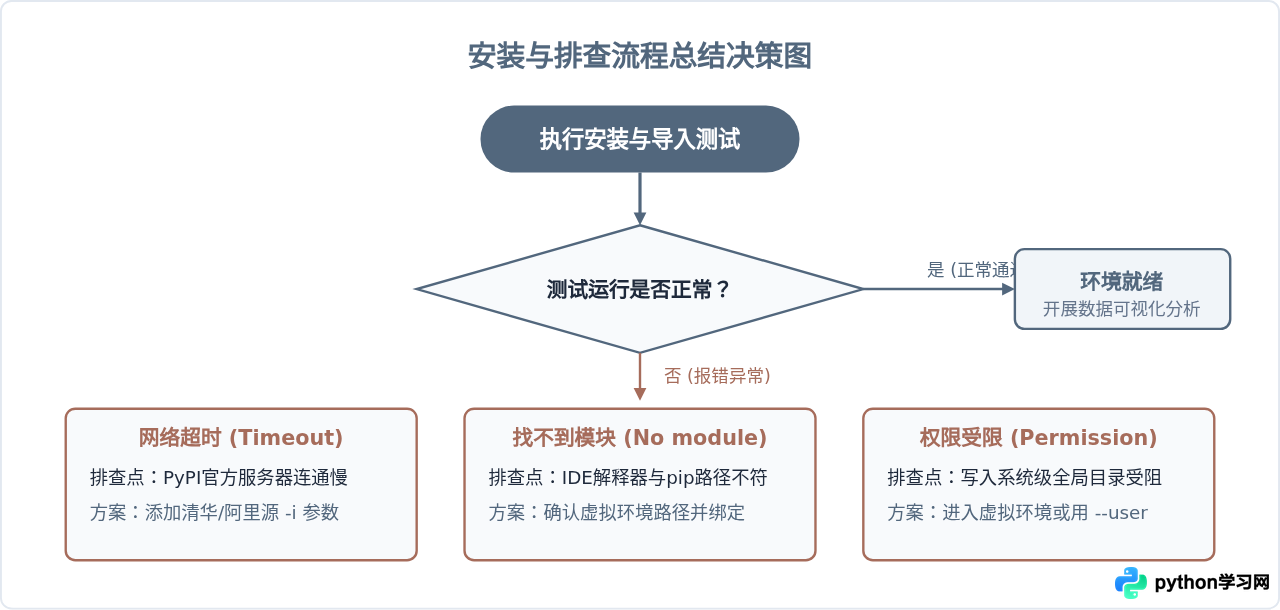
在实际操作过程中,读者可能遇到以下几类典型报错,可以对照排查并快速修复:
1. ReadTimeoutError 或 ConnectionResetError
表现:下载进行到一半进度条卡死,最终输出连接超时错误。
原因与解法:官方PyPI网络波动或被阻断。直接追加国内镜像参数:python -m pip install matplotlib seaborn -i https://pypi.tuna.tsinghua.edu.cn/simple。
2. ModuleNotFoundError: No module named 'matplotlib'
表现:终端里执行了pip install成功,但在VS Code或PyCharm运行脚本时依然提示找不到模块。
原因与解法:IDE选中的Python解释器与终端执行pip的解释器不一致。在终端中执行 which python(Windows下为 where python),查看当前的绝对路径,并在IDE右下角的解释器列表中切换为该路径。
3. PermissionDenied 或 Access is denied
表现:提示无法写入系统目录或没有权限访问 site-packages。
原因与解法:正在尝试将包安装进操作系统全局受保护的目录。推荐激活虚拟环境安装;或者添加 --user 参数将包安装至当前用户的主目录:python -m pip install --user matplotlib seaborn。
免责声明:本文内容仅供参考,不代表本站观点。转载或引用请注明出处。









