

安全更新Python到最新版本并保留原有第三方库的方法

详细讲解如何安全更新Python到最新版本,并在新环境中完整、无损地保留与重新安装原有第三方库,避免环境损坏与依赖冲突。
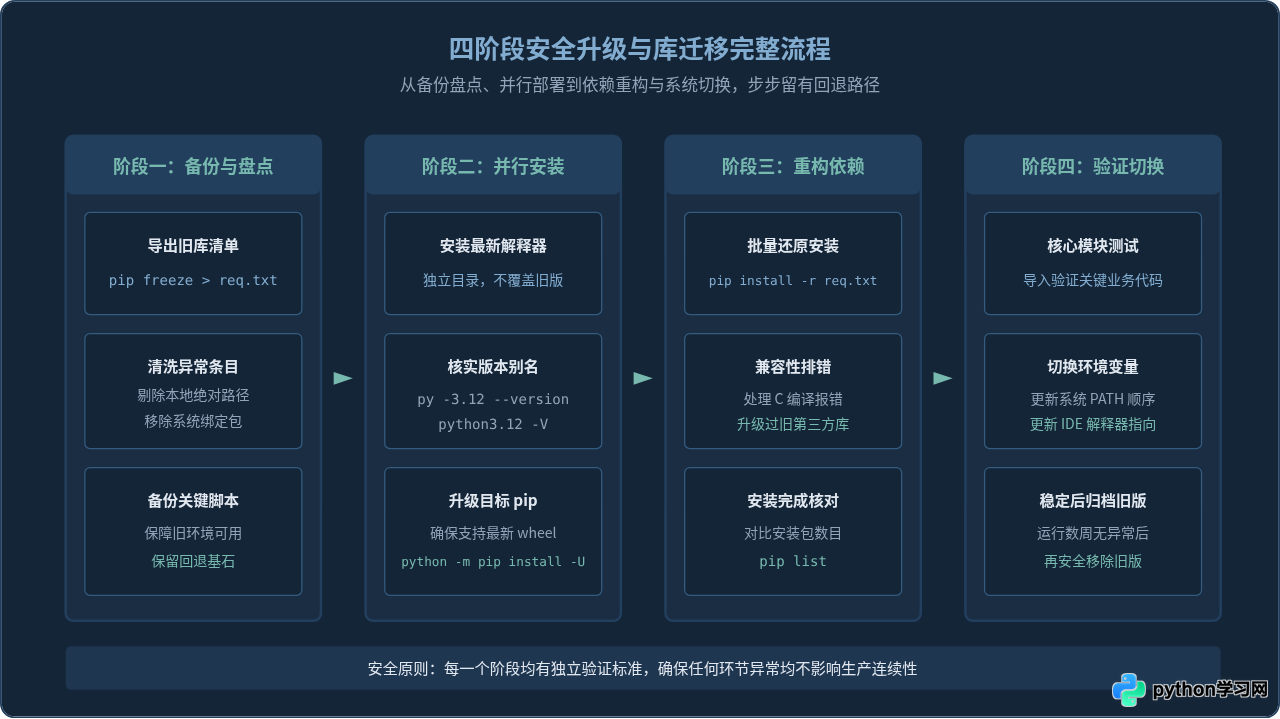
更新Python到最新版本是日常开发中常见的维护需求,但许多初学者直接下载最新安装包覆盖后,会发现原本正常运行的项目突然报错“ModuleNotFoundError”,之前辛苦配置的第三方库似乎全都不翼而飞。安全更新Python并完整保留原有第三方库的核心路径是:先将旧环境的库清单精确备份,再并行安装新版本Python,随后通过新解释器重新编译构建或下载匹配新版本的依赖库,并在验证无误后再完成系统默认指向的切换。
一、核心机制:为什么Python升级不能“直接复制”第三方库?
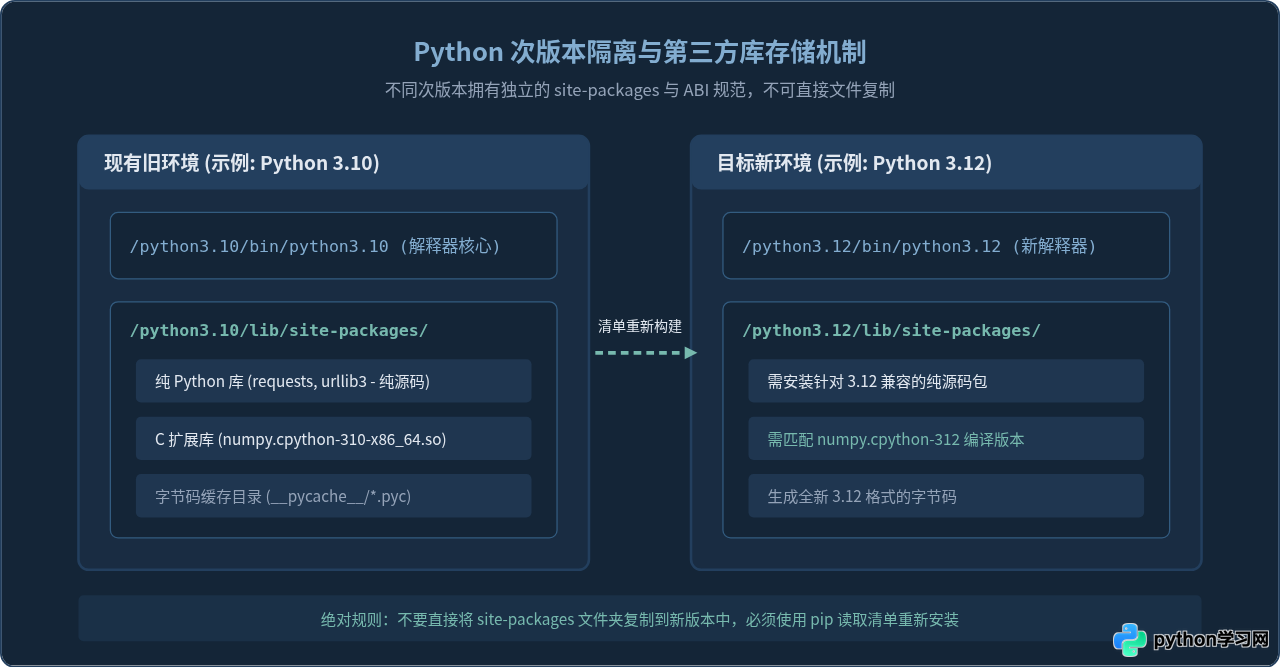
在动手操作前,必须理解Python的目录组织规则。Python对于主次版本(例如 3.10、3.11 到 3.12)采取了严格的路径隔离策略。每个版本的解释器都有专属的库存储目录(通常位于 lib/site-packages 或 Lib\site-packages),新版本并不会自动合并旧版本的存储路径。
更重要的是底层二进制兼容性。大量高性能第三方库(如 NumPy、Pandas、Pillow 等)包含用 C/C++ 编写的底层扩展模块,这些模块在编译时绑定了特定 Python 次版本的 C-API 和 ABI(应用程序二进制接口)。如果简单粗暴地把旧版本的 site-packages 文件夹复制到新版本目录下,轻则报语法与字节码不匹配错误,重则直接引发解释器崩溃。因此,“保留”第三方库的真正安全方法是导出依赖规格,在新版本中重新安装与当前环境相匹配的预编译二进制包(Wheel)。
二、准备工作:在升级前准确导出原环境依赖清单
安全更新的第一步是在当前的旧版本环境中运行导出命令,将已安装的所有第三方库及其版本信息保存到文本文件中。请打开终端(macOS/Linux)或命令提示符(Windows),执行以下操作。
1. 查看当前正在使用的 Python 与 pip 版本
确认当前执行的是期望迁移的旧环境:
python --version
pip --version
示例输出:
Python 3.10.12
pip 23.3.1 from /usr/local/lib/python3.10/site-packages/pip (python 3.10)
2. 导出第三方库清单(requirements.txt)
使用 pip freeze 命令将所有已安装的第三方包输出到指定文件:
pip freeze > requirements.txt避坑提示:如果你之前直接在全局环境或系统 Python 中安装过库,pip freeze 可能会导出一些系统绑定组件(例如在 Linux 下可能包含某些 apt 包装包)或路径引用(如 file:///...)。建议打开生成的 requirements.txt 文件检查一下,删除开头带有系统专属路径或本地特定盘符的异常行,只保留标准的 package_name==x.y.z 格式。
三、执行升级:新版本安装与并行共存策略
为了保障过程绝对安全,切勿在安装新版本之前卸载旧版本。最稳妥的策略是“并行安装”:让新版本与旧版本在操作系统中同时存在。一旦新版本遇到兼容性阻碍,可以随时切回旧版本继续工作,不影响现有任务。
1. 各系统安装最新版 Python 的规范方法
- Windows:从官方网站下载最新的 Windows 64-bit 安装包。运行安装程序时,务必勾选“Add python.exe to PATH”,并建议勾选“Use admin privileges when installing py.exe”以启用 Python Launcher。
- macOS:推荐使用官方 PKG 安装包,或者使用 Homebrew 执行
brew install python@3.12(或最新版本)。macOS 系统自带的pyenv也是非常优秀的多版本共存管理工具。 - Linux (Ubuntu/Debian):使用官方维护或知名源(如 deadsnakes PPA),运行:
sudo add-apt-repository ppa:deadsnakes/ppa
sudo apt update
sudo apt install python3.12 python3.12-venv python3.12-dev
四、库迁移与重构:批量还原与兼容性排错
安装好新版 Python 后,最关键的步骤是使用目标版本的解释器来执行包安装,确保所有库都被放入新版本的 site-packages 目录中。
1. 精准调用新版本的 pip 工具
避免直接使用全局裸命令 pip,因为系统的 pip 可能仍旧指向旧版本。使用对应版本的 Python 解释器通过 -m pip 形式调用,绝对不会出错:
- Windows (通过 Python Launcher):
py -3.12 -m pip install --upgrade pip py -3.12 -m pip install -r requirements.txt - macOS / Linux:
python3.12 -m pip install --upgrade pip
python3.12 -m pip install -r requirements.txt
2. 常见兼容性问题及应对方案
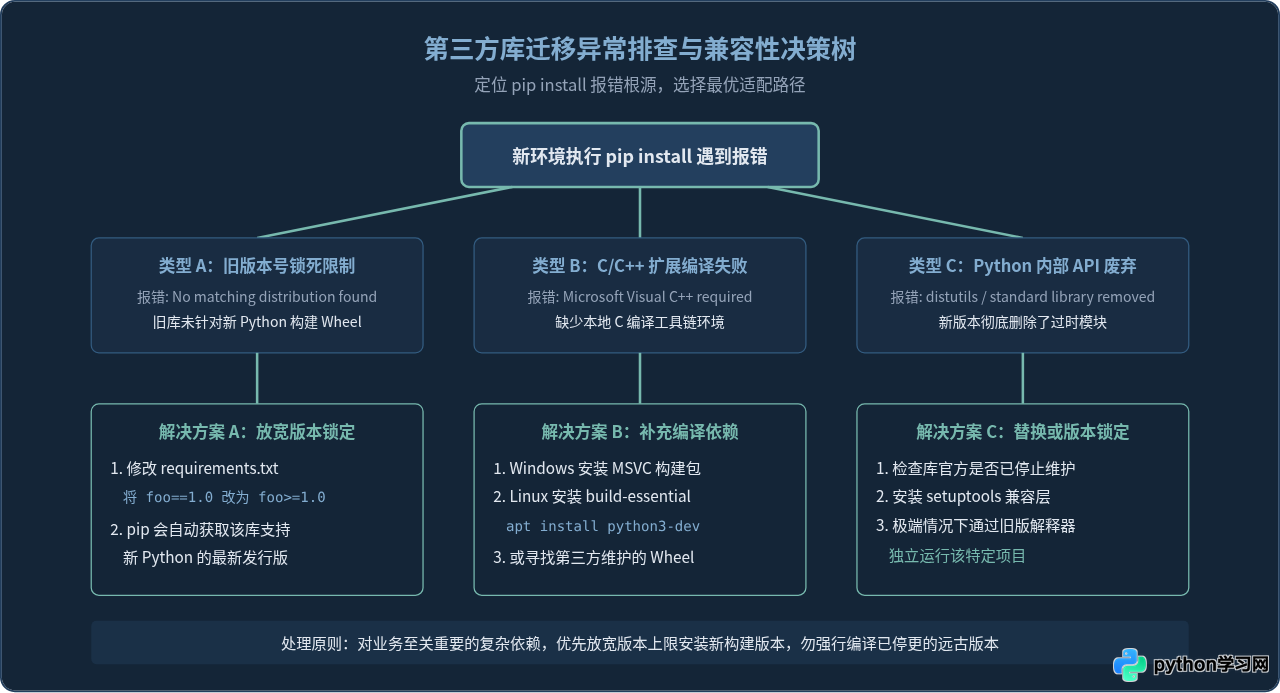
在批量安装过程中,可能会遇到个别库安装失败的情况。通常由以下三种原因引起:
3. 提高安装效率与容错率的小技巧
如果原来的 requirements.txt 中有数十甚至上百个库,一个一个排查报错会消耗大量时间。可以采用以下策略提高成功率:
- 使用国内优质镜像源:在国内网络环境下,添加镜像源可大幅提升下载速度并避免因网络超时导致的 Wheel 安装失败:
python3.12 -m pip install -r requirements.txt -i https://pypi.tuna.tsinghua.edu.cn/simple - 去掉严格版本号限制:如果某些库发布了新版本以支持最新的 Python,但旧的
requirements.txt用==写死了旧版本,可以把requirements.txt中的==批量替换为>=,允许 pip 获取支持当前 Python 次版本的最新 Wheel 包。
五、验证生效与平滑过渡
当依赖库全部安装完成后,进入验证阶段。只有验证通过,才建议将系统默认命令指向新版 Python。
1. 校验库数量与关键模块导入
首先核对新环境的库列表与旧环境是否一致:
python3.12 -m pip list在命令行运行一行命令测试常用关键库能否正常导入执行:
python3.12 -c "import numpy, pandas, requests; print('核心库加载成功!')"如果输出“核心库加载成功!”且没有任何警告或报错,说明预编译二进制与动态链接库均已准确就绪。
2. 运行实际项目测试脚本
挑出日常工作中使用到上述第三方库的真实脚本,指定新解释器运行:
python3.12 main_script.py确认业务逻辑输出、文件读写、网络请求等功能表现与旧版本完全一致。
3. 切换默认解释器指向
当且仅当所有测试均通过后,开始调整系统环境变量:
- Windows:进入“系统属性 -> 环境变量 -> Path”,将 Python 3.12 的安装目录及
Scripts目录移到旧版本 Python 目录之上;或者利用 Python Launcher 机制,指定默认版本。 - macOS / Linux:修改
~/.bashrc或~/.zshrc中的 PATH 路径,或者通过建立软链接更新:sudo ln -sf /usr/bin/python3.12 /usr/local/bin/python3 sudo ln -sf /usr/bin/python3.12 /usr/local/bin/python - IDE 环境(VS Code / PyCharm):直接在编辑器右下角或设置菜单中切换“Python Interpreter”指向新版本的可执行文件路径即可,无需重启电脑。
六、长效维护建议:未来如何彻底摆脱库迁移烦恼?
每次 Python 发布大版本都要重复一次全局导出和导入,不仅费时费力,而且很容易污染全局系统环境。在现代 Python 开发工程实践中,强烈建议全面转向虚拟环境(Virtual Environment)。
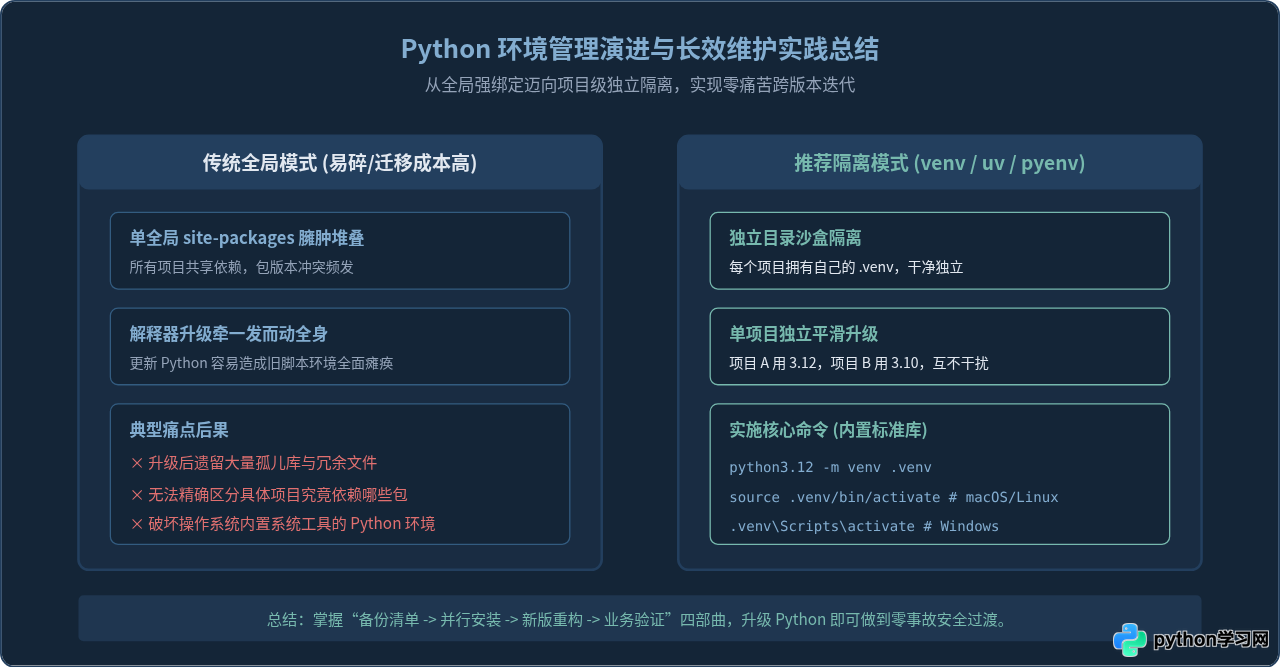
为新项目采用虚拟环境后,升级 Python 就变得极其轻盈:只需在新项目路径下使用新安装的 Python 解释器创建全新的 .venv 文件夹,运行 pip install -r requirements.txt 即可。就算遇到不兼容,随时删除 .venv 文件夹重试,主操作系统的基础环境将永远保持纯净与安全。
免责声明:本文内容仅供参考,不代表本站观点。转载或引用请注明出处。









