

Python安装matplotlib报错Permission denied或编译失败怎么办

详细分析Python在安装matplotlib时出现Permission denied权限不足与编译失败(failed building wheel)的具体成因,并提供虚拟环境隔离、二进制轮子适配与底层依赖库补齐的完整解决路径。
一、报错表现与原因定性
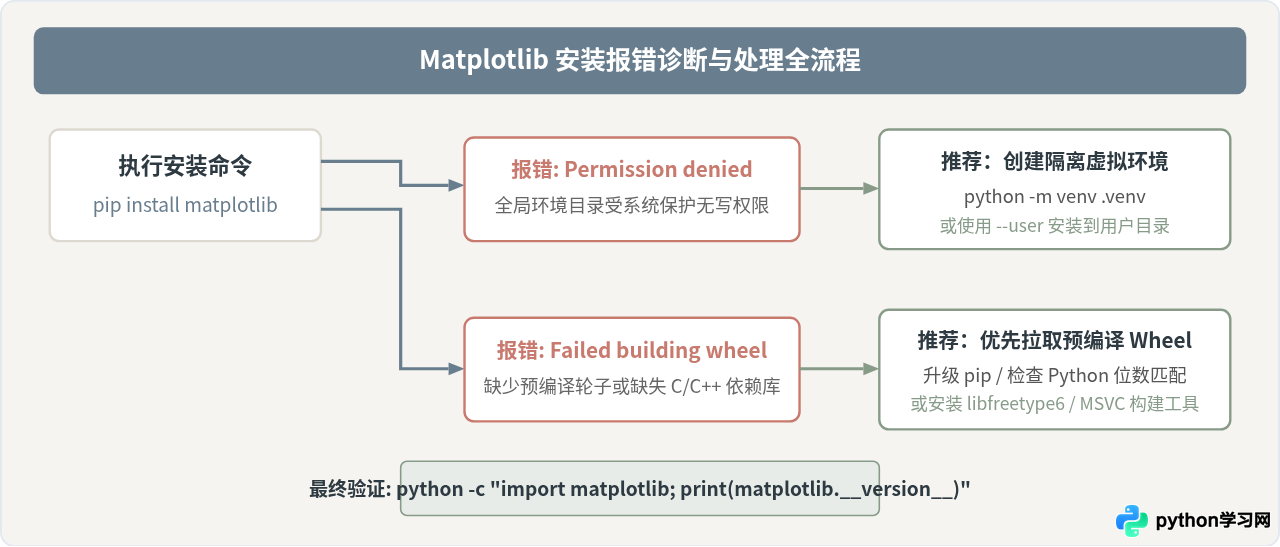
安装命令执行后,终端输出的错误信息往往很长,但关键诊断点集中在终端末尾的数行提示中。将报错准确归类,是采取正确修复手段的前提。
1. 权限受阻型(Permission denied / [Errno 13])
在终端中如果看到包含如下内容的堆栈提示,说明属于典型的文件系统写保护问题:
ERROR: Could not install packages due to an EnvironmentError: [Errno 13] Permission denied: '/usr/local/lib/python3.10/dist-packages/matplotlib'
Consider using the `--user` option or check the permissions.
该现象通常发生在 Linux、macOS 或 Windows 系统中直接调用系统全局 Python 时。Python 尝试将新编译或解压的包放置在操作系统保护的公共目录(如 /usr/lib 或 C:\Program Files\Python3xx),而当前终端没有管理员写入权限。
2. 源码编译失败型(Failed building wheel / C++ compiler error)
如果终端输出了编译器调用日志,并在构建步骤中止,则属于依赖或工具链缺失问题:
Building wheels for collected packages: matplotlib
  Running setup.py bdist_wheel for matplotlib ... error
  error: command 'gcc' failed with exit status 1
  ...
  ERROR: Failed building wheel for matplotlib
  Failed to build matplotlib
  ERROR: Could not build wheels for matplotlib, which is required to install pyproject.toml-based projects
在 Windows 平台下,常见提示为 Microsoft Visual C++ 14.0 or greater is required;在 Linux 环境下,常见提示为找不到 ft2build.h 或 png.h。Matplotlib 包含大量底层 C/C++ 扩展用于高效渲染图形,当本地无法直接使用免编译的预编译包时,pip 会尝试现场编译源码;一旦系统缺乏构建工具链或依赖库头文件,编译便会失败中断。
二、解决 Permission denied 的推荐做法与辨析
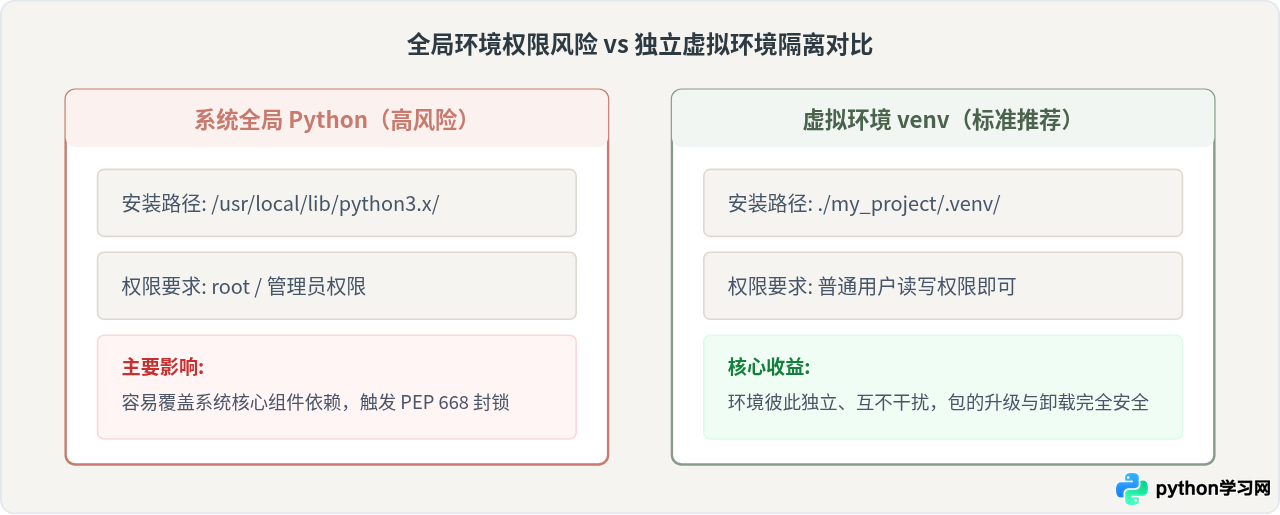
当遇到 Permission denied 报错时,初学者往往习惯在命令前添加 sudo(在 Linux/macOS 下)或者使用管理员权限运行终端。这一做法并不推荐,原因在于操作系统自身的包管理器(如 Ubuntu 的 apt、Fedora 的 dnf)严重依赖系统全局 Python 库。如果直接用 root 权限往系统全局安装第三方模块,容易引发系统级工具的依赖冲突,甚至破坏系统更新机制。
方法 1:建立虚拟环境(推荐)
现代 Python 开发推荐为项目建立独立的虚拟环境。虚拟环境将模块安装在当前用户有完整权限的项目子文件夹中,完全不需要提权:
# 1. 在项目目录中创建虚拟环境(例如名为 .venv)
python3 -m venv .venv

# 2. 激活虚拟环境
# Linux / macOS 环境下:
source .venv/bin/activate
# Windows PowerShell 环境下:
.venv\Scripts\Activate.ps1
# Windows CMD 环境下:
.venv\Scripts\activate.bat

# 3. 在虚拟环境中安装 matplotlib
pip install matplotlib
激活虚拟环境后,pip 默认指向虚拟环境内部的 site-packages,不再涉及任何系统敏感路径,权限问题随之自然消失。
方法 2:使用 --user 选项写入当前用户主目录
如果只是临时运行单文件脚本、不需要完整项目工程,可以使用 --user 标志将 Matplotlib 安装到当前用户的专属应用目录:
python3 -m pip install --user matplotlib
执行该命令后,库文件会被写入当前用户有权修改的目录下(例如 Linux/macOS 的 ~/.local/lib/python3.x/site-packages 或 Windows 的 %APPDATA%\Python\Python3x\site-packages),有效绕过系统全局路径的权限限制。
三、解决编译失败(Building Wheel Failed)的核心步骤
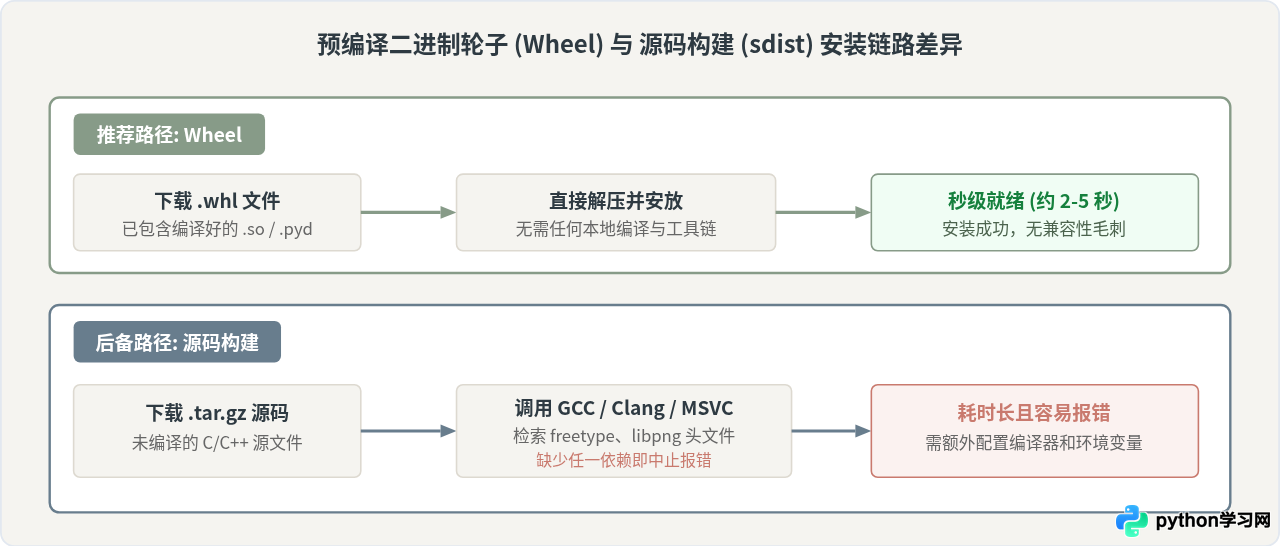
编译失败的核心原因是本地缺乏适配的预编译二进制包(Wheel),导致 pip 不得不下载包含 C/C++ 源码的 .tar.gz 包在本地直接编译。处理这一报错,通常遵循“优先获取预编译轮子,其次补齐本地编译依赖”的原则。
步骤 1:升级 pip 与核心打包组件
很多时候官方其实为该系统提供了二进制轮子,但由于系统自带的 pip、setuptools 或 wheel 版本过旧,无法识别较新的平台标签(如 manylinux2014、musllinux 或 Apple Silicon 架构标签),误以为没有匹配的 Wheel,从而回退到源码构建。执行如下升级即可解决:
python -m pip install --upgrade pip setuptools wheel
升级完成后,重新执行 pip install matplotlib。若终端显示下载的是以 .whl 结尾的文件(例如 matplotlib-3.8.x-cp310-cp310-manylinux...whl),说明已命中预编译版本,无需本地编译即可快速完成安装。
步骤 2:确认 Python 版本与系统架构匹配
如果刚发布了最新的 Python 小版本(例如刚发布的 Python 3.13),或者使用的是特殊的嵌入式/精简版解释器,官方轮子可能尚未上线;或者在 64 位操作系统上误安装了 32 位的 Python。此时 PyPI 仓库中没有对应的二进制轮子,只能回退到源码编译。建议检查当前 Python 架构:
python -c "import platform; print(platform.architecture(), platform.python_version())"若架构特殊或版本过新,可考虑暂时切换到广泛支持的主流稳定版 Python(如 3.10、3.11 或 3.12)以直接使用官方预编译 Wheel。
步骤 3:补齐底层编译工具链与依赖库
若由于特殊硬件架构或安全合规要求必须在本地由源码编译,需要预先装配好系统底层的编译工具和图像支持库。
Ubuntu / Debian 系统
# 1. 更新包索引并安装编译工具与核心图形依赖
sudo apt update
sudo apt install -y build-essential libfreetype6-dev libpng-dev pkg-config

# 2. 重新执行安装
pip install matplotlib
CentOS / RHEL / Rocky Linux 系统
# 安装构建工具组与开发头文件
sudo dnf groupinstall "Development Tools" -y
sudo dnf install freetype-devel libpng-devel pkgconfig -y
pip install matplotlib
Windows 系统
Windows 平台在源码编译时依赖 MSVC 编译器。如果在安装时提示缺少 Visual C++ 14.0,需要从微软官网下载并安装 Visual Studio Build Tools(生成工具),勾选“使用 C++ 的桌面开发”组件。但对于大多数用户而言,确保使用官方 64 位 Python 并更新 pip,直接下载 .whl 才是最便捷高效的选择。
四、两类安装方式的关键属性对比
了解二进制包(Wheel)与源码包(Source Distribution)的属性差异,有助于直观理解为什么升级 pip 或指定匹配的预编译包能从根源上避开复杂的编译失败问题:
| 对比维度 | 预编译轮子 (.whl) | 源码构建 (.tar.gz) | 差异带来的实际影响 |
|---|---|---|---|
| 前置系统依赖 | 仅需标准 Python 运行环境与对应系统架构 ABI | 需 C/C++ 编译器、pkg-config、FreeType、libpng 开发头文件 | Wheel 包即开即用,无需在系统中配置复杂的构建工具链。 |
| 安装耗时 | 通常仅需 2 至 10 秒(视网络下载速度而定) | 通常需要数分钟,受机器 CPU 与内存性能限制 | 在低配服务器或 CI/CD 容器中,源码编译易因内存不足中断。 |
| 常见报错类型 | 主要是网络超时或哈希校验失败 | error: command 'gcc' failed、ft2build.h: No such file 等 |
绝大多数“编译失败”本质上都是非预期地触发了源码构建路径。 |
| 更新维护成本 | 由官方或社区在干净环境中统一编译打包验证 | 由开发者本地环境决定编译结果 | 本地编译器版本或库不兼容容易导致隐蔽的运行时崩溃。 |
五、验证安装结果与后端注意事项
安装完成后,可以通过两行简洁的命令核验 Matplotlib 是否能够被 Python 正常加载以及其底层模块是否完整:
# 1. 检查版本输出
python -c "import matplotlib; print('Matplotlib 版本:', matplotlib.__version__)"

# 2. 检查图形渲染后端
python -c "import matplotlib.pyplot as plt; print('当前绘图后端:', plt.get_backend())"如果在 Linux 云服务器或 Docker 容器等无桌面环境中使用 Matplotlib,执行绘图脚本时可能会抛出
UserWarning: Matplotlib is currently using agg, which is a non-GUI backend 或 cannot connect to X server。这并非安装缺陷,而是因为无头环境没有可用的 X11 或 Wayland 显示服务。在编写脚本或启动项目时,在引入 pyplot 之前指定非交互式后端即可规避:
import matplotlib
matplotlib.use('Agg')  # 仅生成图片文件,不尝试弹出交互式窗口
import matplotlib.pyplot as plt
六、安装故障排查速查清单
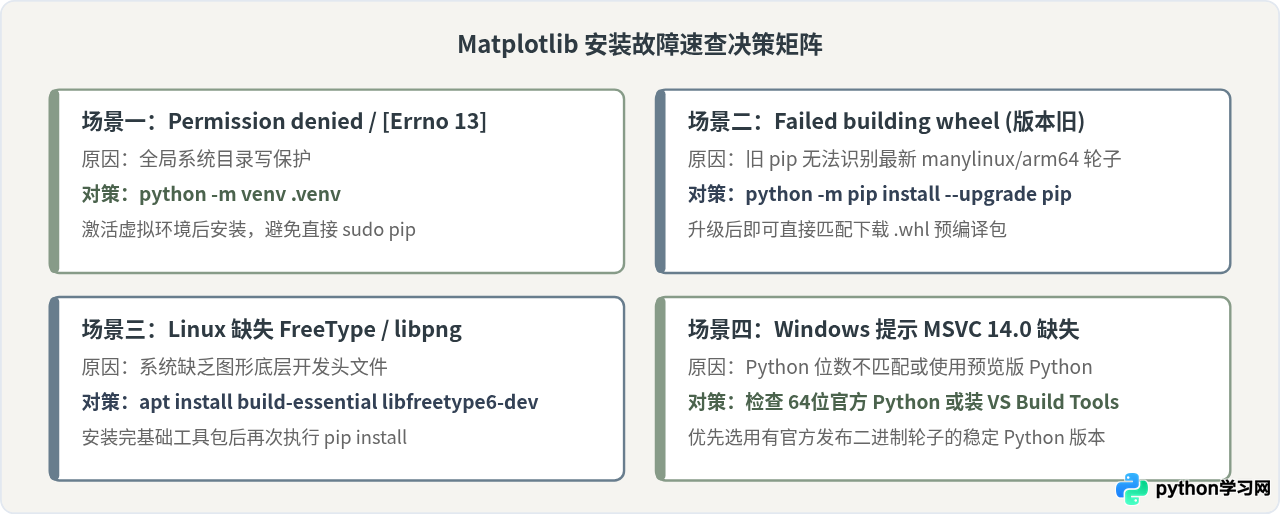
遇到问题时,可按以下结构化决策清单快速定位与处理:
免责声明:本文内容仅供参考,不代表本站观点。转载或引用请注明出处。









