

Python 修改文件名怎么做?单个文件改名与批量重命名教程

用 Python 的 os.rename 和 pathlib 修改单个文件名或批量重命名照片,保留后缀、预览结果,并排查路径错误、同名冲突和权限问题。
Python 修改单个文件名,可以用 os.rename(旧路径, 新路径)。如果要给整个文件夹的照片按顺序编号,可以用 pathlib 筛选文件、生成新名字,再预览改名清单。下面两个例子分别演示如何给 Excel 文件改名,以及如何批量给照片编号并保留原后缀。
一、用 os.rename() 修改单个文件名
假设当前目录里有一个 reports 文件夹,要把里面的 report_old.xlsx 改成 report_final.xlsx:
import os
from pathlib import Path

source = Path("reports") / "report_old.xlsx"
target = source.with_name("report_final" + source.suffix)

if target.exists() or target.is_symlink():
    raise FileExistsError(f"目标已存在:{target}")

os.rename(source, target)
print(f"{source.name} → {target.name}")
with_name() 会生成同一目录下的新路径,source.suffix 会保留 .xlsx 后缀。如果你已经在用 pathlib,也可以把 os.rename(source, target) 换成 source.rename(target)。两者都需要留意同名目标。Windows 会报 FileExistsError,而 macOS 和 Linux 在权限允许时可能直接覆盖已有文件。Python 官方文档:os.rename()
初次运行时,先把代码保存为脚本,在包含 reports 的目录中打开终端,再运行脚本。如果你从编辑器点击运行,编辑器设置的工作目录可能不同。目标名称只写新的主文件名即可,后缀由示例代码补上。如果文件采用 .tar.gz 这样的双后缀,suffix 只返回最后一段 .gz,希望完整保留时,可以改用 "".join(source.suffixes)。Python 官方文档:文件后缀
二、用 Python 批量重命名文件,先预览再执行
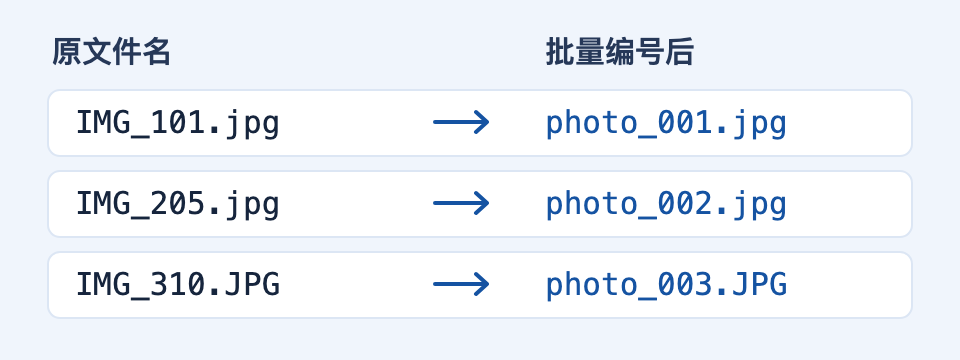
假设 photos 里既有相机导出的照片,也有 notes.txt 等其他文件。下面的脚本只处理文件名以 IMG_ 开头、后缀大小写归一后为 .jpg 的普通文件,按原文件名排序后,从 photo_001 开始编号。
from pathlib import Path

folder = Path("photos")
dry_run = True  # 核对预览后改成 False,再运行一次

files = sorted(
    p for p in folder.iterdir()
    if p.name.startswith("IMG_") and p.suffix.lower() == ".jpg"
    and p.is_file() and not p.is_symlink()
)

plan = [
    (source, source.with_name(f"photo_{i:03d}{source.suffix}"))
    for i, source in enumerate(files, start=1)
]

for _, target in plan:
    if target.exists() or target.is_symlink():
        raise FileExistsError(f"目标已存在:{target}")

for source, target in plan:
    print(f"{source.name} → {target.name}")
    if not dry_run:
        source.rename(target)
先把 folder 改成你的照片目录,保持 dry_run = True 运行一次。核对终端里的旧名和新名,再改成 False 执行。脚本会在改动任何文件前检查整批目标名,发现已有同名文件就停止。
预览时重点核对哪些内容?
先数一数预览行数是否和预期一致,再检查第一张、最后一张和几张有代表性的照片。脚本只遍历指定目录的第一层,子文件夹中的照片不会出现在清单里。如果终端没有输出,先确认目录里确实有符合条件的文件,再检查文件名前缀是否为大写的 IMG_,以及照片的实际后缀是不是 JPEG 常见的另一种写法 .jpeg。要同时接受两种后缀,可把判断条件改成 p.suffix.lower() in {".jpg", ".jpeg"}。
接着确认编号顺序。示例是按文件名排序,对位数相同的相机文件名很方便。如果原文件叫 IMG_2.jpg 和 IMG_10.jpg,按文件名排序时,后者会排在前面。预览顺序不对时,先统一原编号的位数,或者按文件名中提取出的数字排序,再执行批量改名。
如果要整理其他文件,把筛选条件换成对应的前缀和后缀即可。例如,把 IMG_ 换成 invoice_,把 .jpg 换成 .pdf,再把输出前缀 photo_ 换成 invoice_sorted_,就能给一批发票 PDF 编号。
三、Python 重命名文件失败怎么办?
FileNotFoundError:先用print(Path.cwd())查看脚本的实际工作目录。相对路径从这里开始查找。拿不准时,可改用绝对路径。FileExistsError:查看报错里的目标路径。批量改名时,可以给新文件名换一个前缀,例如把photo_改成trip_,然后重新预览。PermissionError:检查目录是否允许写入。Windows 上如果文件正在被 Excel、图片查看器等程序占用,先关闭文件再试。- 改了后缀却打不开:重命名只改变文件名。把
.jpg改成.png不会转换图片格式,转换格式需要重新编码。
批量改名中途失败,怎么继续?
脚本逐个改名,执行中遇到权限错误或文件被占用时,之前已经改过的文件会保留新名字。不要直接重跑正式模式,因为剩余文件会重新从一号开始生成新名,可能和已完成的文件冲突。先保留第一次预览的清单,核对哪些文件已改名,再依据原清单处理剩余文件。重要资料可以先复制到测试目录运行一遍,正式执行期间暂停向同一目录导入或同步文件,避免预览后目录内容发生变化。
免责声明:本文内容仅供参考,不代表本站观点。转载或引用请注明出处。









