

新手学Python推荐用PyCharm还是VS Code

针对零基础学习Python的新手,系统对比PyCharm社区版与VS Code在初次配置、运行机制、调试体验及电脑资源占用上的核心差异,给出清晰务实的选型建议与配置指南。
核心结论先知:如果是完全零基础、主要为了专心搞懂 Python 语法、不希望在安装各种扩展和环境配置上浪费时间,推荐直接选用 PyCharm 社区版;如果你的电脑运行内存较小(8GB 及以下),或者除了 Python 之外还打算同时学习前端网页、C/C++、Go 等多种语言,则更推荐选用轻量可定制的 VS Code。
很多初学者在刚开始学 Python 时,常常把大量时间和精力消耗在“到底下载哪款开发软件”的纠结上。有的人听说 PyCharm 是行业标杆,下载后却被复杂的英文界面和卡顿的索引劝退;有的人听推荐安装了 VS Code,却在配置 Python 解释器、解决终端报错时卡在第一行代码之前。要做出适合自己的选择,关键在于搞清楚这两款工具的设计定位、开箱体验以及它们对新手学习路径的具体影响。
一、两者的本质区别:集成开发环境与代码编辑器的路线差异
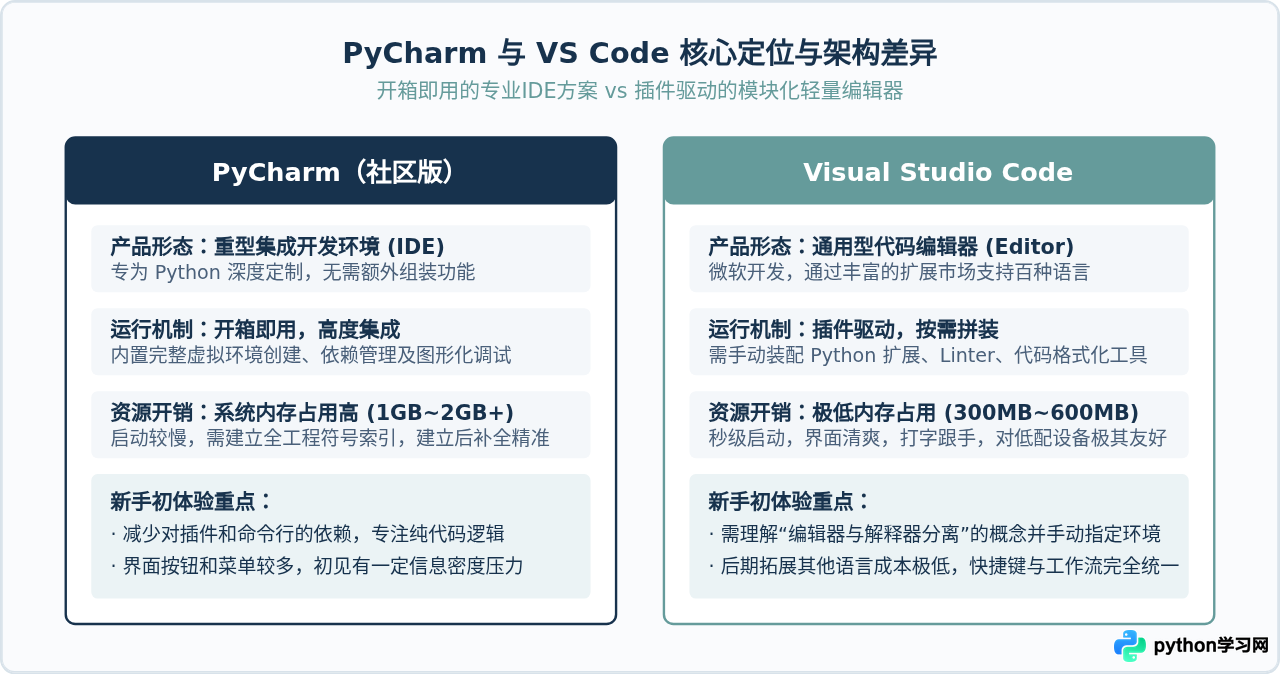
PyCharm 与 VS Code 看上去都能用来写 Python 并运行出结果,但它们的底层设计哲学有着本质的区别。理解这种差异,能帮你避开许多不必要的认知盲区。
PyCharm 是一款专为 Python 打造的 IDE(集成开发环境)。它就像一套精装修好、家电齐全的商品房。当你安装完 PyCharm 社区版,里面已经内置了完备的代码高亮、智能补全、可视化调试器、虚拟环境管理器、包安装界面以及 Git 版本控制工具。你不需要四处寻找插件,软件本身就是按照标准的 Python 工程化开发流程来设计的。
VS Code 则是一款通用的现代化代码编辑器。它更像是一间宽敞整洁的毛坯房,本身只具备基础的文本编辑功能。想要让它能够理解、分析并运行 Python 代码,必须由你自己去插件市场中安装微软官方的 Python 插件,并手动把本地安装的 Python 解释器与编辑器建立连接。它的优势在于灵活轻盈、适应面极广,但这也意味着使用者必须对开发工具链的组成有基本的认识。
二、新手初次运行代码的操作路径与易错环节
评估一款工具是否适合新手,最直观的检验就是从安装软件到打印出 print("Hello, Python!") 到底需要经过哪些步骤,以及中途可能出现哪些让人困惑的报错。
1. PyCharm 的开箱流程
在 PyCharm 中开始编写 Python,主要分为三个自然步骤:
- 下载安装 Community 社区版:在官网下载时注意认准免费的 Community Edition,不要选错成收费的 Professional 版。
- 新建项目(New Project):在弹出的窗口中设定项目存放路径,并在环境设置中保持默认勾选的“New environment using Virtualenv”。PyCharm 会自动基于你电脑上的 Python 核心生成一个干净的虚拟环境。
- 新建文件并运行:在左侧目录树上右键点击项目根文件夹,依次选择
New -> Python File,输入文件名(如main.py)。写入代码后,直接在编辑器空白处右键点击Run 'main',下方控制台便会立即打印出结果。
2. VS Code 的配置流程
在 VS Code 中运行同一行代码,需要理解编辑器与语言扩展的协同:
- 安装 VS Code 与 Python 解释器:VS Code 自身不携带任何 Python 运行核心,你必须先在 Python 官网下载并安装官方解释器(安装时务必勾选
Add Python to PATH)。 - 安装 Python 官方扩展:打开 VS Code,点击左侧活动栏的“扩展”(Extensions,快捷键 Ctrl/Cmd+Shift+X),搜索
Python并安装微软官方发布的插件。 - 选择解释器(Select Interpreter):按快捷键
Ctrl+Shift+P(Mac 为Cmd+Shift+P)调出命令面板,输入并选择Python: Select Interpreter,从列表中选中你刚刚安装好的 Python 路径。 - 编写并运行文件:新建一个
test.py文件并保存。此时编辑器右上角会出现一个实心三角形运行按钮,点击它,VS Code 会在内置终端中输入指令并执行。
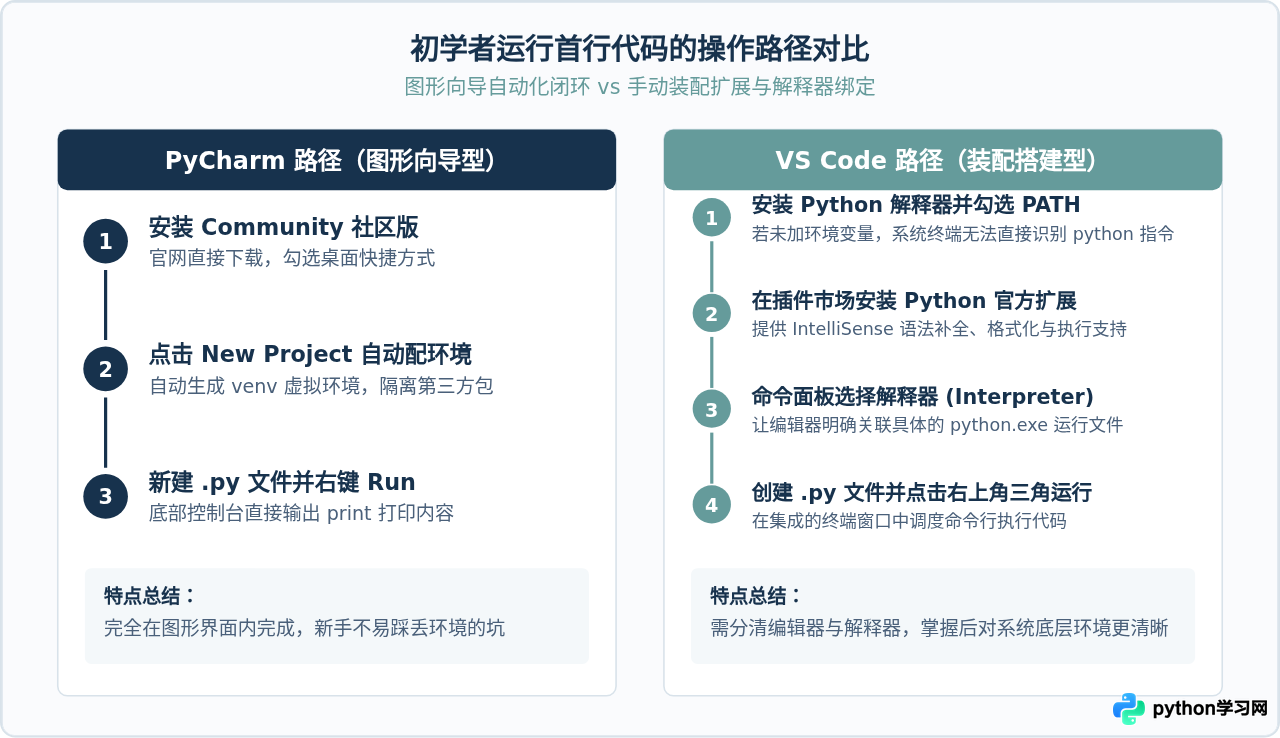
在 VS Code 中:新手最常遇到的问题是“点击运行毫无反应”或提示“无法将 python 项识别为 cmdlet”。这通常是因为安装 Python 时漏勾了 Add Python to PATH,导致 VS Code 无法在系统环境变量中找到解释器。解决办法是重新运行 Python 安装包,选择 Modify 并勾选环境变量;或者在 VS Code 中通过手动浏览文件路径找到 python.exe。
在 PyCharm 中:新手容易犯的错误是直接打开一个包含中文或空格路径的单独 .py 文件进行运行,而不是规范地以“打开文件夹/项目”的方式打开工作区,这可能导致部分第三方库无法被当前虚拟环境正确索引。
三、四个关键维度的深入对比
在了解了基本操作流程之后,我们可以从日常学习中最常接触到的四个核心维度,详细对比两款软件的具体表现。
1. 硬件要求与运行性能
这是影响新手体验最直接的物理因素。PyCharm 是基于 Java/JVM 开发的重量级程序,启动时需要对整个项目依赖、标准库进行静态语法分析与索引构建。如果你的电脑运行内存为 8GB 或更低(尤其是较老旧的 Windows 办公本),运行 PyCharm 时风扇容易高转,启动耗时可能达到 15~30 秒。而 VS Code 基于轻量的 Electron 架构,针对文本渲染做了深度优化,内存占用通常维持在 300MB~600MB,几乎能做到秒开,即便在低配置电脑上输入代码也能保持绝对的跟手感。
2. 代码补全与语法检查
PyCharm 的代码分析能力在行业内享有盛誉。由于它预先建立了完整的项目符号索引,无论是标准库模块、你自己定义的函数、还是跳转到源码定义,其智能提示(IntelliSense)与变量重构(Refactor)都非常精确。VS Code 在安装了微软官方推荐的 Pylance 语言服务器后,代码补全速度和准确度也非常出色,但偶尔在跨文件相对路径导入或复杂虚拟环境中,可能需要额外在 settings.json 中手动配置分析路径。
3. 断点调试体验
学会使用断点调试(Debug)是摆脱“只靠 print 找 bug”的关键分水岭。PyCharm 的调试面板设计非常成熟直观,点击代码行号左侧即可下断点,运行调试后,变量值会直接以灰色字体显示在对应代码行的右侧(行内变量视图),步进、步过、表达式求值一目了然。VS Code 同样支持功能强大的调试器,但对于新手来说,如果遇到复杂的入口配置,可能需要理解并编辑 launch.json 文件,多了一层配置文件学习成本。
4. 授权费用与版本区别
VS Code 无论是个人学习还是商业生产,全部完全免费且开源。PyCharm 分为 Community(社区版)与 Professional(专业版):社区版完全免费且无使用期限,涵盖了学习 Python 基础语法、文件处理、自动化办公、爬虫、数据分析基础所需的所有功能;专业版则增加了对 Django/Flask 等 Web 框架的模板联想、远程 SSH 开发以及数据库工具的支持。对于新手学习阶段,社区版完全足够使用,切勿为了所谓“全功能”去寻找破解版。
四、针对不同学习场景的具体推荐方案
脱离学习目标和设备条件谈推荐并不客观。你可以根据自身当前的真实情况,对号入座选择最合适的方案:
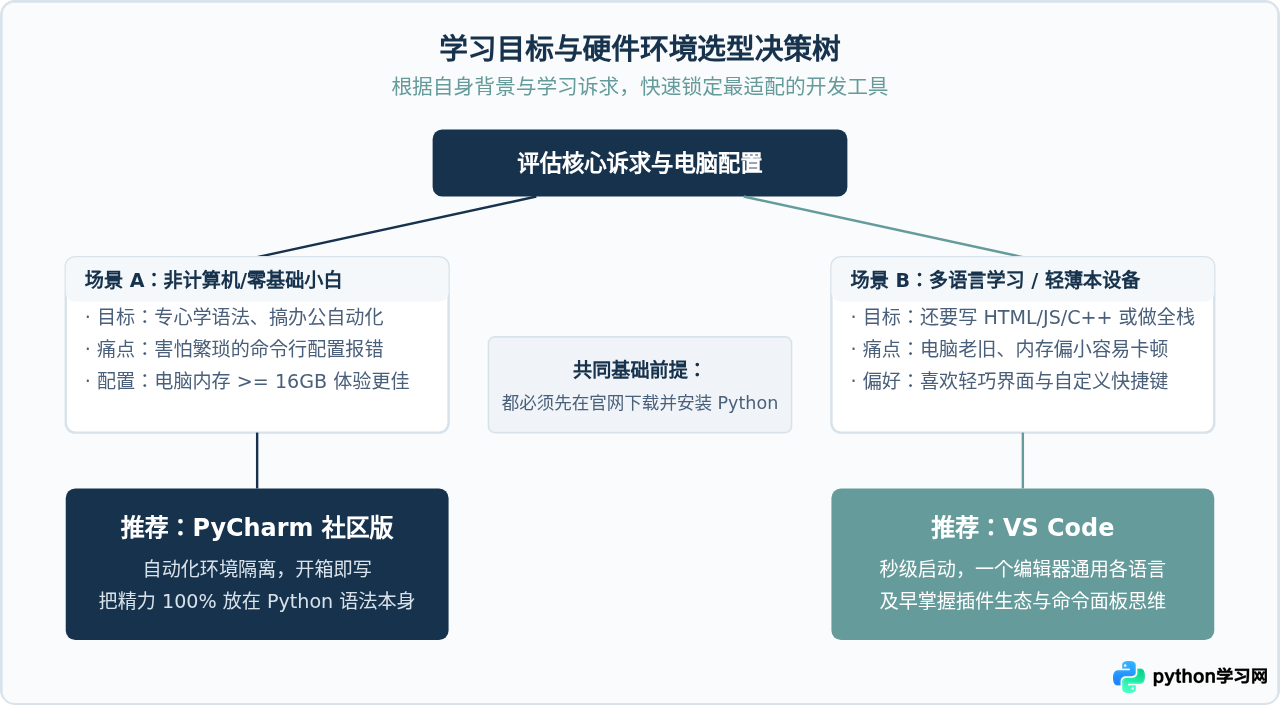
方案 A:完全零基础、只想先学懂 Python 本身(首选 PyCharm 社区版)
如果你是非计算机专业学生、职场办公人员,学习 Python 的首要目标是处理 Excel、抓取简单网页或写自动化脚本,那么 PyCharm 社区版是阻力最小的选择。在这个阶段,你最核心的任务是建立对代码的控制感和信心。PyCharm 会帮你把虚拟环境建好,包管理界面化,减少了在终端里敲错路径引发的环境挫败感。
方案 B:计算机类在校生、电脑内存较低或未来有多语言计划(首选 VS Code)
如果你是高校计算机或软件工程相关专业的同学,或者你的笔记本电脑配置比较紧张(例如 8GB 内存),强烈建议直接使用 VS Code。因为在接下来的课程中,你大概率还要接触 C 语言程序设计、数据结构、Web 前端开发甚至 Java。VS Code 可以作为一个统一的开发界面陪伴你整个学习周期,学会如何管理插件、处理 launch 配置和查看终端输出,本身就是程序员基本功的一部分。
五、成长建议:切忌陷入“工具内耗”
很多新手容易陷入一种误区:总觉得自己写不出代码是因为工具不够好,今天换这个主题,明天装那个插件,花了几天时间折腾界面美化,最后却一行实际逻辑代码都没敲。工具的作用是提高效率,而不是代替思考。
无论你选择哪一个,它们都完全能够胜任 Python 从入门到中级的全部学习任务。更成熟的学习策略是:在入门前 1~2 个月选定一个,坚决不再更换,直到能熟练写出完整的小脚本。随着后续项目的扩大,你很自然会根据具体工程场景,实现两者的灵活协同。
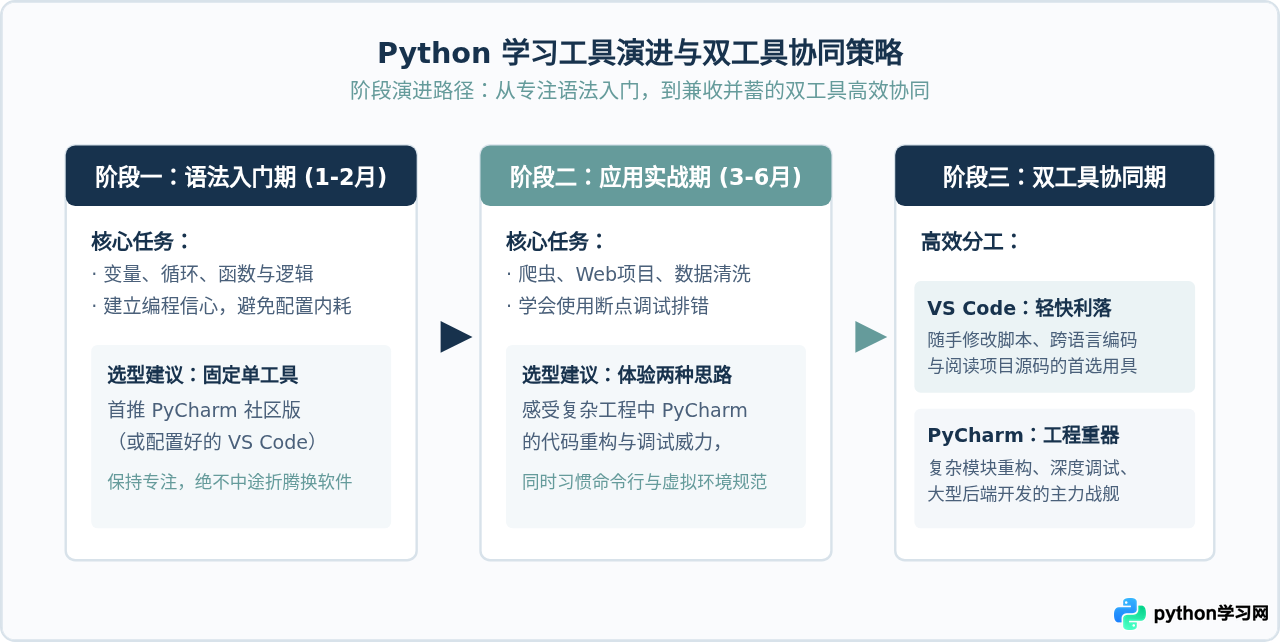
总而言之,如果你现在正站在起点犹豫不决,最实际的做法是:电脑内存充裕、纯小白学基础,直接下载 PyCharm 社区版;电脑配置偏低,或者想长期兼顾多种编程语言,安装 VS Code 并配好 Python 插件。选定之后,立即去编写并运行你的第一行代码,这才是 Python 学习旅程中最重要的一步。
免责声明:本文内容仅供参考,不代表本站观点。转载或引用请注明出处。









