

Python交互式环境怎么操作?新手必知的解释器基本命令

详细介绍如何进入、使用与退出Python交互式环境(REPL),涵盖help()、dir()、特殊变量_等新手必知核心命令,帮助初学者快速掌握交互式编程与调试技巧。
在终端中输入 python 或 python3 即可唤起 Python 自带的交互式解释器环境。这种运行模式也被称为 REPL(Read-Eval-Print Loop,读取-求值-打印-循环),其最大的特点是无需预先建立 .py 脚本文件:你每输入一行或一段代码并按下回车,Python 解释器就会即时进行计算,并将结果直接打印在终端屏幕上。对于刚开始接触 Python 编程的学习者而言,交互式环境是验证语法规则、测试内置函数行为以及尝试小型算法最直接、最低阻力的工具。本文将系统梳理进入与退出该环境的标准步骤、新手必须掌握的核心内置命令与快捷键,并深入解析会话中的典型注意事项。
一、认识 Python 交互式环境与 REPL 机制
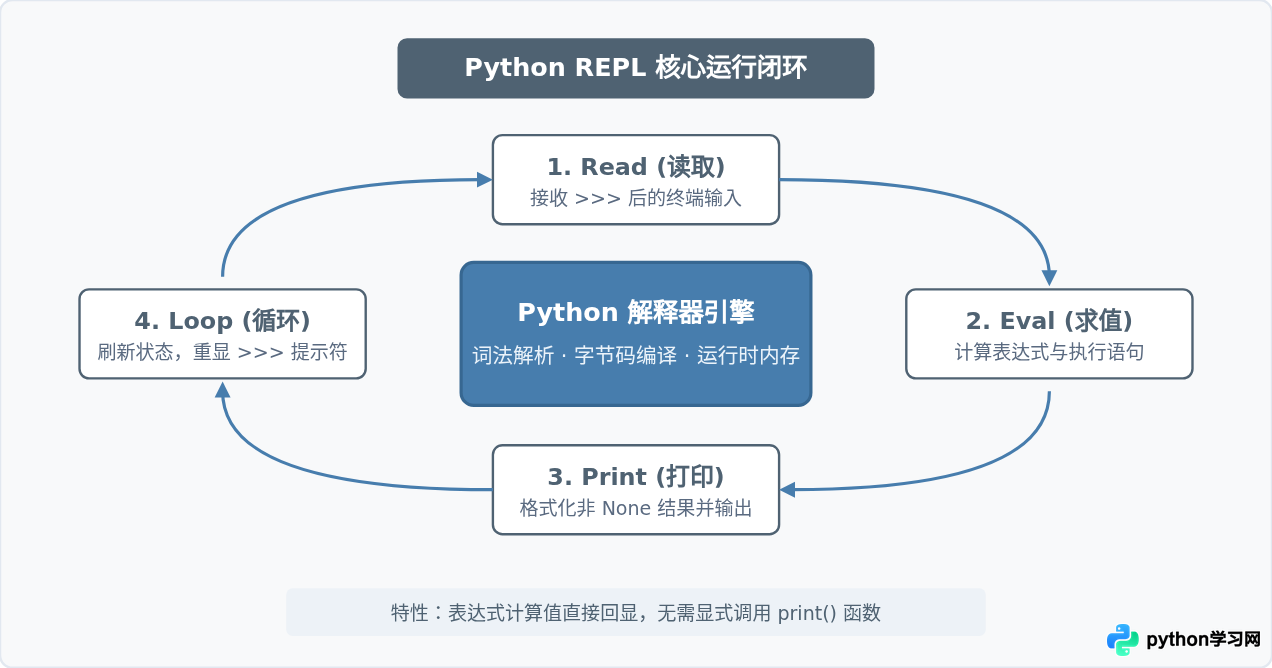
日常编写完整的工程代码通常依赖代码编辑器或集成开发环境(IDE),将逻辑保存为独立的脚本文件后成批执行;而在交互式环境下,代码是以“问答”的形态逐句运行的。整个会话遵循四个固定的循环步骤:
- Read(读取):解释器侦听终端输入,等待用户输入合法的 Python 表达式或语句。
- Eval(求值):解释器对接收到的代码进行词法与语法解析,并在内存中完成运算与执行。
- Print(打印):若求值表达式产生了非
None的返回值,解释器自动格式化并输出其结果文本,无需手动调用print()。 - Loop(循环):完成当前语句的处理后,清空临时状态,重新显示输入提示符,等待下一次键盘输入。
在进入环境后,最显眼的标志是主提示符 >>>。当出现这个三连大于号时,意味着解释器当前空闲,正处于等待新语句的状态;而当你输入 def、if 或 for 等多行代码结构并换行时,提示符会变成三个点号 ...,表示从属块的延续,等待后续语句补齐。
二、进入与退出交互式环境的操作步骤
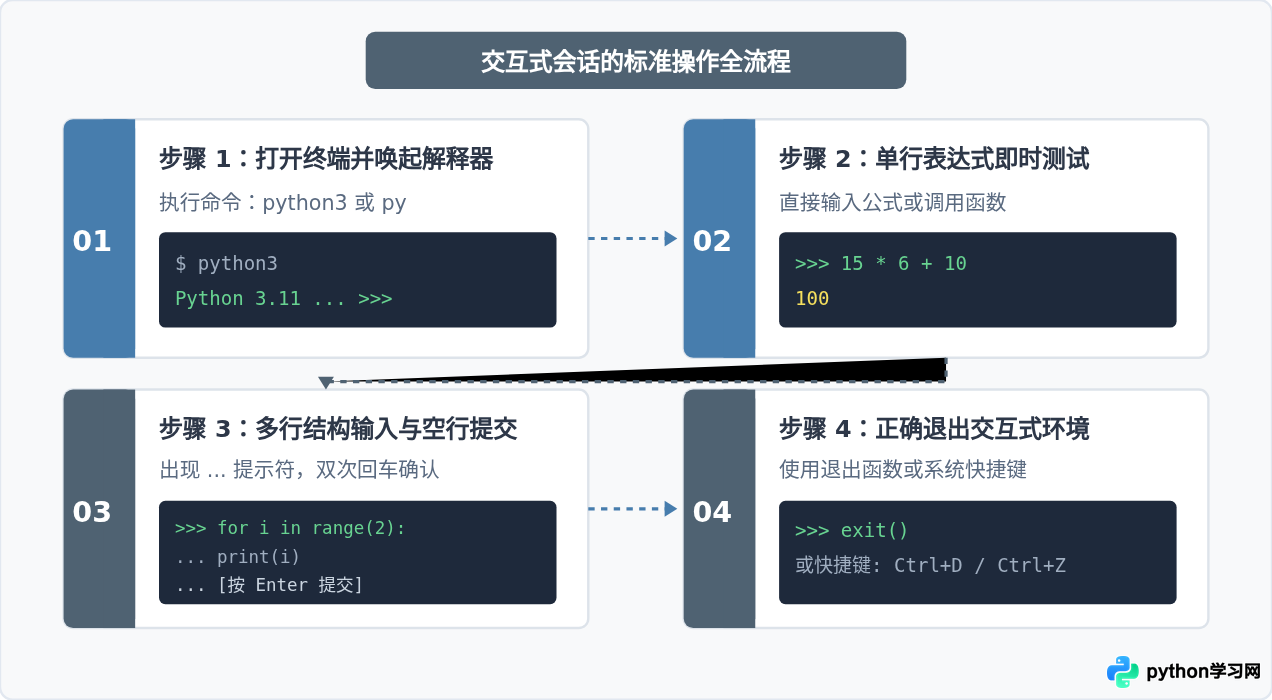
要开始使用交互式环境,首先需要打开操作系统的终端工具(Windows 系统下的命令提示符或 PowerShell,macOS / Linux 系统下的 Terminal)。
1. 启动交互式环境
在命令行提示符后输入以下启动命令并按回车:
# 在 Windows 系统中(若配置了官方 Python Launcher)
py

# 或者在绝大多数操作系统(Windows/macOS/Linux)中直接指定版本命令
python3

# 若系统中只安装了一个默认 Python 版本
python
成功启动后,终端首先会输出 2 到 3 行版本与编译信息,紧随其后出现 >>> 提示符。示例输出如下:
Python 3.11.4 (main, Jun  7 2023, 10:13:09) [Clang 14.0.3] on darwin
Type "help", "copyright", "credits" or "license" for more information.
>>>
2. 退出交互式会话
初学者最常遇到的困惑之一,是在交互式环境中不知道如何返回系统的普通终端命令行。退出交互式环境有两种规范路径:
- 内置退出函数:输入
exit()或quit()并回车。必须注意,不能只输入单词exit或quit,因为它们是 Python 对象,不加圆括号只会打印提示文字,并不会终止解释器。 - 快捷键组合:
- 在 Windows 系统中:按下快捷键
Ctrl + Z,屏幕上会显示^Z,随后按下回车键(Enter)即可退出。 - 在 macOS 和 Linux 系统中:按下快捷键
Ctrl + D即可立即发送文件结束符(EOF)安全退出,无需按回车。
- 在 Windows 系统中:按下快捷键
三、新手必知的解释器核心基本命令与技巧
在交互式环境中,有几个极为高频的内置命令和隐藏特性。熟练使用它们,可以大幅降低查阅文档的成本,加快调试速度。
1. help():随身内置帮助手册
Python 解释器内建了强大的帮助子系统,有两种主要使用方式:
- 查看指定对象帮助:直接将模块名、类名或函数名传入,例如
help(len)或help(str.split)。解释器会呈现该函数的参数签名、返回值说明与核心文档。若内容过长,终端会进入分页浏览模式,此时按键盘字母q即可退出帮助视图返回>>>提示符。 - 进入全局交互帮助:直接输入无参数的
help()并回车,提示符会变成help>。此时可以直接输入模块关键字(如math、keywords)查看系统文档;输入quit即可退出帮助模式,回到常规解释器。
2. dir():属性与方法反射侦测
当你想知道一个对象内部拥有哪些可用属性、方法或下划线魔法函数时,可以使用 dir():
# 查看字符串对象所拥有的全部方法列表
>>> dir("")
['__add__', '__class__', ..., 'capitalize', 'find', 'join', 'lower', 'replace', 'split', 'strip', 'upper']

# 查看当前交互环境中已声明的全局变量和导入模块
>>> a = 100
>>> dir()
['__annotations__', '__builtins__', '__doc__', '__loader__', '__name__', '__package__', '__spec__', 'a']
3. type() 与 id():对象身份快速核查
在测试动态类型赋值或判断容器元素类型时,type() 能直接返回对象的底层类信息(如 <class 'int'>、<class 'list'>);而 id() 则返回该对象在内存中的唯一标识整数,适合用于检查变量之间的引用与可变对象修改特征。
4. 巧用特殊变量 _(单下划线)
这是交互式环境中最实用但容易被忽略的内置功能:解释器会自动将上一次最后计算出的非空表达式结果赋值给变量 _。这使得在终端中做连续链式计算变得极其简便:
>>> 125 * 8
1000
>>> _ + 250
1250
>>> _ / 5
250.0
>>> "hello world".upper()
'HELLO WORLD'
>>> _.split()
['HELLO', 'WORLD']
需要说明的是,如果上一步执行的是赋值语句(例如 x = 10)或未返回值的函数(如 print("test") 返回 None),变量 _ 会继续保留更早之前产生的结果,不会被 None 覆盖。
四、交互式模式与脚本文件模式的对比
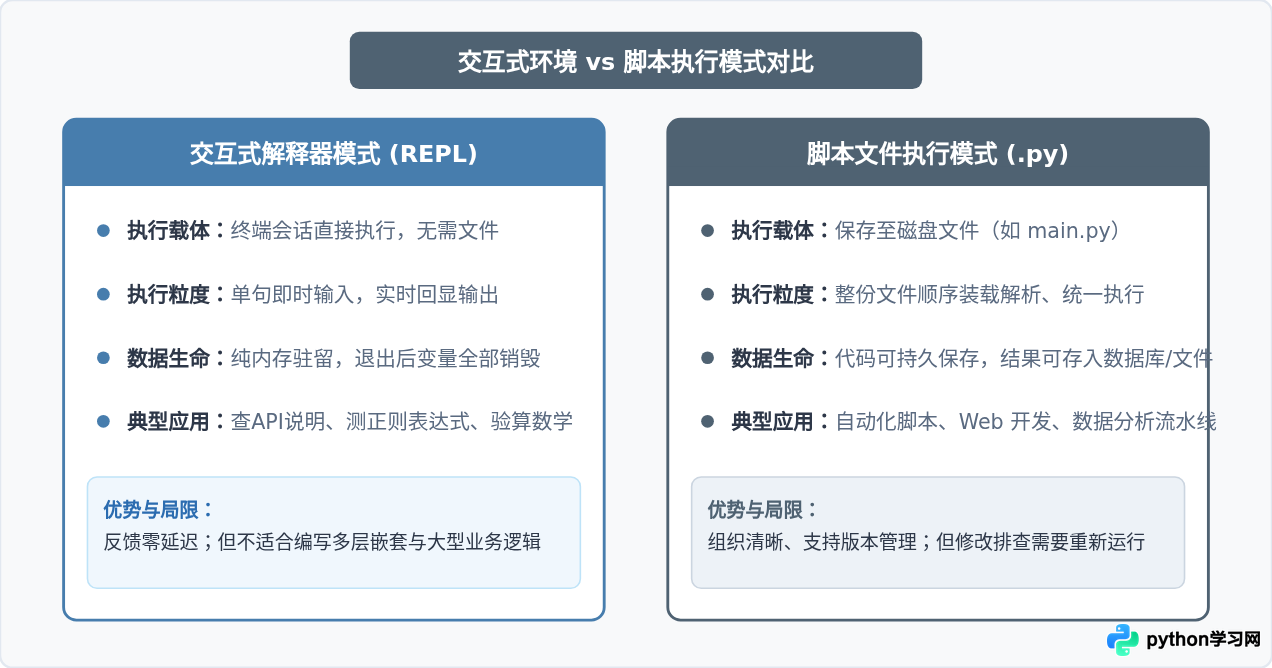
为了明确交互式环境的适用边界,我们需要将它与常规的 .py 脚本执行模式进行对比。交互式环境聚焦于“轻量探索与快速验证”,而脚本文件模式聚焦于“逻辑沉淀与工程运行”。
五、新手在交互式环境中高频踩坑与排查
虽然交互式环境简单直接,但初学者常因为对“命令边界”的不理解而引发报错。以下是 4 个最常见的操作误区及对应解决方法:
1. 在 Python 提示符下混淆操作系统命令
新手最常犯的错误之一,是在看到 >>> 提示符后,误以为这也是系统的命令行,直接输入 pip install requests、cd Desktop、ls 或 dir 等命令。此时解释器会直接报 SyntaxError: invalid syntax。
避坑准则:pip 和系统目录命令是操作系统的 shell 命令,必须在没有启动 Python(即系统默认的 $ 或 C:\> 提示符)下执行;一旦进入 >>>,只能输入纯粹的 Python 语法与表达式。
2. 多行缩进代码块未按双次回车结束
当在交互式环境中定义函数、条件语句或循环体时,按下回车后提示符会切换为延续状态 ...。此时 Python 正在等待该缩进块是否还有后续语句。如果写完最后一行只按了一次回车,解释器仍停留在 ... 不会触发执行。正确的做法是:在缩进代码写完后,连续按两次回车(即录入一个完全空白的空行),解释器检测到空行才会结束该语法块并执行。
3. 忽略终端历史翻查功能
如果在输入一串长语句后发现打错了一个字符,许多初学者会重新逐字手敲一遍。实际上,在现代系统的 Python 交互环境中,直接按下键盘的“向上方向键(↑)”即可调出上一条历史执行命令,按“向下方向键(↓)”可向下翻查,支持利用左右方向键在行内自由移动光标微调并重新回车执行。
4. 误以为会话可以保留历史变量
交互式环境的所有变量、定义的类与函数,全部保存在当前的操作系统内存进程中。一旦关闭终端窗口或执行 exit() 退出,所有在会话中计算产生的数据都会立即随进程销毁。如果有需要重复运行的代码逻辑,应及时将其复制保存到 .py 文本文件中。
六、高频命令与常用快捷键速查
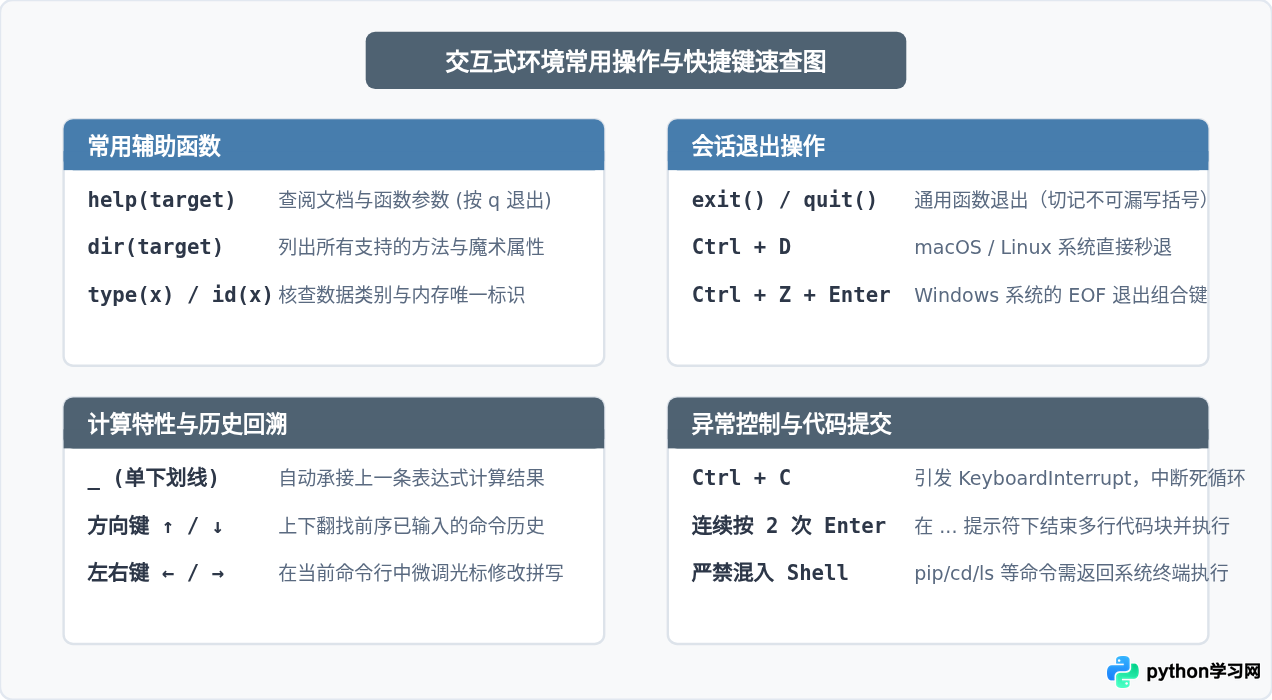
下表整理了在 Python 交互式环境中每天都会用到的控制命令与组合键,建议收藏查阅:
| 操作目标 | 输入内容 / 快捷键 | 作用说明与场景 |
|---|---|---|
| 标准退出解释器 | exit() 或 quit() |
最通用的退出方式,跨平台均有效(必须带括号) |
| 快捷退出(Unix/Mac) | Ctrl + D |
发送 EOF 字符直接终止交互式进程,无需确认 |
| 快捷退出(Windows) | Ctrl + Z + Enter |
Windows 系统专用的 EOF 终止会话快捷键 |
| 中断当前执行 | Ctrl + C |
强行中断正在运行的死循环或长耗时计算,回到 >>> |
| 查看对象说明 | help(obj) |
显示函数、类、模块的说明文档与参数签名(按 q 退出) |
| 查看对象内部属性 | dir(obj) |
快速列出对象支持的所有方法、属性与魔术变量 |
| 读取上次计算结果 | _ |
在连续数学计算与数据处理时直接引用上一行运算值 |
| 翻查命令历史 | ↑ / ↓ 方向键 |
调取历史输入记录,便于快速修改错误并重新执行 |
免责声明:本文内容仅供参考,不代表本站观点。转载或引用请注明出处。









