

怎么创建Python 2.7的桌面快捷方式

详细介绍在不同操作系统(特别是Windows环境)下为Python 2.7创建桌面快捷方式的操作步骤、目标参数配置及常见问题排查。
为 Python 2.7 创建桌面快捷方式的核心,是找到 Python 2.7 安装目录下的可执行程序(如 python.exe 或 pythonw.exe),将其生成快捷方式并放置在桌面,再根据需要配置启动参数与工作目录。本文将详细讲解在 Windows 系统下的标准操作步骤、不同运行模式的快捷方式参数定制,以及常见启动问题的排查方法。
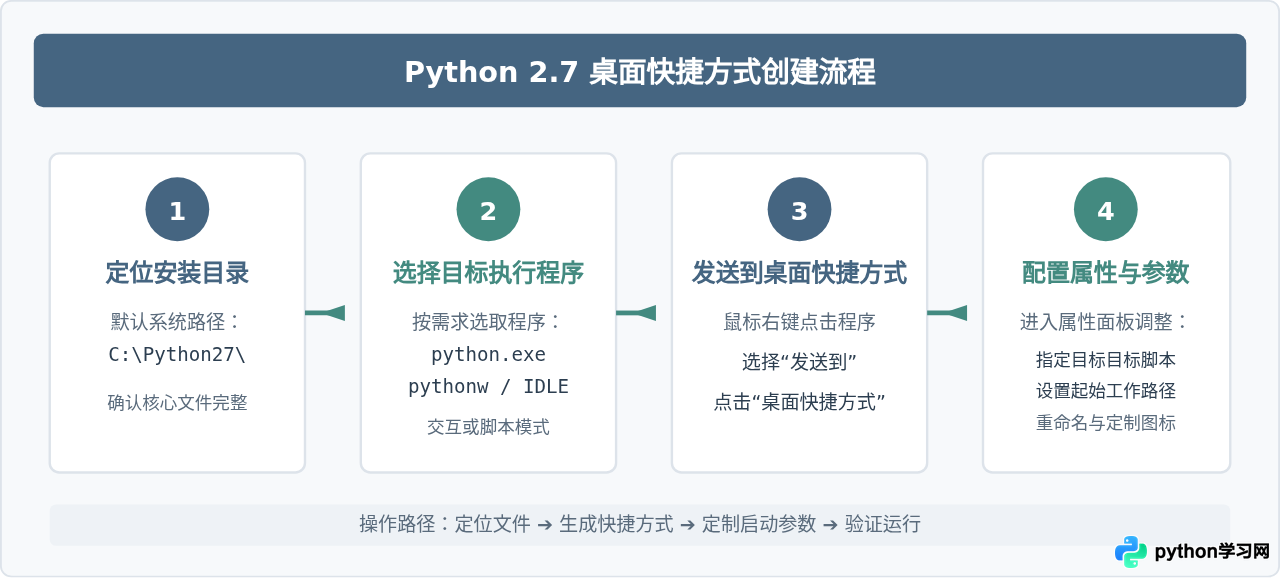
一、定位 Python 2.7 的安装路径
在 Windows 环境中,官方 32 位或 64 位 Python 2.7 安装包通常采用固定目录结构,默认直接安装在系统盘根目录:
C:\Python27\如果之前安装时自定义了路径,可以通过以下两种方式确认具体安装位置:
- 命令提示符查询:按
Win + R打开运行窗口,输入cmd,在终端中输入命令where python。如果系统中配置了环境变量,终端会输出当前关联的 Python 路径。 - 文件资源管理器搜索:打开“此电脑”,在 C 盘或软件安装盘检索
python.exe,确认其属性中的文件版本为 2.7.x。
二、Windows 下创建基础桌面快捷方式的两种方法
方法 1:通过资源管理器右键“发送到”
- 打开文件资源管理器,定位到
C:\Python27目录。 - 在文件列表中找到
python.exe(交互式命令行主程序)。 - 在
python.exe上单击鼠标右键,在展开的菜单中移动鼠标到“发送到”(Send to)。 - 在二级子菜单中点击“桌面快捷方式”。
- 返回桌面,可以看到名为“python.exe - 快捷方式”的图标,按
F2可将其重命名为“Python 2.7”。
方法 2:在桌面上直接新建快捷方式
- 在桌面任意空白区域单击鼠标右键,选择“新建” ➔ “快捷方式”。
- 在弹出的“创建快捷方式”向导中,点击“浏览”按钮,或者在文本框中直接输入目标路径:
C:\Python27\python.exe - 点击“下一步”,为快捷方式命名(如“Python 2.7 终端”),点击“完成”。
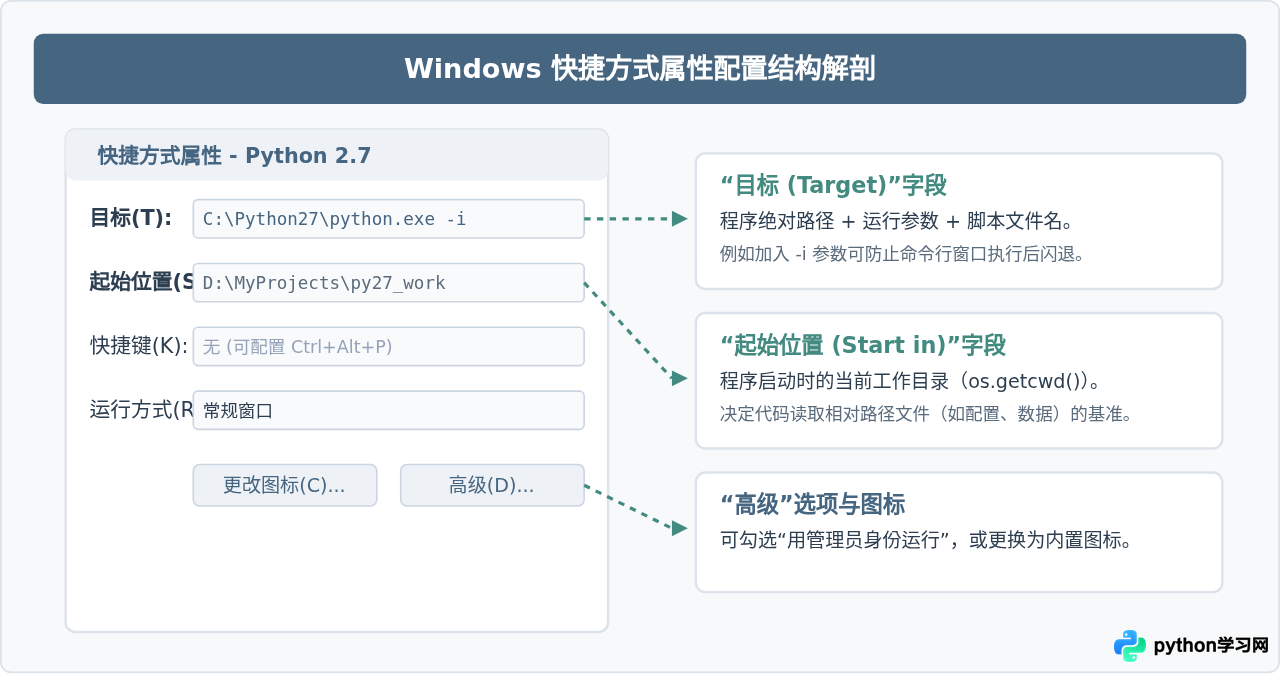
三、高级定制:不同启动场景的目标配置
创建桌面快捷方式通常不只是启动一个裸解释器,更多时候是为了执行特定脚本、启动 GUI 界面或进入预设的开发工作区。在快捷方式图标上右键选择“属性”,在“快捷方式”选项卡中可针对以下场景调整参数:
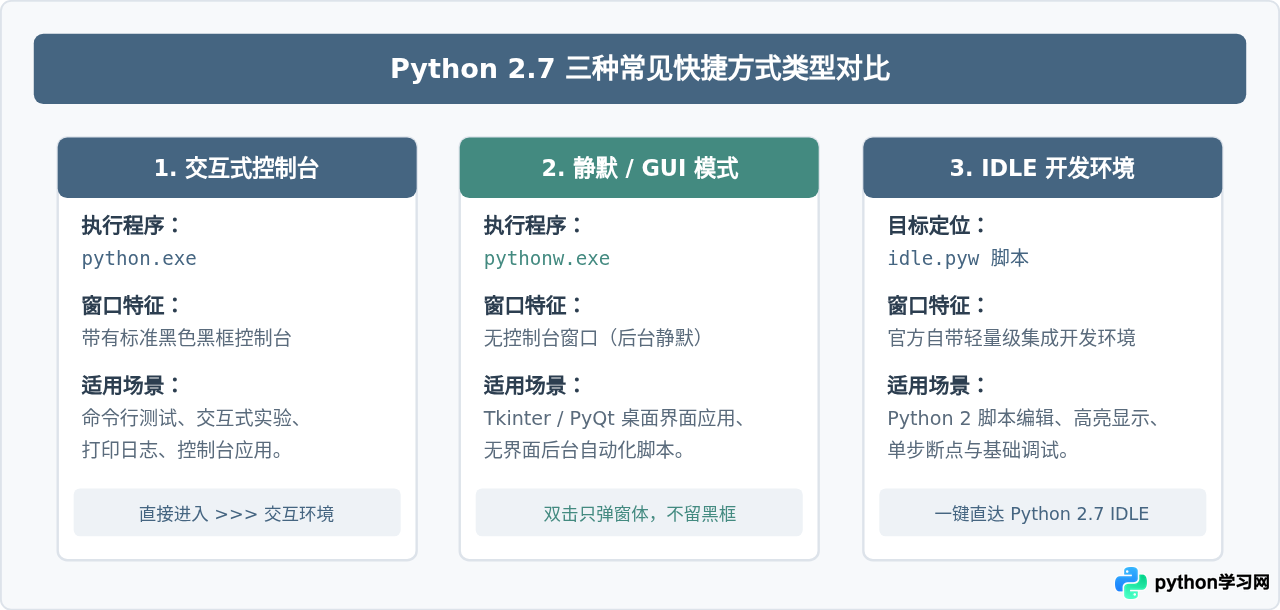
1. 为 IDLE (Python 2.7 GUI) 创建快捷方式
Python 2.7 官方自带 IDLE 编辑器,若开始菜单丢失该入口,可手动创建。在快捷方式的“目标”中填入以下完整路径:
C:\Python27\pythonw.exe "C:\Python27\Lib\idlelib\idle.pyw"“起始位置”设置为你的日常工程目录,例如 D:\PythonProjects。使用 pythonw.exe 启动可以避免弹出额外的空白黑框命令行窗口。
2. 为特定 Python 脚本定制桌面图标
如果你有一个写好的 Python 2.7 脚本(如 D:\tools\sync_data.py),并希望直接在桌面双击运行:
- 需要查看输出或交互:
C:\Python27\python.exe -i "D:\tools\sync_data.py"参数
-i表示在脚本执行完毕后立即进入交互模式,命令行窗口不会关闭,方便查看输出结果或错误日志。 - 纯后台或带图形界面运行(无黑框):
C:\Python27\pythonw.exe "D:\tools\gui_app.py"
3. 更换桌面快捷方式图标
默认快捷方式可能使用的是通用可执行文件图标。可以通过以下步骤换回 Python 经典双蛇图标:
- 在快捷方式上右键点击,选择“属性”。
- 在“快捷方式”选项卡中点击下方的“更改图标”按钮。
- 在“在此文件中查找图标”文本框中输入
C:\Python27\python.exe,按回车。 - 选中列表中的 Python 专属蓝黄双蛇徽标,点击“确定”并应用。
四、macOS 与 Linux 环境的桌面快捷方式实现
在类 Unix 操作系统中没有 Windows 专用的 .lnk 文件,但有对应的标准替代方案:
macOS 系统
macOS 系统自带的 Python 2.7 通常位于 /usr/bin/python2.7 或通过 Homebrew 安装在 /usr/local/bin/python2.7。在桌面创建可双击运行项的最简方式是建立 .command 脚本:
- 在桌面新建文件
Python27.command,输入以下内容:#!/bin/bash /usr/bin/python2.7 - 打开“终端”,赋予该文件执行权限:
chmod +x ~/Desktop/Python27.command - 完成后在桌面上双击该图标,系统将自动打开终端并进入 Python 2.7 交互式环境。
Linux 系统(GNOME/KDE 桌面)
在 Linux 桌面环境下,遵循 FreeDesktop 规范创建 .desktop 文件:
- 在
~/Desktop/目录下新建文件python27.desktop。 - 写入如下配置内容:
[Desktop Entry] Version=1.0 Type=Application Name=Python 2.7 Comment=启动 Python 2.7 终端解释器 Exec=/usr/bin/python2.7 Icon=python2.7 Terminal=true Categories=Development; - 右键该文件选择“允许启动”或在终端执行
chmod +x ~/Desktop/python27.desktop。
五、常见问题与注意事项排查
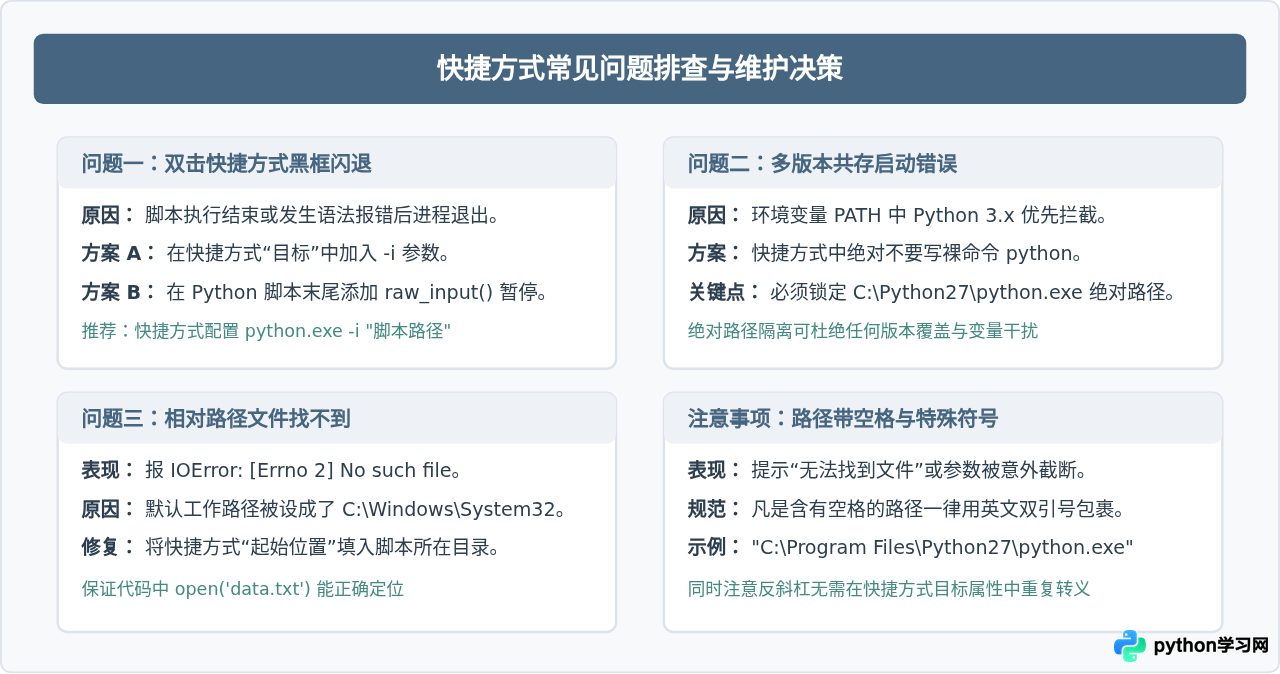
| 问题现象 | 根因分析 | 快速解决方案 |
|---|---|---|
| 双击后黑框一闪而过 | 脚本运行完毕正常退出或初始化时遇到未捕获异常 | 快捷方式目标中增加 -i 参数,如 C:\Python27\python.exe -i "D:\app.py" |
| 启动进入了 Python 3 | 快捷方式中使用了系统别名或裸命令,被环境变量覆盖 | 使用明确的绝对路径 C:\Python27\python.exe 替换裸命令 |
| 读取本地数据文件失败 | 快捷方式默认的“起始位置”不正确,导致相对路径定位偏差 | 在快捷方式属性中将“起始位置”修改为数据文件所在的文件夹 |
| 双击提示拒绝访问 | 脚本操作了受保护的系统注册表或 C 盘目录 | 右键快捷方式 ➔ 属性 ➔ 高级 ➔ 勾选“用管理员身份运行” |
C:\Python27\python.exe)绑定快捷方式,避免依赖系统全局环境变量 PATH,从而确保旧版项目与新版 Python 环境互不干扰。
免责声明:本文内容仅供参考,不代表本站观点。转载或引用请注明出处。









